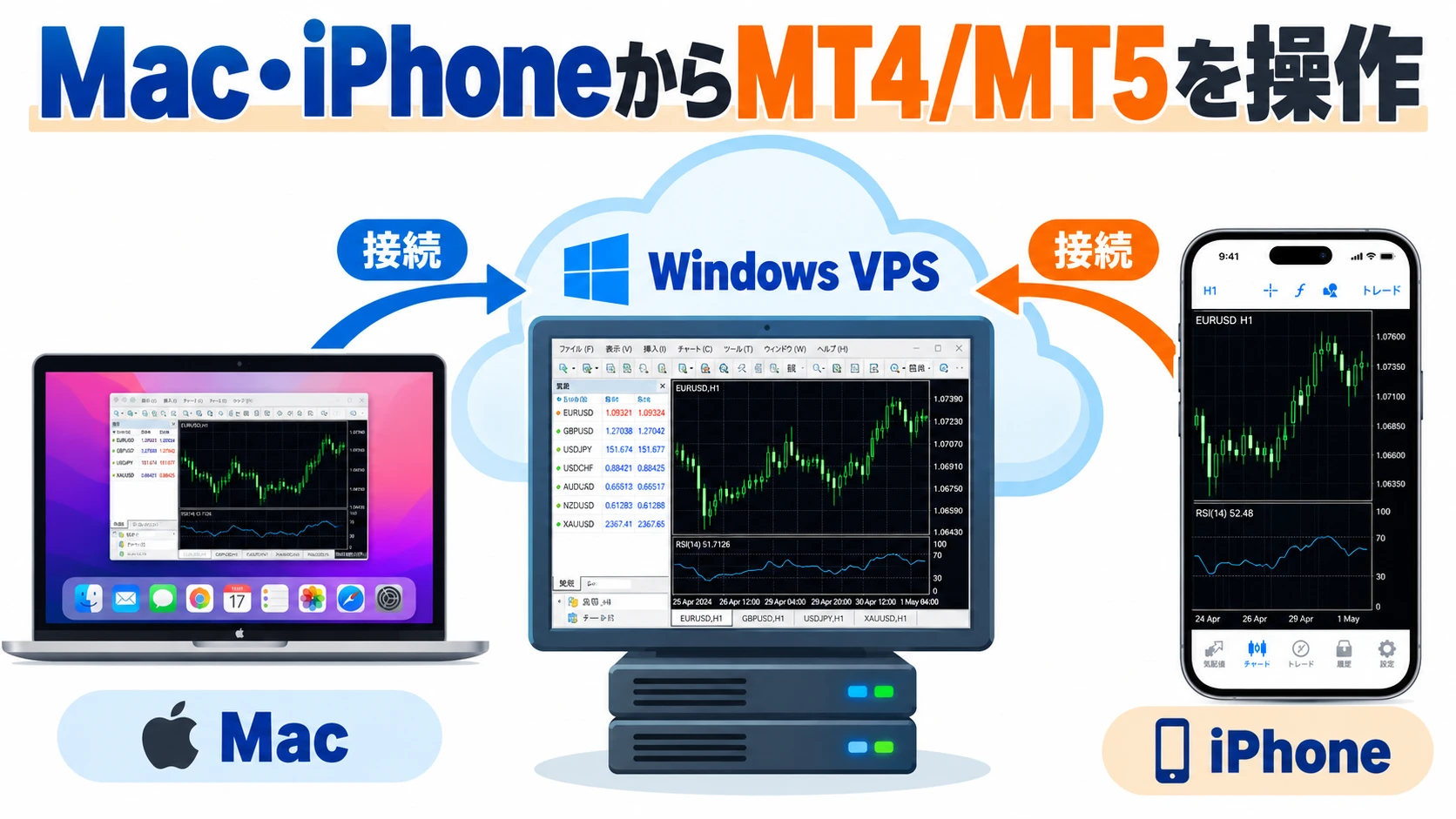
XServer VPS for FX プレミアムのMT4/MT5は、クラウド上のWindowsで動作します。MacやiPhoneにはMT4/MT5の本体を常時動かす必要はなく、Windows AppからVPSへリモートデスクトップ接続して操作します。
接続を終了してもVPSをシャットダウンしなければ、Windows側のMT4/MT5とEAは動作を続けます。Macを閉じたり、iPhoneをスリープさせたりしても、VPS側の処理は継続します。
事前にVPSの接続情報を確認
VPSパネルで接続先のIPアドレスとパスワードを確認します。XServer VPS for FXのWindowsユーザー名はXvps-FX-Userです。
- 接続先IPアドレス
- ユーザー名: Xvps-FX-User
- Windowsパスワード
Macから接続する方法
- STEP1Windows AppをインストールMac App StoreからWindows Appをインストールします。
- STEP2PCを追加Windows AppでPCを追加し、PC名にVPSのIPアドレスを入力します。
- STEP3資格情報を追加ユーザー名Xvps-FX-UserとWindowsパスワードを登録します。
- STEP4接続保存したPCを開き、Windowsデスクトップを表示します。
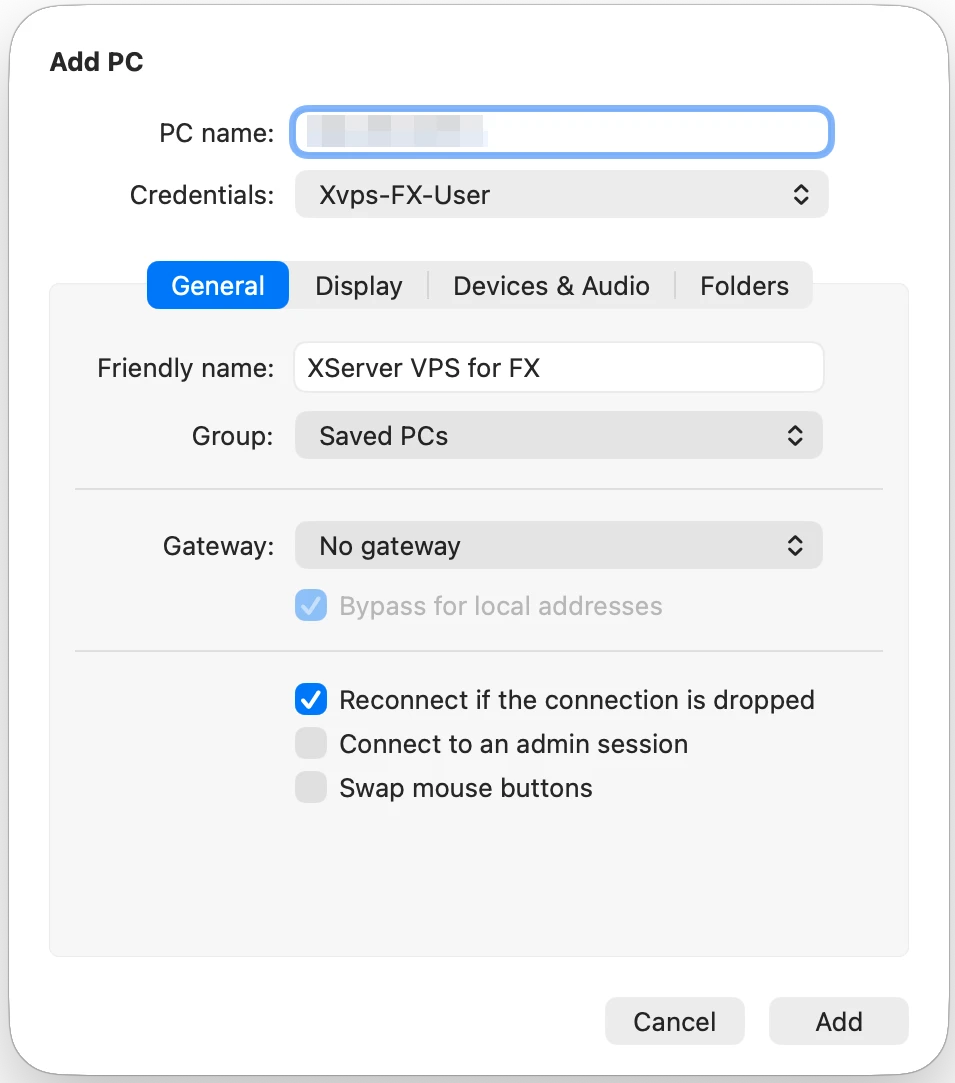
Macから一般的なWindows PCへ接続する基本は、既存のMacからWindowsリモートデスクトップを使う設定も参考になります。
iPhoneから接続する方法
- STEP1Windows App MobileをインストールApp StoreからWindows App Mobileをインストールします。
- STEP2PCを追加アプリの追加操作からPCを選び、VPSのIPアドレスを入力します。
- STEP3ユーザー情報を入力Xvps-FX-UserとWindowsパスワードを登録します。
- STEP4Windowsへ接続登録したPCをタップし、MT4/MT5の画面を操作します。
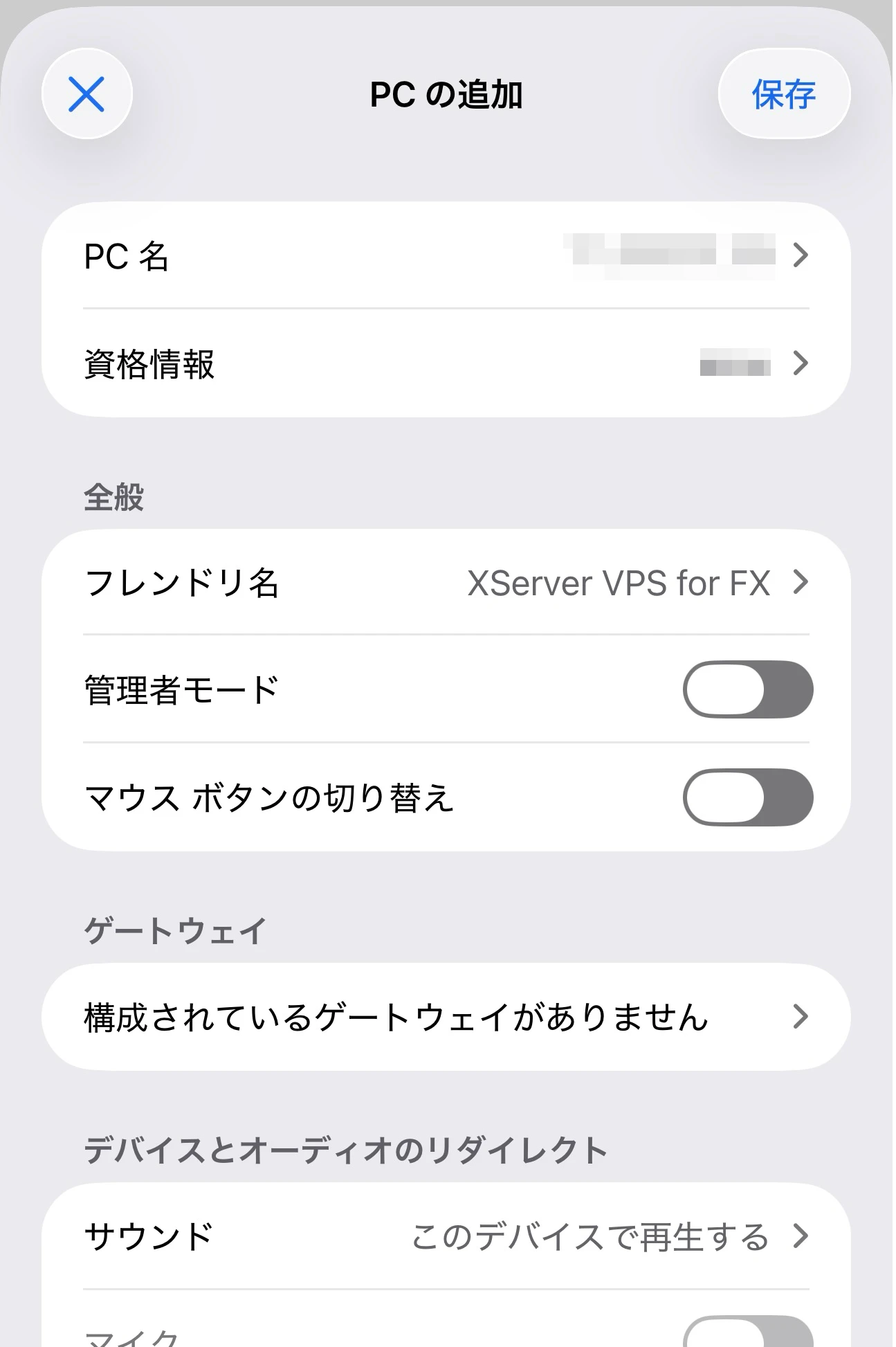
MacはRDPファイルから接続する方法もある
VPSパネルからリモートデスクトップ接続用のRDPファイルを取得し、Windows Appに渡して接続する方法もあります。複数の接続先を管理する場合は、Windows AppにPCを登録しておく方法が分かりやすいです。
接続を閉じてもEAを止めない操作
MT4/MT5を24時間動かす目的なら、操作が終わったらリモートデスクトップ接続だけを切ります。
iPhoneは確認用、細かい設定はMacが操作しやすい
iPhoneでもMT4/MT5の状態確認や簡単な操作はできますが、複数ウィンドウ、EA設定、ファイル操作などはMacの大きな画面の方が扱いやすいです。
外出先ではiPhoneで稼働確認、設定変更はMac、EA本体はVPSで24時間稼働という役割分担にすると使いやすくなります。
Mac上でWindowsを使う方法全体を比較したい場合は、ローカル仮想化とWindows VPSを比較した既存記事も参考になります。
iPhoneをWindows環境の操作端末として使う考え方は、既存のiPhone向けクラウドPC記事でも解説しています。
接続できないときの確認項目
- IPアドレスを正しく入力したか
- ユーザー名Xvps-FX-Userを使っているか
- Windowsパスワードが正しいか
- VPSの電源がONか
- MacまたはiPhoneがインターネットへ接続できているか
- アプリを最新版へ更新したか
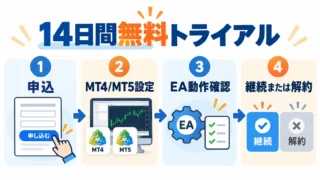
14日間無料トライアルで接続まで確認する
契約前は、MT4/MT5だけでなく、普段使うMacとiPhoneの両方から接続できるか確認しておくと安心です。

よくある質問
止まりません。EAはVPS側のWindowsで動きます。VPS自体やMT4/MT5を終了しなければ、Macの電源を切っても動作を続けます。
基本操作は可能ですが、EAファイルの配置や複数画面の設定はMacなど大きな画面の方が操作しやすいです。
接続を切るだけならVPSは停止しません。Windows自体のシャットダウン操作とは区別してください。
まとめ
MacとiPhoneはWindows AppでXServer VPS for FXへ接続できます。Macは設定やファイル操作、iPhoneは外出先での状態確認に使い分けると便利です。
手元の端末は操作画面であり、MT4/MT5とEAはVPS側で動きます。接続だけを切れば、MacやiPhoneを使っていない時間もEAを動かし続けられます。