この記事には広告を含みます。

Mac mini M4でWindows 11を使う方法。Parallels無料体験、ライセンス、代替Windows VPSまで解説

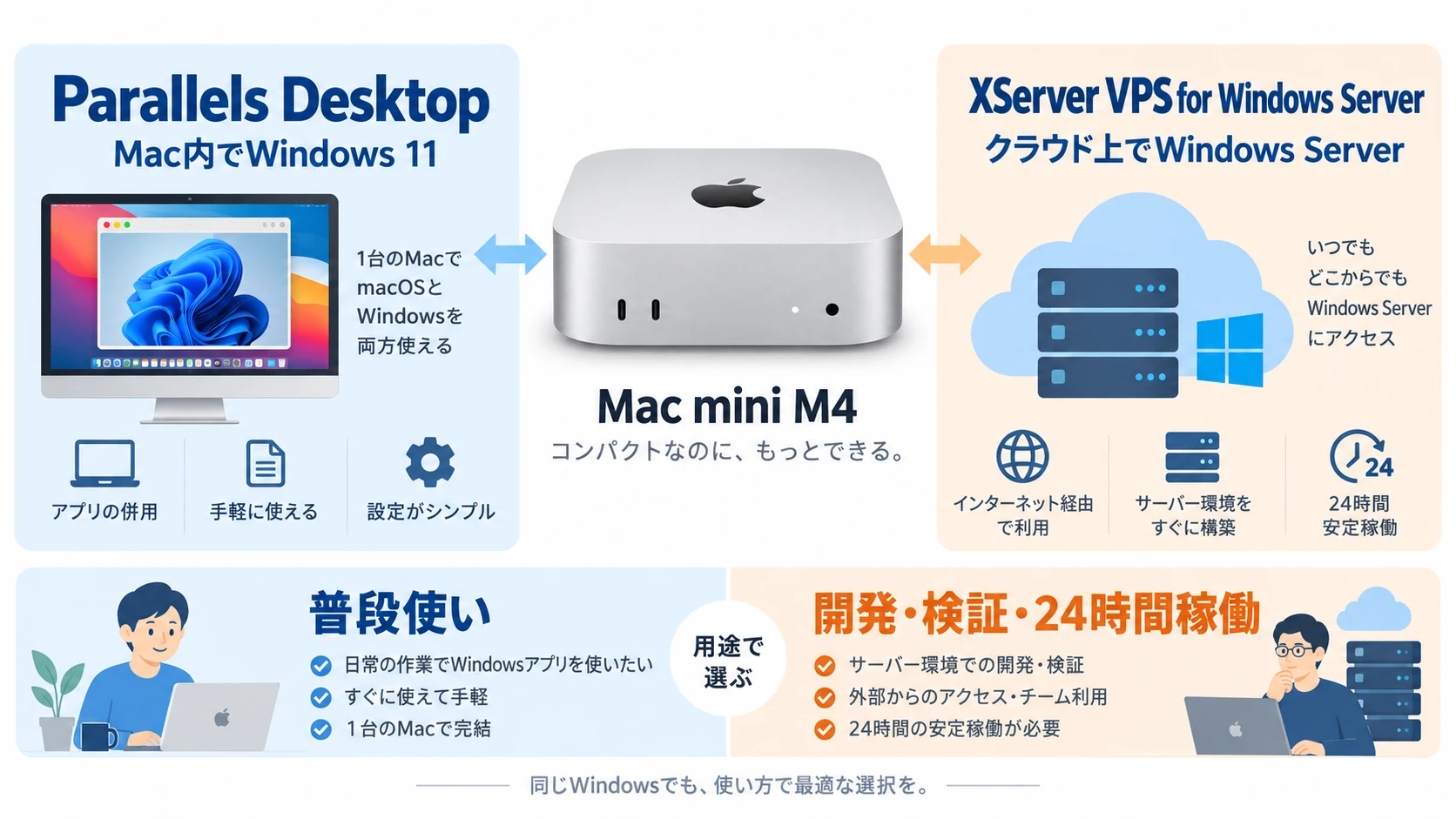
Mac mini M4でWindows 11を使う方法を比較する説明図 Windows・Mac・クラウドPC

Mac mini M4、M2、M1でWindows 11を使いたい場合、現在もっとも現実的なのはParallels DesktopでWindows 11 Arm版を動かす方法です。

昔のIntel MacではBoot CampでWindowsを直接起動できましたが、Apple SiliconのMac mini M4/M2/M1ではBoot Campを使えません。そのため、Macの中にWindows用の仮想マシンを作るか、クラウド上のWindows環境へリモートデスクトップ接続するかを選ぶことになります。

この記事では、Mac mini M4でWindows 11を使う方法、Parallels Desktopの無料体験、Windows 11 Proライセンスの考え方、うまく動かない場合のWindows VPS/クラウドPCの代替案まで、初心者向けに整理します。

まず試すなら、MacにWindows環境を作れるParallels Desktopの無料体験から始めるのが簡単です。
Windows専用アプリが動くか、動作速度に問題がないか、購入前に確認できます。
\ Mac mini M4でWindowsを試すなら最初に確認 /

結論。Mac mini M4でWindows 11を使うならParallels Desktopが第一候補

Mac mini M4でWindows 11を使いたい人は、まずParallels Desktopの製品詳細を確認し、無料体験で必要なWindowsアプリが動くか試すのがおすすめです。

理由は、Parallels DesktopならMacを再起動せずに、macOS上でWindows 11をウィンドウのように開けるからです。Macのブラウザ、メール、写真、Finderを使いながら、Windows専用ソフトも同時に使えます。

ただし、すべての人にParallels Desktopが最適とは限りません。Windows専用のゲーム、特殊なUSB機器、古い業務ソフト、常時稼働させたい自動処理などは、Windows VPSやWindows PCのほうが向く場合があります。

この記事のおすすめ順
1. Mac miniで手軽にWindowsを使いたい人はParallels Desktop
2. 継続利用する人はWindows 11 Proライセンスも用意
3. Mac本体にWindowsを入れたくない人はXServerクラウドPCやConoHa for Windows Server
4. 特殊ソフトや常時稼働ならWindows VPSやWindows PCも検討

Mac mini M4でWindows 11を使う方法を比較

Mac mini M4でWindows 11を使う方法は、大きく分けると次の3つです。

おすすめ度 向いている人 注意点
Parallels Desktop 最有力 Mac mini上でWindows 11を使いたい人
Office、会計ソフト、軽い業務ソフトを使いたい人
Windows 11 Proライセンスは別に必要
一部ゲームや特殊ドライバーは注意
Parallels Desktop購入版 継続利用向き 無料体験で問題なく動いた人
MacとWindowsを日常的に併用したい人
買い切り版とサブスク版の違いを確認する
AmazonのMicrosoftストア ライセンス確認向き Windows 11 Proを継続して使う人
正規のMicrosoft製品を確認したい人
格安プロダクトキーは避ける
販売元を確認する
ConoHa for Windows Server 代替候補 Mac本体にWindowsを入れたくない人
クラウド上のWindows環境を使いたい人
Windows Serverなので普通のWindows 11 PCとは違う
仮想デスクトップサービス『XServer クラウドPC』 かんたん代替 クラウド上のWindowsデスクトップを使いたい人
Mac、Chromebook、iPadから同じ環境を使いたい人
ネット接続が必要
ローカルMacより遅延を感じる場合がある
XServer VPS for Windows Server 用途次第 常時稼働
業務ソフト
検証環境
リモート作業
VPS、RDS SAL、Officeライセンスの理解が必要

Mac mini M4にWindowsを入れたい検索意図なら、最初の成約導線はParallels Desktopです。仮想化に抵抗がある人や、Macのストレージを使いたくない人には、ParallelsとWindows VPSの違いを案内すると自然です。

Mac mini M4でBoot Campは使える?

Mac mini M4/M2/M1では、Boot Campを使ってWindowsを直接インストールすることはできません。

Boot CampはIntel Mac時代の機能です。Apple SiliconのMac miniでは、Intel MacのようにMacを再起動してWindowsへ切り替える使い方はできません。

Boot Campについて詳しく知りたい場合は、Boot Campが現在どういう位置づけかも確認しておくと理解しやすいです。

Mac mini M4/M2/M1で「Boot Campを使えば無料でWindowsを入れられる」と考えるのは間違いです。
Apple Silicon MacでWindows 11を使うなら、Parallels Desktopなどの仮想化ソフト、またはWindows VPS/クラウドPCを検討します。

Parallels Desktopとは

Parallels Desktopは、Macの中に仮想的なWindows PCを作るソフトです。Mac mini M4のmacOSを起動したまま、Windows 11を別画面で動かせます。

たとえば、次のような使い方ができます。

  • Mac miniでWindows専用ソフトを起動する
  • macOSのブラウザを開きながらWindowsのExcelを使う
  • Windowsでしか動かない業務アプリを確認する
  • MacのファイルをWindows側から開く
  • Windows 11を使い終わったらMacの画面に戻る

Parallels Desktopは、MacをWindows化するソフトではありません。Macの中にWindows用の仮想マシンを作るソフトです。そのため、MacとWindowsを同時に使えるのが大きなメリットです。

Mac miniの中にWindows仮想マシンを作る仕組みの説明図

Mac mini M4にWindows 11を入れる前に必要なもの

Mac mini M4でWindows 11を使うには、主に次のものが必要です。

必要性 内容 確認先
Mac mini M4/M2/M1 必須 Apple Silicon搭載Mac
メモリとストレージに余裕があるほど快適
Mac本体のシステム設定
Parallels Desktop無料体験 最初に試す Windows 11をMac上で動かすための仮想化ソフト 無料体験で動作確認
Windows 11 Proライセンス 継続利用で必要 Windows 11を正規にライセンス認証するために必要 Microsoft製品の正規販売元を確認
Microsoftアカウント あると便利 Windowsのサインイン
Microsoft Store
ライセンス管理
Microsoft製品の支払い方法も参考
空きストレージ 必須 Windows仮想マシン用の容量
アプリや更新分の余裕も必要
Macのストレージ設定
Parallels DesktopとWindows 11ライセンスは別物です。
Parallels DesktopはWindowsを動かすためのソフト、Windows 11 ProライセンスはWindowsを正規に使うためのライセンスです。

Mac mini M4にWindows 11を入れる手順

Parallels Desktopを使うと、Windows 11の入手とインストールはかなり簡単です。初心者はISOファイルを自分で探すより、Parallels Desktopのインストールアシスタントを使うほうが迷いにくいです。

Mac mini M4でWindows 11を使う手順
  • STEP1
    Parallels Desktopを無料体験する
    まずParallels Desktopの無料体験を入手します。購入前に、必要なWindowsアプリが動くか確認するのが重要です。
  • STEP2
    Parallels DesktopをMacにインストールする
    ダウンロードしたParallels DesktopをMac miniにインストールします。インストール後、画面の案内に従って仮想マシンの作成へ進みます。
  • STEP3
    Windows 11を入手する
    Parallels Desktopのインストールアシスタントから、MicrosoftからWindows 11を入手する流れで進めます。Apple Silicon Macでは、Windows 11 Arm版を使います。
  • STEP4
    Windows 11を起動して動作確認する
    Windows 11が起動したら、使いたいWindows専用アプリをインストールして動作確認します。ゲーム、特殊なUSB機器、古い業務ソフトはここで必ず確認します。
  • STEP5
    問題なければライセンスを用意する
    継続して使う場合は、AmazonのMicrosoftストアなどでWindows 11 Proライセンスを確認します。格安キーではなく、正規販売元から選ぶことが大切です。
  • STEP6
    必要ならParallels Desktopを購入する
    無料体験で問題なければ、Parallels Desktopの購入ページでプランを確認します。

Windows 11ライセンスは必要?

Mac mini M4でParallels Desktopを使う場合でも、Windows 11を継続利用するならWindows 11 Proライセンスを用意するのが基本です。

ここで混同しやすいのが、Parallels Desktopの料金とWindows 11のライセンスです。

  • Parallels Desktopは、MacでWindowsを動かすための仮想化ソフト
  • Windows 11 Proライセンスは、Windows 11を正規に使うためのライセンス
  • Microsoft 365は、Word、Excel、PowerPoint、OneDriveなどのサービス

つまり、Parallels Desktopを購入しても、Windows 11 ProライセンスやMicrosoft 365が自動で付いてくるわけではありません。

Windows 11 Proのライセンスを確認する場合は、AmazonのMicrosoftストアなど、販売元を確認しやすい場所から選ぶのが安全です。Officeも必要な場合は、Office 2024とMicrosoft 365の違いもあわせて確認しておくと失敗しにくくなります。

Parallels DesktopとWindowsライセンスの違いを説明する図
数千円程度の格安Windowsプロダクトキーは、正規の利用条件が分かりにくい場合があります。
仕事用、長期利用、家族のPC設定に使う場合は、正規販売元を確認して購入するほうが安心です。

Parallels Desktopで動きやすい用途

Mac mini M4とParallels Desktopの組み合わせは、次の用途と相性が良いです。

相性 理由 おすすめ導線
Windows版Office 良い Excel、Word、PowerPointなどの一般的な作業なら使いやすい 無料体験で確認
会計ソフト 良い Windows専用の会計、税務、業務ソフトの確認に向く Parallelsで試す
軽い業務アプリ 良い ブラウザ、管理画面、軽いデスクトップアプリなら使いやすい 動作確認する
Windows専用ゲーム 注意 DirectX、アンチチート、GPU要件で動かない場合がある 無料体験で必ず確認
特殊な周辺機器 注意 USBドライバー、業務用機器、古いプリンターは相性が出やすい ARM版Windowsの制約も確認
24時間稼働 用途次第 Macのスリープや再起動の影響を受ける XServer VPS for Windows Server

Windowsアプリの互換性が不安な場合は、いきなり購入せず、Parallels Desktopを無料体験してから判断するのが安全です。

Mac mini M4でWindows 11が重いときの考え方

Parallels DesktopでWindows 11が重いと感じる場合、原因は1つとは限りません。

  • Mac miniのメモリが少ない
  • Windows仮想マシンに割り当てるメモリが少ない
  • Mac本体の空きストレージが少ない
  • Windows Update直後で処理が重い
  • Windows側で常駐ソフトが多い
  • 使いたいソフトがArm版Windowsと相性が悪い

Mac mini M4は性能が高いですが、仮想マシンはMacのメモリとストレージを使います。8GBメモリのモデルでも軽い作業なら使えますが、Windows側で複数アプリを開くなら16GB以上のほうが安心です。

Mac側の操作性も整えておくと、Windowsとの行き来が楽になります。Macの画面切り替えが苦手な場合は、Macでウィンドウを切り替える方法も確認しておくと、Parallels Desktopを使うときに迷いにくくなります。

Parallels Desktopが向かない場合はWindows VPSやクラウドPCを検討

Parallels Desktopは便利ですが、Mac本体にWindows環境を作りたくない人には向かない場合があります。

たとえば、次のような人はWindows VPSやクラウドPCも候補になります。

  • Mac miniのストレージを使いたくない
  • Windows環境を24時間動かしたい
  • 外出先のiPadやChromebookからも同じWindowsを使いたい
  • Windows専用ソフトをクラウド上で動かしたい
  • Mac側の不具合や再起動の影響を受けにくい環境がほしい
Macの中でWindowsを使う
Parallels Desktopが向いています。
MacとWindowsを同時に使いたい人、手元のMacで完結したい人におすすめです。
クラウド上のWindowsを使う
仮想デスクトップサービス『XServer クラウドPC』ConoHa for Windows Serverが候補です。
MacにWindowsを入れたくない人に向いています。

Windows VPSの考え方は、Macからクラウド上のWindowsを使う方法や、XServerクラウドPCでWindows環境を作る方法でも詳しく解説しています。

XServerクラウドPCが向いている人

Mac miniにWindowsを入れるのではなく、クラウド上のWindowsデスクトップを使いたい人には、仮想デスクトップサービス『XServer クラウドPC』が候補になります。

XServerクラウドPCは、クラウド上に自分専用のWindows環境を用意し、Mac、Chromebook、iPad、iPhoneなどからリモート接続して使うイメージです。

  • Mac miniの容量を使いたくない
  • 複数端末から同じWindows環境に入りたい
  • Windowsを入れる作業に不安がある
  • Windows環境をクラウドに分けたい
\ MacにWindowsを入れたくない人向け /

ConoHa for Windows Serverが向いている人

ConoHa for Windows Serverは、Windows Serverをクラウド上に作り、Macからリモートデスクトップで使うサービスです。

Parallels Desktopと違い、Windows環境はMac miniの中ではなくクラウド上にあります。そのため、Mac本体の容量を大きく使わず、外出先から同じWindows環境に接続できます。

ただし、ConoHa for Windows Serverは普通のWindows 11 PCではなく、Windows Serverを使うサービスです。個人の一般用途ならParallels DesktopやXServerクラウドPCのほうが分かりやすい場合があります。

XServer VPS for Windows Serverが向いている人

常時稼働、リモート作業、業務アプリ、検証環境などを重視するなら、XServer VPS for Windows Serverも候補になります。

Mac miniの中でWindowsを動かすParallels Desktopとは違い、Windows環境をクラウド上で動かすため、Macの電源状態に左右されにくいのが特徴です。

ただし、Windows Server、リモートデスクトップ、RDS SAL、Office SALなど、一般的なWindows 11 PCとは違う考え方が必要です。OfficeをWindows VPSで使いたい場合は、Windows Server系VPSの選び方やライセンス条件を事前に確認してください。

Mac mini M4でWindows 11を使うときの注意点

Intel版WindowsではなくArm版Windowsを使う

Mac mini M4/M2/M1はApple Silicon搭載Macです。そのため、Parallels Desktopで使うWindowsはArm版Windows 11です。

多くの一般的なWindowsアプリは動作しますが、すべてのアプリが完全に動くとは限りません。特に、古いドライバー、特殊なUSB機器、ゲーム、仮想化をさらに使うソフトは注意が必要です。

Arm版Windowsの注意点は、Arm版Windowsで使えないソフトの考え方も参考になります。

無料でずっと使えるわけではない

Parallels Desktopには無料体験がありますが、継続利用するならParallels Desktopのライセンスが必要です。また、Windows 11を正規に使うにはWindows 11 Proライセンスも必要です。

「無料でMacにWindowsを入れる」という検索意図で来た人ほど、ここで誤解しやすいです。無料で試すことと、継続して正規利用することは分けて考えましょう。

Windows 11ライセンスは販売元を確認する

Windows 11 Proのプロダクトキーを購入する場合、極端に安い格安キーは避けるのが安全です。正規利用を前提にするなら、AmazonのMicrosoftストアなど、販売元を確認しやすい場所から選びます。

仕事用ならOfficeや周辺ソフトのライセンスも確認する

Windows 11だけでなく、Office、PDFソフト、会計ソフト、業務ソフトにもライセンスがあります。Mac miniのParallels Desktop上で使う場合でも、商用利用やインストール台数の条件は確認が必要です。

Office目的でWindowsを入れようとしている人は、そもそもMac版OfficeやWeb版Officeで足りる場合もあります。Officeの選び方は、Office 2024とMicrosoft 365の比較や、Officeのインストール手順も参考になります。

どれを選ぶべきか

選ぶべき方法 理由 リンク
Mac miniで普通にWindowsアプリを使いたい Parallels Desktop Mac上でWindows 11を同時に使える
検索意図にもっとも合う
無料体験する
無料体験で問題なく動いた Parallels Desktop購入版 日常的に使うなら購入したほうが安心 購入ページを確認
Windows 11を継続利用する Windows 11 Proライセンス Parallels Desktopとは別にWindowsの認証が必要 AmazonのMicrosoftストア
MacにWindowsを入れたくない XServerクラウドPC クラウド上のWindowsへ接続できる 仮想デスクトップサービス『XServer クラウドPC』
短期でWindows Serverを使いたい ConoHa for Windows Server クラウド上のWindows Serverを使える ConoHaを確認
24時間稼働や業務用途で使いたい Windows VPS Mac本体の状態に依存しにくい XServer VPS for Windows Server

よくある質問

Mac mini M4にWindows 11を無料で入れられますか?

無料で試すことはできますが、継続して使うならParallels DesktopのライセンスとWindows 11 Proライセンスを確認する必要があります。まずはParallels Desktopの無料体験で、必要なアプリが動くか確認するのがおすすめです。

Mac mini M4でBoot Campは使えますか?

使えません。Boot CampはIntel Mac向けの機能で、Apple Silicon搭載のMac mini M4/M2/M1では利用できません。Boot Campについては、Boot Campが使えなくなった理由も参考にしてください。

Windows 11 Homeでも使えますか?

Parallels DesktopでApple Silicon MacにWindows 11を入れる場合、基本はWindows 11 Proライセンスを前提に考えるのが安全です。購入前にParallels DesktopとMicrosoftの案内を確認し、販売元が明確なライセンスを選びましょう。

Mac mini M4でWindowsゲームはできますか?

軽いゲームなら動く場合もありますが、Windows専用ゲームは相性が出やすいです。DirectX、GPU、アンチチート、ドライバーの条件で動かない場合があります。ゲーム目的なら、Parallels Desktopの無料体験で実際に試すか、Windows PCも検討してください。

Officeを使うためだけにWindowsを入れる必要がありますか?

必ずしも必要ではありません。Mac版OfficeやWeb版Officeで足りる場合もあります。Officeの購入で迷う場合は、Office 2024とMicrosoft 365の違いを先に確認してください。

まとめ。まずParallels Desktopを試して、だめならWindows VPSを検討

Mac mini M4/M2/M1でWindows 11を使うなら、最初に試すべきなのはParallels Desktopです。Macを再起動せず、macOS上でWindows 11を動かせるため、Mac miniをメインPCにしたままWindows専用ソフトを使えます。

ただし、Parallels Desktopの購入とWindows 11 Proライセンスは別です。無料体験で動作を確認し、問題なければParallels DesktopとWindows 11 Proライセンスを用意する流れが安全です。

一方で、MacにWindowsを入れたくない人、Macの容量を使いたくない人、24時間動かしたい人は、XServerクラウドPC、ConoHa for Windows Server、XServer VPS for Windows Serverなども比較しましょう。

Mac mini M4でWindows 11を使いたいなら、いきなりライセンスを買う前に、まずParallels Desktopの無料体験で必要なWindowsアプリが動くか確認するのが失敗しにくい方法です。
\ Mac mini M4でWindows 11を使う第一候補 /
\ 無料体験で問題なければ購入を確認 /
\ Windows 11 Proライセンスも確認 /

コメント

タイトルとURLをコピーしました