
Macの操作説明に出てくる「地球儀キー」は、地球のマークが付いたキーです。入力ソースの切り替えや絵文字の表示に使えるほか、Fnキーとしても機能します。
ただし、キーの場所や刻印はキーボードによって異なります。古いApple製キーボードではfnだけが表示され、他社製キーボードには地球儀キーに相当する機能がない場合もあります。
まずは手元のキーボードと設定を確認しましょう。外付けキーボードでも純正のキー操作を使いたい場合は、Mac用Magic Keyboardが候補になります。



Macの地球儀キーとは? どこにある?
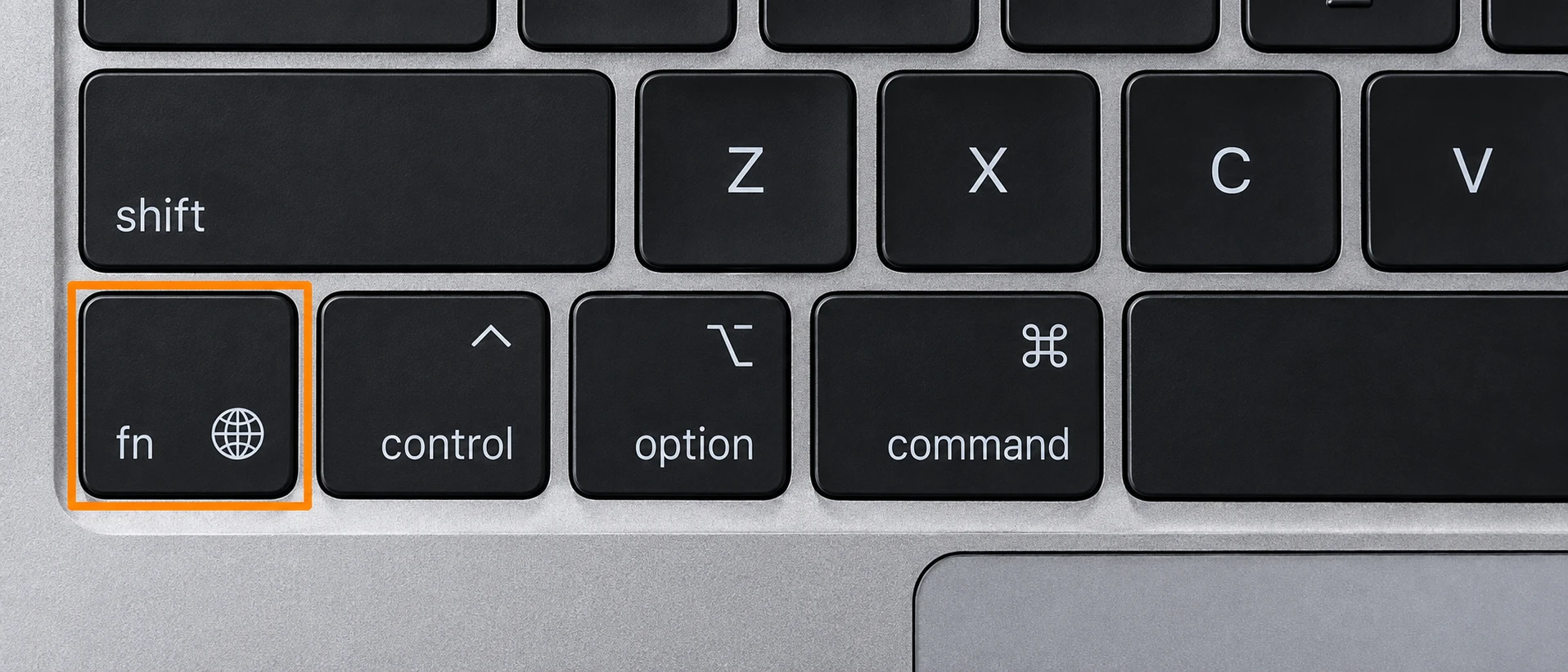
地球儀キーは、英語ではGlobe Keyと呼ばれます。対応するMacBookやMac用Magic Keyboardに搭載され、ほかのキーと組み合わせてmacOSの機能を操作できます。
日本語JIS配列のMacBookなどでは、スペースキーのある段の右側、矢印キーの左付近にあります。英語US配列では左下にあることが多いですが、モデルによって異なるため、手元のキーボードで地球儀マークを探してください。
Fnキーと地球儀キーは何が違う?
Apple製キーボードでは、地球儀キーをFnキーとして使えます。キーにfnと地球儀マークが併記されているモデルもあります。
例えば、地球儀キーを押しながらF1などを押すと、通常のファンクションキーとして入力できます。最上段のキーの挙動は、macOSのキーボード設定によって変わります。
Macの地球儀キーの割り当てを変更する方法
地球儀キーを単独で押した時の動作は、macOSの「システム設定」で変更できます。入力を切り替えたいのか、絵文字を表示したいのかで選びましょう。
- Appleメニューから「システム設定」を開く。
- 「キーボード」を選ぶ。
- 「地球儀キーを押して」または「fnキーを押して」に相当する項目を探す。
- 表示される選択肢から、使いたい動作を選ぶ。
設定項目は、地球儀マークで表示される場合があります。macOSのバージョンや接続するキーボードによって、表示や選択肢は異なります。
| 設定する動作 | 向いている使い方 | |
|---|---|---|
| 入力を切り替える | 入力ソースを変更 | 日本語と英語を切り替える |
| 絵文字を選ぶ | 絵文字と記号を表示 | 絵文字を頻繁に入力する |
| 声で入力する | 音声入力を開始 | キーボード入力を減らす |
| 単独押しを使わない | 何もしない | 誤って入力が切り替わるのを防ぐ |
US配列なら入力ソースの切り替えに便利
US配列には日本語JIS配列のようなかな・英数キーがないため、地球儀キーによる入力切り替えが便利です。
ただし、複数の入力ソースを登録していると、日本語と英語以外にも切り替わる場合があります。入力切り替えの方法を整理したい人は、MacのUS配列で日本語と英語を切り替える設定を確認してください。
入力が勝手に切り替わる時は「何もしない」を検討
地球儀キーに触れるたびに入力が切り替わって困る場合は、単独押しの設定を「何もしない」に変更する方法があります。日本語JIS配列なら、かな・英数キーを使って入力を切り替えられます。
それでも切り替えができない場合は、かな・英数キーで切り替えられない時の確認事項も参考にしてください。
地球儀キーのショートカット一覧
地球儀キーは、単独で押す場合とほかのキーと組み合わせる場合で役割が異なります。以下は、対応するMacとキーボードで使える代表的な操作です。
| 地球儀キーとの組み合わせ | 操作 | |
|---|---|---|
| 絵文字 | 地球儀 + E | 文字ビューアを表示 |
| クイックノート | 地球儀 + Q | クイックノートを作成 |
| コントロールセンター | 地球儀 + C | 表示・非表示を切り替え |
| 通知センター | 地球儀 + N | 表示・非表示を切り替え |
| デスクトップ | 地球儀 + H | デスクトップを表示 |
| 文字の削除 | 地球儀 + delete | カーソルの右側を削除 |
| 上へスクロール | 地球儀 + 上矢印 | Page Upに相当 |
| 下へスクロール | 地球儀 + 下矢印 | Page Downに相当 |
利用できる操作はmacOSやアプリのバージョン、設定によって異なります。上記はAppleのMacのショートカット情報を参照しています。
iPadにも地球儀キーを使う操作がありますが、Macとすべて同じではありません。両方で使う人は、iPhone・iPadで使える外部キーボードの操作も確認してください。
Macのキーボードに地球儀キーがない時の対処法
地球儀キーがなくても、入力切り替えや絵文字の表示などは別の方法で操作できます。必要な操作だけなら、すぐにキーボードを買い替える必要はありません。
入力切り替えや絵文字は代替ショートカットを使う
| 地球儀キーなしの操作 | |
|---|---|
| 入力ソースの切り替え | Control + Space |
| 絵文字・記号 | Control + Command + Space |
| フルスクリーン | Control + Command + F |
| 右側の文字を削除 | Control + D |
入力切り替えは複数の入力ソースを登録していることが前提です。ショートカットが変更されていたり、アプリと競合したりして動かない場合は、「システム設定」-「キーボード」-「キーボードショートカット」の入力ソース関連の設定を確認してください。
コントロールセンターや通知センターは、画面右上のアイコンや日付・時刻からも開けます。文字入力中の削除やフルスクリーン操作は、アプリによって動作が異なる場合があります。
半角英数字への切り替えが目的なら、Macで半角英数字を入力する方法も参考になります。
Windows用キーボードのFnキーは別の働きをする場合がある
Windows用キーボードでは、Fnが音量操作やキー配列の切り替えをキーボード側で処理することがあります。その場合、macOSから地球儀キーとして認識されるとは限りません。
まずは代替ショートカットを使い、CommandやOptionの位置も確認しましょう。詳しくは、Windows用キーボードをMacで使う際のキー設定を解説しています。
別のキーを地球儀キーに割り当てられる?
地球儀キーを単独で押した時の動作変更と、別の物理キーを地球儀キーとして使う設定は別の話です。
macOSの「キーボードショートカット」内にある「修飾キー」の設定では、接続したキーボードに対して変更できるキーと割り当て先を確認できます。ただし、すべてのキーボードでFnや地球儀キーを自由に割り当てられるわけではありません。
必要な割り当てが表示されない場合は、メーカーの設定機能や対応するキー変更ツールを確認してください。会社のMacなら、ツール導入の可否も確認しましょう。
地球儀キーを使うために外付けキーボードを買うなら?
代替操作で足りず、外付けキーボードでもApple純正の地球儀キーを使いたいなら、Mac用Magic Keyboardの配列と仕様を確認してみてください。
選ぶ際は、Touch ID、テンキー、日本語JIS配列・英語US配列の3点を確認すると絞りやすくなります。iPad用Magic Keyboardとは別の製品なので、商品名に「Mac用」であることを確認しましょう。
| 選ぶモデル | 向いている人 | |
|---|---|---|
| 地球儀キーが目的 | Touch IDなし | 指紋認証が不要 コンパクトに使いたい |
| 指紋認証も使う | Touch ID搭載 | 対応するAppleシリコンMacで使用 |
| 数字入力も多い | Touch ID搭載 テンキー付き | 数値入力や独立した操作キーを重視 |
地球儀キーが目的ならTouch IDなしを先に検討
入力切り替えやショートカット操作が目的で、指紋認証が不要なら、Touch IDなしのMac用Magic Keyboardから検討するとよいでしょう。
ただし、古い製品や中古品では、地球儀キーの有無、端子、対応OSが異なる場合があります。「Magic Keyboard」という名称だけで判断せず、商品写真と仕様を確認してください。
日本語を中心に使うなら、かな・英数キーのあるJIS配列も候補です。AmazonでMac用Magic Keyboardの現在の価格と配列を見る。

Touch ID搭載モデルは対応Macを確認する
Mac miniなどで外付けキーボードを使い、ログインなどの指紋認証も利用したいなら、Touch ID搭載モデルが候補です。
仕様はAppleのTouch ID搭載USB-Cモデルの対応条件で確認できます。
テンキー付きは数値入力や独立した操作キーを重視する人向け
表計算や数字入力が多く、独立した操作キーや大きな矢印キーを使いたいなら、テンキー付きモデルを検討できます。コンパクトなモデルより横幅が広いため、机に置けるかも確認してください。
テンキー付きにはTouch IDのないモデルもあります。購入時にTouch IDの有無と端子を確認してください。
テンキー付きMagic Keyboardの商品仕様と価格を見る。
Touch ID搭載USB-Cモデルの仕様は、Appleのテンキー付きモデルの技術仕様も参考になります。
US配列や打鍵感を重視する場合
US配列が好みなら、英語配列のMac用Magic Keyboardも選択肢です。JIS配列とは記号の位置が異なるため、US配列で記号を入力する位置を確認してください。
メカニカルキーボードの打鍵感やキーのカスタマイズを優先するなら、Keychronなども候補になります。ただし、Fnキーと地球儀キーの動作は機種ごとに確認が必要です。設定変更を重視する場合は、Keychronのキー割り当てとレイヤー設定を参考にしてください。
MacとWindowsで同じキーボードを使う予定なら、Magic KeyboardをWindowsで使う時の違いも購入前に確認しましょう。
地球儀キーが反応しない時に確認すること
- 単独押しの設定が「何もしない」になっていないか確認する。
- 入力切り替えが目的なら、必要な入力ソースが登録されているか確認する。
- ほかのアプリでも同じ症状が出るか確認する。
- 外付けキーボードなら、接続、電源、充電状態を確認する。
- 他社製キーボードなら、Fnキーの仕様とMacモードの有無を確認する。
- キーマップ変更ツールを使っている場合は、その割り当てを確認する。
単独押しが動かなくても、組み合わせ操作が動く場合は設定が原因の可能性があります。キーボードの買い替え前に、設定と接続を確認してみてください。
Macの地球儀キーでよくある質問
入力できます。Control + Command + Spaceで文字ビューアを表示する方法があります。
単独押しの設定が「入力ソースを変更」になっているか、入力ソースが登録されているか確認してください。ほかの入力方法を使う場合は、Control + Spaceの割り当ても確認しましょう。
古いApple製キーボードなどでは、Fnキーが使える場合があります。ただし、刻印だけでは判断できません。特に他社製のFnキーは、Appleの地球儀キーとは別の働きをすることがあります。
Touch IDは指紋認証の機能です。地球儀キーを使うだけなら、Touch IDは必須ではありません。購入するモデルのキー配列と対応条件を確認してください。
地球儀キーは、使いたい操作から設定しよう
Macの地球儀キーは、入力ソースの切り替えや絵文字の表示、Fnキーとの組み合わせ操作に使えます。まずはキーの場所と単独押しの設定を確認しましょう。
キーがない場合も、入力切り替えや絵文字などは代替ショートカットで操作できます。外付けキーボードでも純正のキー操作を使いたい人は、Mac用Magic Keyboardの対応条件と配列を確認してください。
地球儀キーが目的ならTouch IDなし、指紋認証も使うなら対応するTouch ID搭載モデル、数字入力が多いならテンキー付きという順番で、自分の用途に合うモデルを選べます。