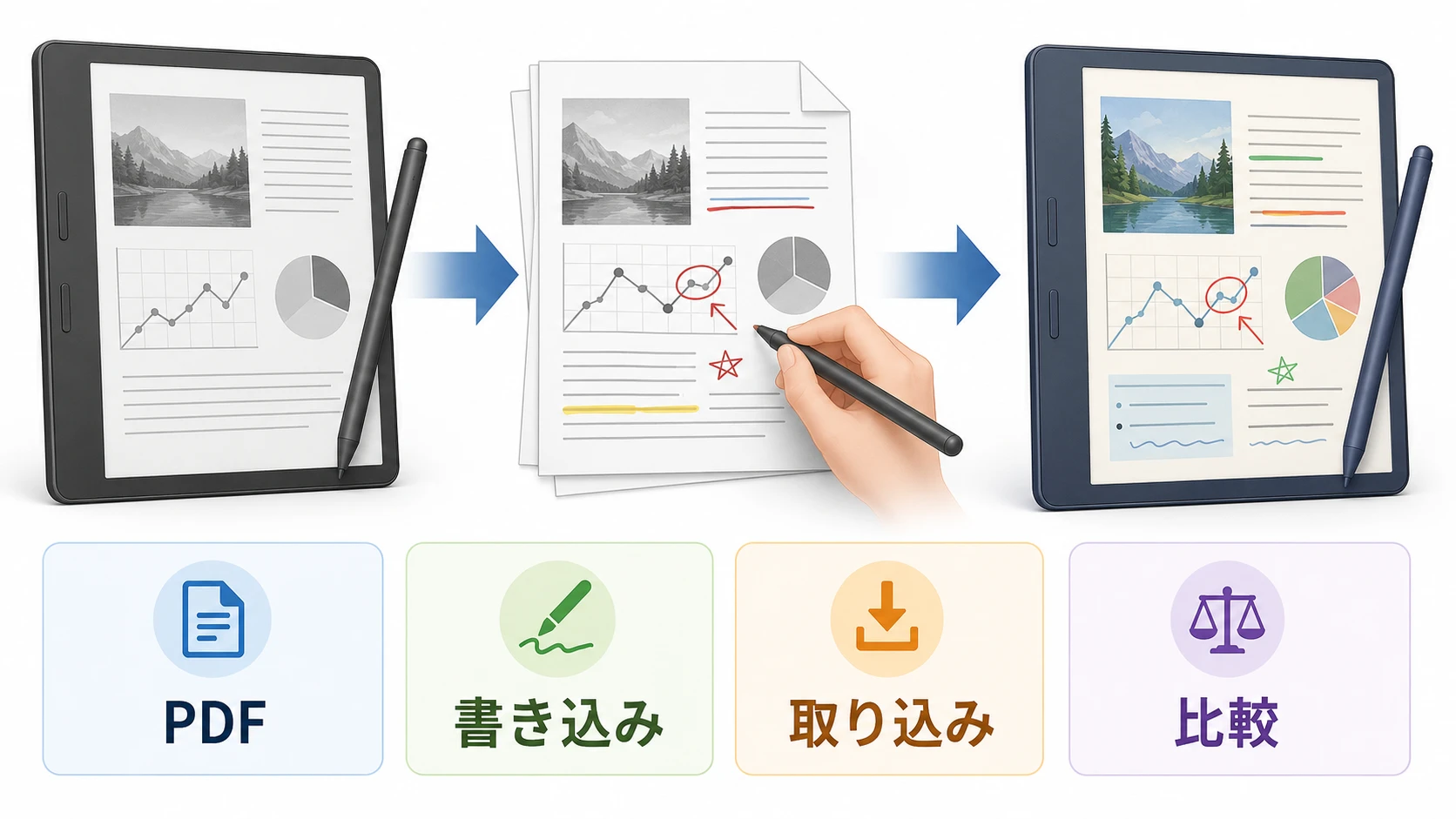
Kindle Scribeは、Kindle本を読むだけの端末ではありません。大きな電子ペーパー画面にPDFを取り込み、専用ペンで手書きメモを書き込めるため、論文、説明書、楽譜、仕事の資料、自炊PDFを読む人に向いています。
特に検索では、「kindle scribe pdf 取り込み」「kindle scribe pdf 書き込み」「kindle 書き込み pdf」といった悩みが多く見られます。つまり、読者が知りたいのは、単なるスペックではなく、PDFを入れられるのか、PDFに書けるのか、どのモデルを買えば後悔しないのかです。
この記事では、Kindle ScribeでPDFに書き込みする方法、PDFの取り込み手順、Kindle本へのメモの注意点、2026年モデルと旧モデルの選び方をまとめます。あわせて、PDFを整えてから取り込むためのPDF編集ソフトや、Kindle本を読む人向けのKindle Unlimitedも紹介します。

- Kindle ScribeはPDFに書き込みできる電子ペーパー端末
- 結論。PDF書き込み目的ならKindle Scribe、カラー資料ならColorsoft
- Kindle ScribeでPDFを取り込む方法
- PDFを取り込む前にいきなりPDFで整えると失敗しにくい
- Kindle ScribeでPDFに書き込みするときの注意点
- Kindle本に自由に書き込みできるわけではない
- 2026年モデルのKindle Scribeを比較
- 旧Kindle Scribe 2024年モデルは安ければ候補
- Kindle ScribeとKobo、Android電子ペーパーの違い
- PDF保存にはクラウドストレージも使うと便利
- Kindle Scribeと一緒に検討したい周辺アクセサリ
- Kindle ScribeでPDFを読む人にKindle Unlimitedは必要?
- よくある質問
- まとめ。PDFに書き込みたいならKindle Scribeは有力候補
Kindle ScribeはPDFに書き込みできる電子ペーパー端末
Kindle Scribeは、Kindle電子書籍リーダーの中でも大画面とペン入力に対応したモデルです。
通常のKindleやKindle Paperwhiteは読書向けですが、Kindle ScribeはPDFを読みながら手書きメモを書き込めるのが大きな違いです。
PDF資料に手書きでメモしたい人
紙のノートを減らしたい人
自炊PDFを大きな画面で読みたい人
通知のない端末で勉強したい人
一方で、カラー雑誌、動画、アプリ、Webブラウザまで使いたい場合は、Kindle Scribeだけで完結しない場合があります。自炊PDFや漫画を読む端末選びは、Kindleで自炊PDFを読む方法でも詳しく解説しています。
結論。PDF書き込み目的ならKindle Scribe、カラー資料ならColorsoft
先に結論をまとめると、PDFに書き込みたい人は、次の基準で選ぶと分かりやすいです。
| おすすめ | 理由 | 詳細 | |
|---|---|---|---|
| PDF資料に手書きしたい | Kindle Scribe | 白黒PDF、論文、書類、ノート用途に向く | Kindle Scribe 32GB |
| カラー資料に書き込みたい | Kindle Scribe Colorsoft | 色付き資料、図解、ハイライトを重視する人向け | Kindle Scribe Colorsoft 32GB |
| 価格を抑えたい | フロントライト非搭載モデル | 明るい場所でノート中心に使う人向け | Kindle Scribe フロントライト非搭載モデル |
| 旧モデルを安く買いたい | 2024年発売モデル | 在庫や価格次第で候補になる | Kindle Scribe 2024年モデル 32GB |
PDFに書き込みたいだけなら、通常のKindle Scribeで十分です。カラーの図表やハイライトを使いたい人だけ、Kindle Scribe Colorsoftを検討すると無駄がありません。
Kindle ScribeでPDFを取り込む方法
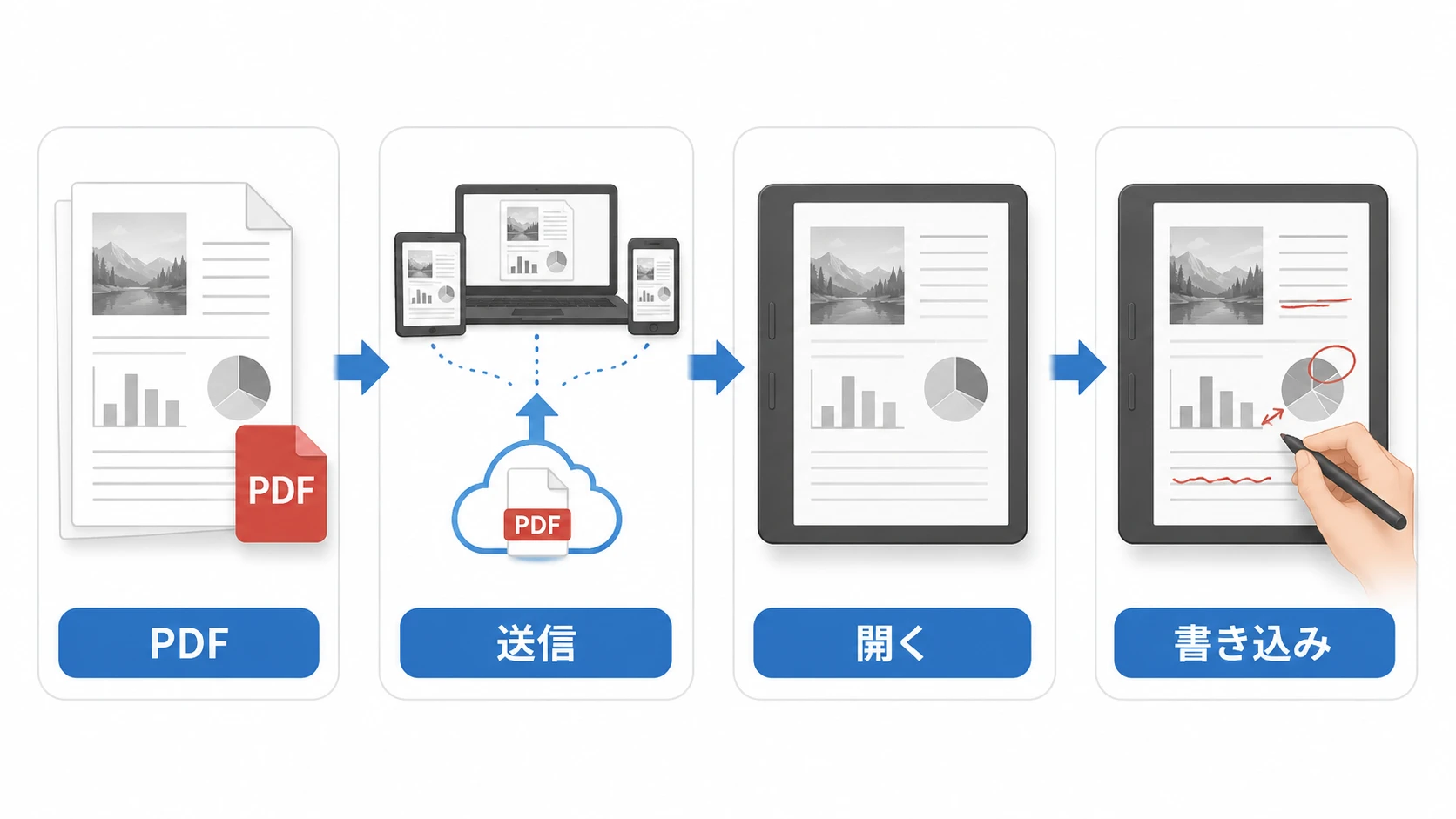
Kindle ScribeにPDFを取り込む基本は、Send to Kindleを使う方法です。パソコン、スマホ、ブラウザからPDFを送信し、Kindle Scribe側で開きます。
PDFをUSBケーブルで直接管理するよりも、Send to KindleやKindleアプリから送る方が初心者には分かりやすいです。
- STEP1PDFを用意するパソコン、スマホ、スキャナー、クラウドストレージなどにPDFを用意します。スキャンした本や資料の場合は、読みやすい向きとページ順に整えておきます。
- STEP2Send to Kindleで送るSend to Kindle、Kindleアプリ、共有メニューなどを使ってPDFをKindleライブラリに送信します。
- STEP3Kindle Scribeで開くKindle Scribe側で同期し、送ったPDFを開きます。Wi-Fi接続が必要です。
- STEP4専用ペンで書き込むPDFを開いたら、専用ペンでメモ、線、丸、チェックなどを書き込みます。
PDFのページ数が多い、画像が重い、向きがバラバラ、余白が広すぎる場合は、Kindle Scribeに送る前にPDFを整えた方が読みやすくなります。PDFを圧縮、結合、分割したい場合は、PDFを軽くして整理する方法も参考になります。
PDFを取り込む前にいきなりPDFで整えると失敗しにくい
Kindle ScribeはPDFを読む端末ですが、PDFそのものを細かく編集する作業はパソコンの方が向いています。
たとえば、次のようなPDFは、Kindle Scribeへ送る前に編集しておくと使いやすくなります。
- ページ数が多すぎるPDF
- 不要な表紙や白紙ページがあるPDF
- 複数のPDFに分かれている資料
- ファイルサイズが大きすぎるPDF
- 画像や図を抜き出したいPDF
- 余白が広く、電子ペーパー画面で小さく見えるPDF
Windows PCでPDFをよく扱うなら、PDFの結合、分割、圧縮、編集に対応するいきなりPDFを用意しておくと、Kindle Scribeに送る前の下処理が楽になります。
ブラウザ上でPDFを作成、結合、圧縮したい場合は、いきなりPDFオンラインも候補になります。会社、学校、家族など複数人でPDFを扱うなら、インストール不要のオンライン版も検討しやすいです。
PDF内の画像や図を抜き出したい場合は、PDFから画像を抽出する手順もあわせて確認してください。
Kindle ScribeでPDFに書き込みするときの注意点
Kindle ScribeはPDFに手書きできますが、紙のPDFに赤ペンで書く感覚と完全に同じではありません。取り込んだPDFの状態やファイル形式によって、使い勝手が変わります。
| Kindle Scribeでの使いやすさ | 注意点 | |
|---|---|---|
| 文字中心のPDF | とても良い | 論文、資料、説明書、テキストに向く |
| 図表入りPDF | 良い | カラー資料はColorsoftの方が見やすい |
| スキャンPDF | 良い | 余白、傾き、容量を整えてから送ると読みやすい |
| 細かいA4資料 | あまり良くない | 文字が小さい場合は拡大表示や画面サイズを確認する |
| Kindle本をPDF化したもの | 悪い | 権利やDRMの問題があるため、推奨しない |
Kindleで自炊本やPDFを読む考え方は、KindleでPDFを読む端末選びでも解説しています。
Kindle本に自由に書き込みできるわけではない
Kindle Scribeを買う前に注意したいのは、PDFへの書き込みとKindle本への書き込みは別物という点です。
PDFは、書類や資料の上に手書きメモを重ねる用途に向いています。一方、Kindle本は本の形式や対応状況によって、メモの付け方が変わります。
すべてのKindle本に自由に直接書き込めるわけではありません。Kindle本では、対応している本でActive Canvasや付箋メモなどの機能を使う形になります。紙の本のように、どのページにも必ずペンで直接書けると考えると、期待と違う可能性があります。
Kindle本をたくさん読む人は、端末本体だけでなく、Kindle Unlimitedを使うかどうかもあわせて考えると失敗しにくいです。
2026年モデルのKindle Scribeを比較
2026年のKindle Scribeシリーズは、通常モデル、Colorsoft、フロントライト非搭載モデルを比較して選ぶのがポイントです。
| Kindle Scribe Colorsoft | Kindle Scribe | フロントライト非搭載モデル | |
|---|---|---|---|
| 画面 | 11インチカラー | 11インチ白黒 | 11インチ白黒 |
| 向いている用途 | カラー資料 図解 色付きノート | PDF資料 勉強 読書ノート | 明るい場所でのノート 価格重視 |
| 価格感 | 高い | 中間 | 安い |
| おすすめ度 | カラー重視なら良い | PDF書き込みなら本命 | 用途が合えば良い |
| 購入先 | Colorsoft 32GB Colorsoft 64GB | Kindle Scribe 32GB Kindle Scribe 64GB | フロントライト非搭載モデル |
迷ったら、PDFに手書きメモをする目的では通常のKindle Scribeがおすすめです。カラー資料、図表、色分けノートを重視する人だけ、Kindle Scribe Colorsoftを選ぶとよいでしょう。
白黒PDFが中心
論文や資料を読む
勉強ノートに使う
価格をColorsoftより抑えたい
カラー資料を読む
色付きハイライトを使う
図解やグラフが多い
新しいモデルを選びたい
旧Kindle Scribe 2024年モデルは安ければ候補
2024年発売のKindle Scribeも、PDF書き込み用途ではまだ候補になります。
ただし、2026年モデルは11インチ化、軽量化、高速化、クラウド連携などが強化されているため、価格差が小さいなら新モデルを選んだ方が後悔しにくいです。
| 旧モデルを選んでもよい人 | 新モデルを選ぶべき人 | |
|---|---|---|
| 価格 | セールで安いなら魅力 | 価格差が小さいなら新型 |
| PDF書き込み | 基本用途なら使える | 動作や画面の進化を重視 |
| カラー表示 | 非対応 | Colorsoftなら対応 |
| おすすめ | 中古やセール狙い | 長く使う人 |
旧モデルを選ぶ場合は、価格、ストレージ容量、付属ペン、状態を必ず確認してください。

Kindle ScribeとKobo、Android電子ペーパーの違い
PDFに書き込みできる電子ペーパー端末は、Kindle Scribeだけではありません。KoboやAndroid電子ペーパー端末も候補になります。
ただし、AmazonのKindle本を読むことを重視するなら、Kindle Scribeが最も分かりやすいです。楽天Koboの電子書籍やKOReaderを使いたい場合は、KoboやAndroid電子ペーパーも候補になります。
| Kindle Scribe | Kobo | Android電子ペーパー | |
|---|---|---|---|
| Kindle本 | 読みやすい | 読めない | アプリで読めるが最適とは限らない |
| PDF書き込み | 対応 | 機種により対応 | アプリ次第 |
| 自炊PDF | Send to Kindleで対応 | 端末と運用次第 | アプリを選べる |
| KOReader | 基本的に対象外 | 相性が良い | Android版を使いやすい |
| おすすめの人 | Kindle本とPDFに集中したい人 | Kobo本と自炊PDFを使いたい人 | アプリ自由度を重視する人 |
KoboでPDFを読むなら、Koboで自炊PDFを読む方法も参考になります。KOReaderを使いたい場合は、KOReaderを使う端末選びやAndroid電子ペーパーでKOReaderを使う方法も確認してください。
PDF保存にはクラウドストレージも使うと便利
Kindle Scribeに送ったPDFだけでなく、元ファイルも別の場所に保存しておくと安心です。
PDF資料、スキャンした本、仕事の資料、説明書などは、Kindle Scribeに送る前の原本をパソコンやクラウドに残しておくのがおすすめです。
- 元PDFをクラウドに保存する
- Kindle Scribeには読むPDFだけ送る
- 編集前と編集後のPDFを分ける
- 重いPDFは圧縮してから送る
- 不要なページは削除してから送る
クラウドストレージを比較する場合は、pCloudやOneDriveを使うMicrosoft 365 Personalも候補になります。
DropboxでPDFをまとめて保存したい場合は、Dropbox Plus 3年版も検討できます。
Kindle Scribeと一緒に検討したい周辺アクセサリ
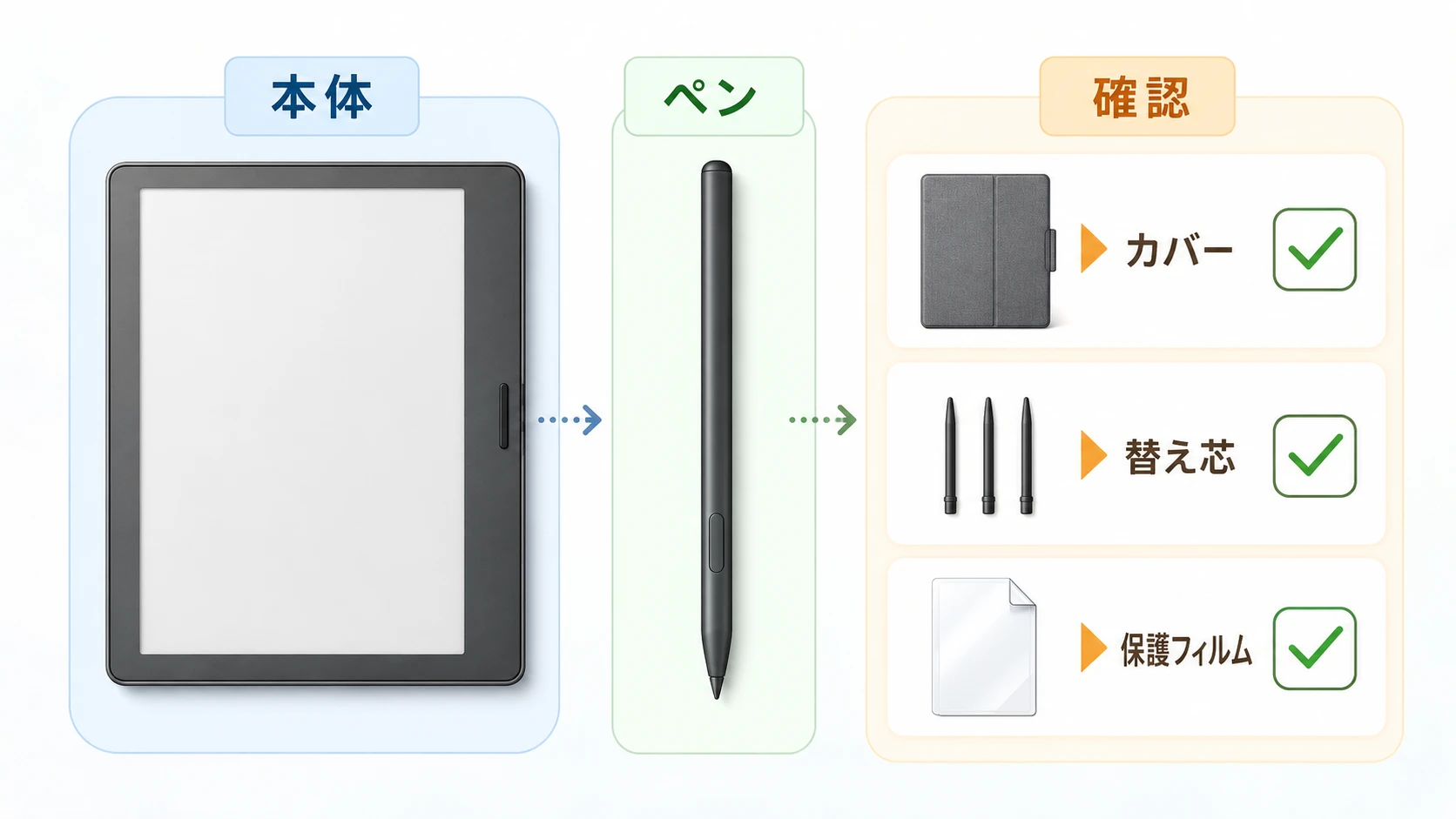
Kindle ScribeをPDF書き込み用に使うなら、本体だけでなく、カバー、替え芯、保護フィルムも確認しておくと安心です。
- 持ち歩くならカバー
- 書き味を変えたいなら保護フィルム
- ペンを長く使うなら替え芯
- 机で使うならスタンド
- PDFを整えるならPDF編集ソフト
特にPDFに何度も書き込む人は、ペン先の消耗や画面保護を意識した方が長く使いやすいです。
Kindle ScribeでPDFを読む人にKindle Unlimitedは必要?
PDF書き込みだけが目的なら、Kindle Unlimitedは必須ではありません。
しかし、Kindle Scribeを買う人は、PDFだけでなくKindle本も読む可能性があります。ビジネス書、実用書、雑誌、漫画、小説も読むなら、Kindle Unlimitedの無料体験を確認しておく価値があります。
Kindle Scribeで本も読みたい
毎月1冊以上読む
ビジネス書や実用書を読む
雑誌や漫画も試したい
PDFだけでは端末を使い切れない
読み放題のメリットや注意点は、Kindle Unlimitedの使い方とおすすめ本で詳しく解説しています。
よくある質問
できます。Kindle ScribeはPDFを取り込み、専用ペンで手書きメモを書き込めます。論文、資料、説明書、楽譜、自炊PDFなどを紙のように確認したい人に向いています。
基本はSend to KindleやKindleアプリを使います。PDFを送信してKindle Scribe側で同期すると、端末で開けるようになります。PDFの容量が大きい場合は、先に圧縮や分割をしておくと扱いやすいです。
Kindle本は、PDFと同じようにすべてのページへ自由に直接書けるわけではありません。対応している本でActive Canvasや付箋メモなどを使う形になります。PDFへの書き込みとKindle本へのメモは分けて考えてください。
購入したKindle本をPDFとしてダウンロードしたり、DRMを回避してPDF化したりする方法はおすすめしません。Kindle本はKindle端末、Kindleアプリ、Kindle Unlimitedなど正規の方法で読むのが安全です。
カラー資料、図解、色付きハイライト、色分けノートを使いたいなら候補になります。白黒PDF、論文、仕事資料、勉強ノートが中心なら、通常のKindle Scribeでも十分です。
まとめ。PDFに書き込みたいならKindle Scribeは有力候補
Kindle Scribeは、PDFを読むだけでなく、専用ペンで手書きメモを書き込める電子ペーパー端末です。
検索意図として多い「kindle scribe pdf 取り込み」「kindle scribe pdf 書き込み」「kindle 書き込み pdf」に対しては、次のように考えると分かりやすいです。
- PDFに書き込みたいならKindle Scribeが本命
- カラー資料に書き込みたいならKindle Scribe Colorsoft
- 価格を抑えたいならフロントライト非搭載モデルも候補
- PDFを整えてから送るならいきなりPDFが便利
- Kindle本も読むならKindle Unlimitedを確認
- KoboやAndroid電子ペーパーは自炊本やKOReader重視の人向け
迷ったら、まずは通常のKindle Scribeを基準に考えるのがおすすめです。PDF資料への書き込み、勉強ノート、読書メモを1台でまとめたいなら、Kindle Scribeはかなり相性のよい端末です。
コメント