「楽天Koboで電子書籍を買いたいけれど、スマホのアプリに購入ボタンがない」「iPhoneではどう買う?」「購入した本はどこから読むの?」と迷っていませんか。
楽天Kobo電子書籍ストアでは、スマホもパソコンもブラウザから本を購入でき、購入後は無料の楽天Koboアプリなどで読めます。専用の電子書籍リーダーを買う必要はありません。
- iPhone・Android:SafariやChromeなどのブラウザから本を購入し、楽天Koboアプリで読む
- Windows・Mac:ブラウザから本を購入し、対応するブラウザビューアまたはデスクトップアプリで読む
- 初めて購入する人:決済前に初回特典・エントリー・クーポン条件を確認する
初回購入を検討している方は、先に楽天Koboの初回購入特典とエントリー時の注意点を確認しておくと、対象キャンペーンの見落としを防げます。
この記事では、購入前の準備→本の選び方→注文→アプリで読書→トラブル対処の順に説明します。
楽天Koboの買い方は?まず5ステップで確認
楽天Koboの電子書籍を初めて購入する流れは、次の5ステップです。
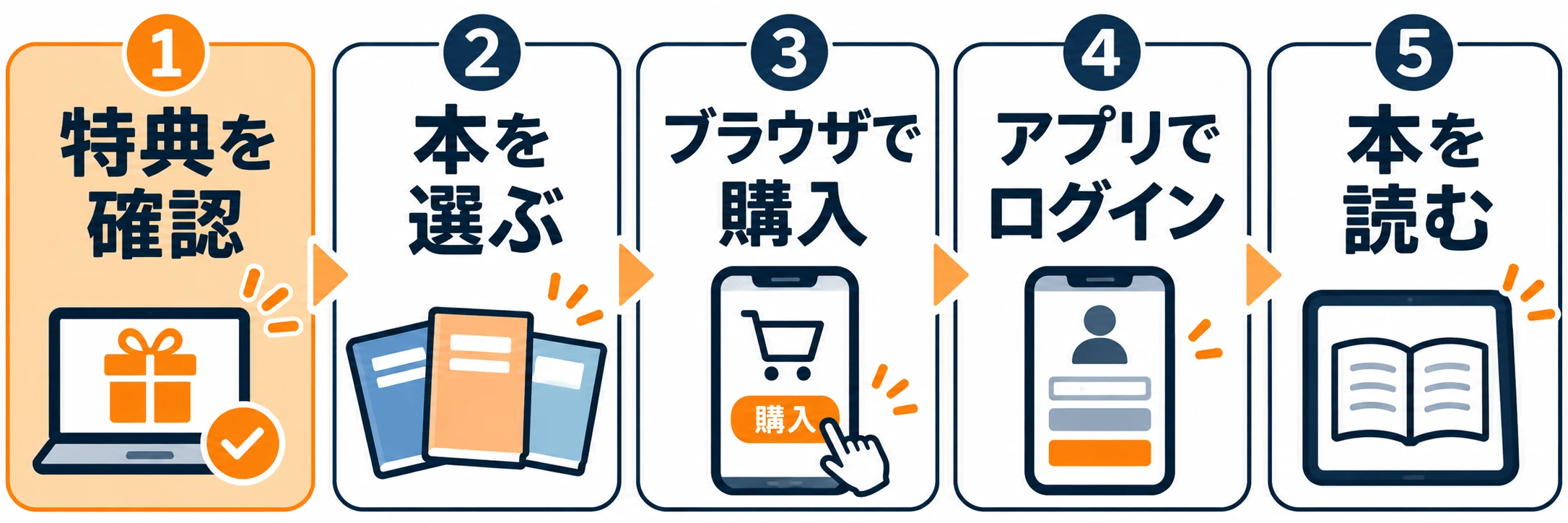
- STEP1初回購入特典・キャンペーンを確認初めて有料の本を買う人は、購入前にキャンペーンの対象条件やエントリーの必要性を確認します。不要な場合は次へ進みます。
- STEP2ブラウザで購入したい本を探すスマートフォンならSafariやChrome、PCなら普段使うブラウザから楽天Koboストアを開き、タイトルや著者名などで検索します。
- STEP3購入内容を確認して注文する楽天IDでログインし、対象のクーポン・ポイント・支払方法を選び、注文内容を確認して購入を確定します。
- STEP4楽天Koboアプリなどにログインスマホは無料の楽天Koboアプリ、PCは対応する読書方法を開き、購入時と同じ楽天IDでログインします。
- STEP5本を同期・ダウンロードして読むライブラリに購入した本が表示されたら開きます。必要に応じて同期・ダウンロードします。
iPhone・Androidで楽天Koboの電子書籍を買う方法
1. Safari・Chromeなどで楽天Koboストアを開く
iPhoneならSafari、AndroidならChromeなどのブラウザで楽天Kobo電子書籍ストアを開きます。スマートフォンに楽天Koboアプリが入っていても、購入操作はブラウザで行います。
2. 本のタイトル・著者名・ジャンルで検索
検索欄に読みたい本の名前や著者名を入力します。検索結果から電子書籍の商品ページを開き、次の点を確認しましょう。
- 紙の本ではなく、電子書籍版を選んでいるか
- 漫画なら巻数や「セット」「単巻」に間違いがないか
- 購入価格、ポイント還元、クーポン適用条件
- 予約商品か、すぐ読める発売済み商品か
似た表紙の本や版違いもあるため、特にマンガやシリーズ作品は購入前に確認してください。
3. 楽天IDでログインして購入手続きへ
購入したい本を選択して「買い物かごに入れる」などの購入操作を進めます。楽天会員のログインが求められたら、楽天IDとパスワードを入力します。すでに楽天会員であれば、原則として同じアカウントを利用できます。
購入手続き画面では、利用できる支払い方法やクーポン、楽天ポイントを確認します。表示される項目や利用可能な方法は、注文内容やアカウントなどにより異なります。
4. クーポン・ポイント・支払い金額を確認して注文
注文内容の確認画面で、次の項目をチェックしてください。
| 確認する項目 | 確認する内容 |
|---|---|
| 作品 | 本のタイトル・巻数・電子書籍版であること |
| クーポン | 適用対象か、割引が反映されたか |
| 楽天ポイント | 利用ポイント数と失効予定日 |
| 請求金額 | 割引後の最終的な支払い金額 |
| キャンペーン | エントリー、最低購入金額、対象期間 |
内容に間違いがなければ注文を確定します。購入完了後、同じ楽天IDで楽天Koboアプリにログインすれば本を読めます。
購入した楽天Koboの本をスマホアプリで読む方法
iPhone・iPadの場合
- App Storeで「楽天Kobo」アプリを探してインストール
- アプリを起動し、購入に使った楽天IDでログイン
- ライブラリから購入した本を選択
- 必要に応じて本をダウンロードして開く
Androidスマホ・タブレットの場合
- Google Playなどの正規の配信元から楽天Koboアプリをインストール
- 購入した楽天IDでログイン
- ライブラリにある本をタップし、ダウンロードして読む
アプリに本をダウンロードしておけば、対応作品は通信しにくい場所でも読むことができます。初回ダウンロード時にはインターネット接続が必要です。
Windows・Macで楽天Koboを購入・閲覧する方法
WindowsパソコンやMacでも、ブラウザから楽天Koboストアを開いて電子書籍を購入できます。購入の流れはスマートフォンとほぼ同じです。
- ブラウザで楽天Koboストアを開く
- 本を検索し、楽天IDでログインして注文を確定
- ブラウザビューアに対応する作品なら、マイライブラリの「ブラウザで読む」から閲覧
- それ以外の対応作品は、Windows・Mac用のKoboデスクトップアプリを使って閲覧
楽天Kobo公式の初めての方向けガイドでは、ブラウザで読む方法とデスクトップアプリで読む方法の両方が案内されています。ただし、小説やビジネス書など、一部の作品はブラウザで読めません。
専用端末でPDFなどを読む予定がある場合は、Kobo端末へのPDF取り込みと注意点も参考になります。
楽天Koboは無料?料金と支払い方法を確認
楽天Koboは電子書籍を1冊ずつ購入するストアです。楽天IDの利用や無料アプリのダウンロードだけで、通常は月額料金が発生するわけではありません。
| 項目 | 料金・特徴 |
|---|---|
| アカウント | 楽天会員登録は無料 |
| 楽天Koboアプリ | 無料でインストール可能 |
| 電子書籍 | 無料作品もある。有料作品は本ごとに価格が異なる |
| 専用リーダー | 必須ではない。スマホ・タブレットなどでも読める |
| 楽天ポイント | 利用可能な注文では支払いに使える。キャンペーンごとに条件あり |
「毎月たくさんの対象作品を読む」という使い方を考えているなら、月額読み放題のKindle+(旧Kindle Unlimited)との比較も役立ちます。楽天KoboとKindleの違いやKindle+の月額料金と無料体験を参考にしてください。
楽天Koboで初めて買うなら特典とエントリーを先に確認
初めて楽天Koboで有料の電子書籍を購入する場合、初回購入者向けのポイントキャンペーンなどを利用できることがあります。
ただし、キャンペーンにはエントリー必須のものがあり、購入後のエントリーでは対象外になる場合があります。購入画面へ進む前に、次の条件を確認しておきましょう。
- 過去に有料の楽天Kobo電子書籍を購入したことがないか
- エントリーが必要か、購入より先に済ませる必要があるか
- 購入する本の金額が最低購入金額を満たすか
- クーポン・楽天ポイント利用時も対象になるか
- ポイントの付与上限、進呈時期、有効期限
2026年11月の初回購入特典の種類と条件は、楽天Kobo初回購入特典のまとめで詳しく説明しています。特典の数字や開催期限は変わるため、購入時には最新の公式条件を優先してください。
楽天Koboが買えない・購入した本が読めない原因と対処法
アプリに購入ボタンが表示されない
日本向け楽天Koboアプリの仕様です。アプリ内で探し続けず、SafariやChromeなどのブラウザで楽天Kobo電子書籍ストアを開いて購入してください。
購入した本がライブラリに出てこない
- 注文が完了しているか、購入履歴などで確認する
- 購入時とアプリの楽天IDが同じか確認する
- Wi-Fiまたはモバイル通信が利用できるか確認する
- アプリのライブラリを同期する。iOSでは画面を下にスワイプして再同期できる
- アプリを最新版に更新して再確認する
それでも表示されない場合は、楽天Kobo公式の利用ガイドにあるヘルプを参照してください。
クーポンを使ったのに安くならない
対象作品、最低購入金額、クーポンの有効期限、併用条件を確認してください。クーポンは注文内容の確認画面で選択する方式が案内されています。割引が適用されていることを確認してから注文を確定しましょう。
PCのブラウザで本を開けない
楽天Koboのブラウザビューアはすべての作品に対応しているわけではありません。対応するKoboデスクトップアプリで読めるかを確認してください。ブラウザだけで閲覧できると決めつけず、購入前に利用環境を確認するのが確実です。
Kindle端末で楽天Koboの購入本を読めない
Kindle端末とKobo端末では、各ストアで購入した本をそのまま相互に読めるわけではありません。スマホやタブレットなら対応する両方のアプリを使い分けられます。詳しくはKindleとKoboの端末・購入先比較を参照してください。
楽天Koboの買い方でよくある質問
日本向けの楽天Koboアプリでは直接購入できません。Safariなどのブラウザでストアを開いて購入し、アプリで本を読みます。
楽天Koboの日本向け公式案内では、Androidアプリからも直接購入できないとされています。ブラウザから購入する方法が確実です。
必要ありません。iPhone・Android・iPadなどの対応アプリや、Windows・Macの対応する閲覧方法でも読めます。
購入時と同じ楽天IDでアプリにログインし、ライブラリを同期することで、対応する端末で引き続き閲覧できます。作品やアプリの利用条件には注意してください。
通常の電子書籍を1冊購入するだけで、月額料金が自動的に発生するわけではありません。購入する本ごとに代金を支払う方式です。
ストアで購入した電子書籍を自由にPDF化できるとは限りません。自分で用意したPDFをKobo端末に入れることとは別の話です。自炊PDFの取り込みと購入本の違いを確認してください。
まとめ:楽天Koboはブラウザで購入、アプリで読むのが基本
楽天Koboで電子書籍を購入するなら、スマホでもパソコンでもブラウザからストアへアクセスする方法が分かりやすく、初めての方にもおすすめです。
- iPhone・Androidではブラウザから購入する
- 購入前に本の巻数、割引、ポイント、最終金額を確認する
- 購入した本は同じ楽天IDでアプリにログインして読む
- 初回購入なら特典のエントリー条件を注文前に確認する
初めて電子書籍を買う場合は、初回購入特典の条件を確認してから読みたい本を探しましょう。