BOOX製品は、電子ペーパーの読みやすさにAndroidアプリの自由度を組み合わせたタブレットです。Note Airシリーズなら、Google PlayからKindle、楽天Koboなどのアプリを導入し、電子書籍の閲覧やPDFへの書き込み、手書きノートに活用できます。
ただし、電子ペーパーは一般的な液晶タブレットと画面の仕組みが異なるため、動画や高速スクロールよりも、読書・資料閲覧・ノート作成を中心に選ぶことが大切です。
この記事では、2026年の現行BOOX製品を対象に、アプリの入れ方と使い方、Note Air6 C・Note Air5 C・Note Maxのほか、Goシリーズなどを比較します。購入前にAmazonの販売状況も確認できるようにしました。旧機種のAndroid 6.0向け操作は扱いません。
購入前にBOOX全モデルを見たい場合は、AmazonのBOOXストアで取り扱い機種を見ると、Note Air5 Cの商品詳細を見るから確認できます。販売者、保証、在庫を必ずご確認ください。
- KindleやKoboの本を読むなら、対応するAndroidアプリをGoogle Playからインストールします。
- PDFの閲覧や注釈は、まず標準のNeoReaderを試すのがおすすめです。
- 現行機種では、原則として旧機種向けのGoogle Play手動有効化手順は不要です。
- カラーの10.3インチならNote Airシリーズ、大きなモノクロ資料ならNote Maxが候補です。
現行BOOX Noteでおすすめのアプリ7選
まずは用途別の候補を比較します。以下のアプリは利用目的によるおすすめであり、全機種・全バージョンでの動作を保証する一覧ではありません。アプリの対応条件はGoogle Playの配信画面で確認してください。
| 用途 | おすすめの使い方 | |
|---|---|---|
| Kindle | Amazonの電子書籍 | 購入本・読み放題対象本を読む |
| 楽天Kobo | 楽天の電子書籍 | Koboで購入した本を読む |
| NeoReader | PDF・EPUB | 資料を表示してペンで注釈する |
| BOOXノート | 手書きメモ | 会議記録・アイデア整理 |
| KOReader | PDF・EPUB | 読書表示・余白・ページ操作を細かく調整する |
| ブラウザ | ニュース・Web | 記事や資料を読み込む |
| Google Drive | ファイル管理 | クラウドのPDFを参照する |
Kindle: Amazonの電子書籍をBOOXで読む
Kindleアプリなら、Amazonで購入済みのKindle本をBOOXの電子ペーパー画面で読めます。一般的なKindle専用端末と異なり、BOOXでは別の読書アプリや仕事用アプリも導入できます。
小説や実用書など、文字が中心の本は電子ペーパーと相性がよい用途です。カラーの漫画や雑誌はNote Airシリーズでも表示できますが、液晶タブレットのような鮮やかな色再現は期待できません。
定額で多くの対象本を読みたい場合は、Kindle Unlimitedの対象作品と利用条件を確認する方法もあります。すべてのKindle本が読み放題になるわけではありません。
サービスの料金や無料体験の注意点はKindle Unlimitedの料金・対象作品の解説、KindleアプリそのものについてはスマートフォンでもKindle本を読む方法を参照してください。
楽天Kobo: Kindle以外の購入本も読める
楽天KoboのAndroidアプリを導入すれば、同サービスで購入した電子書籍を読む選択肢があります。KindleとKoboを1台で使い分けられることは、Androidを搭載したBOOXの魅力です。
アプリの対応OSやログイン状況を確認し、見開き表示などは実際の本で調整してください。
NeoReader: PDFの閲覧・書き込みに便利
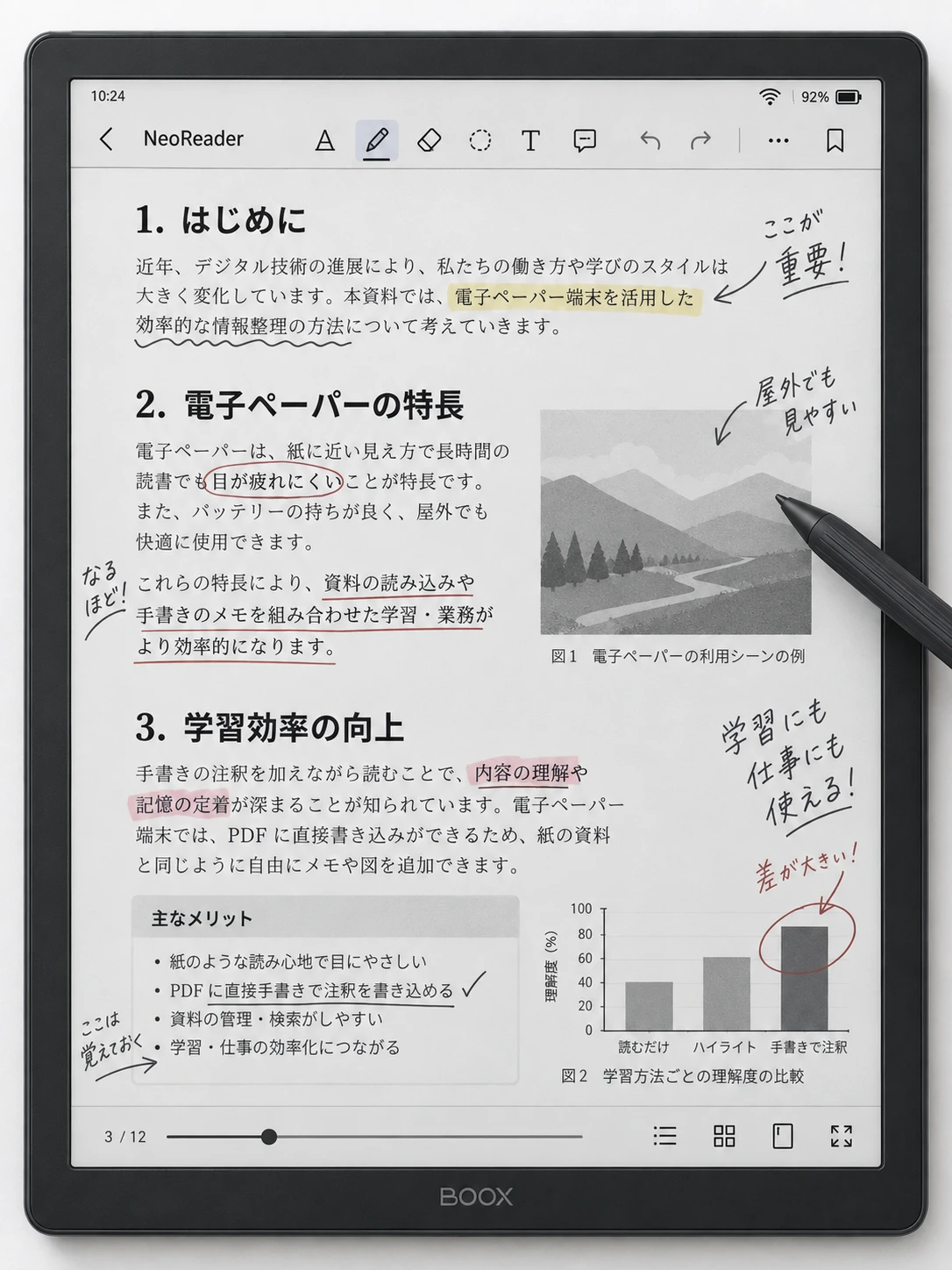
PDF資料が目的なら、まず標準のNeoReaderを試しましょう。PDFへの注釈やページ移動、表示調整など、電子ペーパー向けの機能が用意されています。アプリを追加する前に標準機能を確認するのが効率的です。
BOOXノート: ペンで手書きする
Note AirシリーズやNote Maxでは、付属または対応するスタイラスを使った手書きメモを活用できます。ノートの作成や整理は、まず標準のノート機能を試すとよいでしょう。
ノート用途が主目的なら、画面サイズ、ペンの書き味、キーボード対応、資料を横に表示した際の見やすさを購入前に確認してください。
KOReader: PDF・EPUBの表示を細かく調整
KOReaderは電子書籍やPDFの表示方法を細かく変更したい人向けです。導入方法はAndroid版KOReaderの入れ方で解説しています。
標準アプリで問題なく読める場合は、無理に外部アプリを追加する必要はありません。配布元や更新状況を確認して導入してください。
ブラウザ: ニュースやWeb記事を読む
BOOXでニュースを読むときは、画像の多いページやアニメーションを避け、記事本文を中心に表示すると扱いやすくなります。画面の残像やスクロールが気になる場合は、後述するリフレッシュ設定を調整してください。
Google Drive: PCとのPDF受け渡し
PCで保存した資料をBOOXで開くなら、Google Driveのようなクラウドストレージも候補です。ただし、ファイルの閲覧・同期方法はアプリの権限や保存先によって異なります。機密資料は共有範囲を確認しましょう。
BOOX NoteにGoogle Playからアプリを入れる方法
現在販売されているBOOXの多くはGoogle Playに対応し、Note Air5 CではPlayストアのプリインストールが公式に案内されています。古いBOOXの「Google Playを有効にする」という操作を、現行機種で最初から行う必要はありません。
- STEP1Wi-Fiに接続設定からWi-Fiに接続し、インターネットを利用できる状態にします。
- STEP2Playストアを開くアプリ一覧から「Playストア」を開きます。表示位置は機種やファームウェアで異なります。
- STEP3Googleアカウントでログイン案内に従ってGoogleアカウントでログインします。すでに設定済みなら不要です。
- STEP4アプリを検索してインストール「Kindle」などを検索し、対応するアプリをインストールします。
- STEP5電子ペーパー向けに表示を調整アプリを開き、必要に応じて画面更新モードやコントラストを変更します。
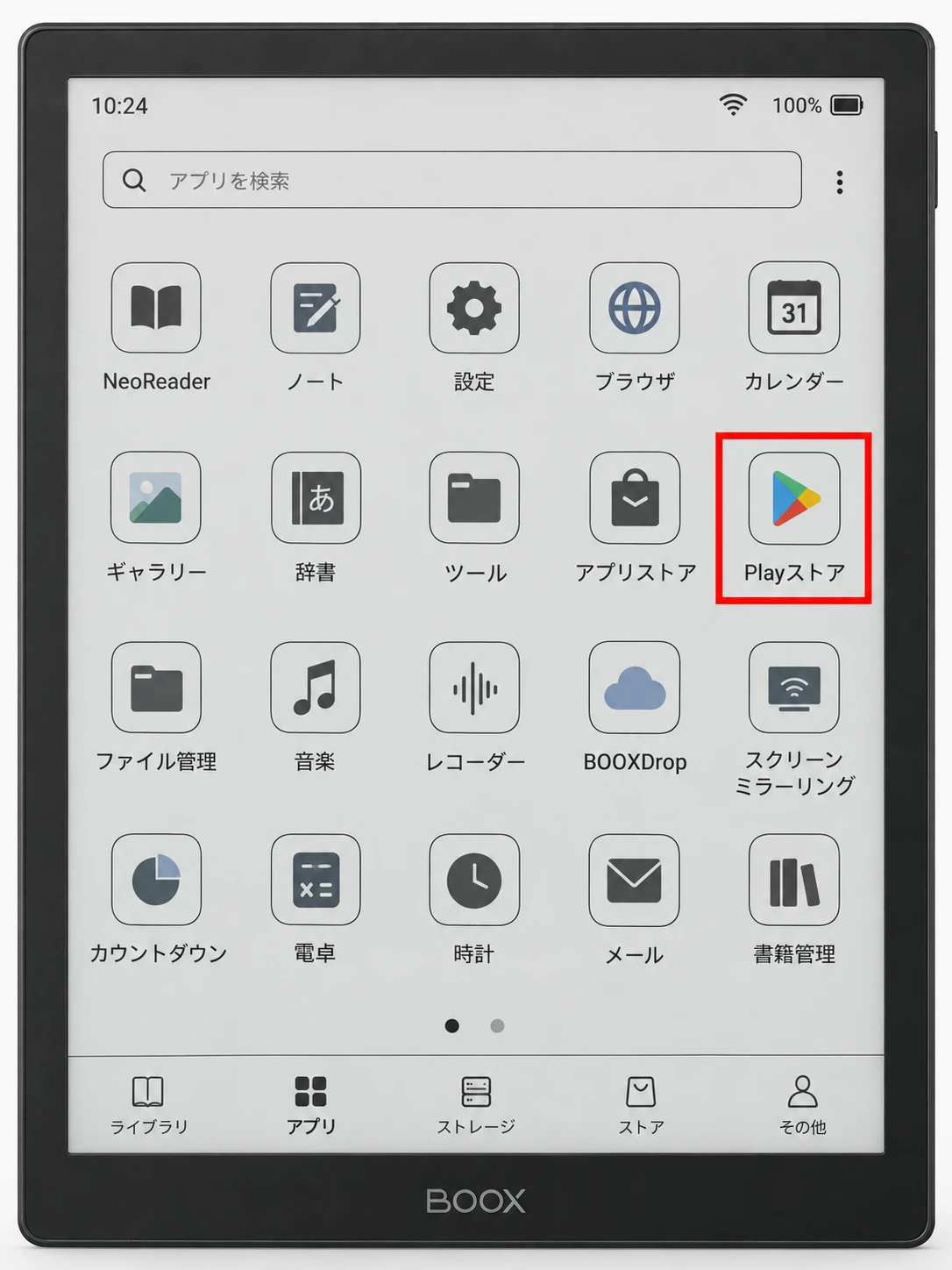
Playストアが見つからない場合
- アプリ一覧を開き、別ページも確認する。
- 機種名、OS、ファームウェアのバージョンを確認する。
- Wi-Fiに接続し、システムアップデートの有無を確認する。
- BOOX公式ヘルプで対象機種の案内を確認する。
BOOX公式は、現在販売しているモデルの多くでGoogle Playがあらかじめ有効になっていると説明しています。一方、以前の機種では手動で有効化する案内も残っています。Google Play対応に関するBOOX公式ヘルプで確認してください。
APKを直接入れる必要はある?
一般的な読書アプリは、まずGoogle Playからのインストールを優先します。公式ヘルプではAPKによる導入方法も案内されていますが、配布元が不明なファイルには安全性や動作互換性のリスクがあります。Google Playにないアプリでも、APKなら必ず動くわけではありません。
BOOXのアプリが読みにくい・遅いときの設定
画面更新モードを切り替える
読書やノートのように静止画面を重視するときと、ブラウザでスクロールするときでは、適した画面更新方法が異なります。アプリごとに利用できるリフレッシュ設定を確認して、文字の鮮明さと操作の滑らかさを調整してください。
コントラスト・文字サイズを調整する
細い文字や薄いアイコンが見づらい場合は、アプリの表示設定やBOOXの最適化機能を確認します。色が付いたボタンや薄いグレーの背景は、電子ペーパー上で区別しにくい場合があります。
動画や高速操作には向かないことを知る
BOOXは一般的なAndroidタブレットとは異なり、電子ペーパーの表示特性があります。画面更新が多いゲームや動画よりも、電子書籍、文章中心のWeb、PDF、手書きノートに向いた端末です。
BOOX Noteの現行機種を比較: どれがおすすめ?
アプリを複数使いたい人は、まず10.3インチのNote Airシリーズから検討すると選びやすいでしょう。A4に近い大きな文書を表示したい人は13.3インチのNote Maxも候補です。
| Note Air6 C | Note Air5 C | Note Max | |
|---|---|---|---|
| 画面 | 10.3インチ カラー | 10.3インチ カラー | 13.3インチ モノクロ |
| Android | 16 | 15 | 13 |
| 用途 | 読書・アプリ・ノート | 読書・アプリ・ノート | 大判PDF |
| 表示の特徴 | カラー資料を表示 | カラー資料を表示 | 大きなモノクロ資料 |
| 公式情報 | 製品仕様を確認 | 製品仕様を確認 | 製品仕様を確認 |
国内の販売価格、保証、付属品、在庫は販売店によって異なります。現行機種名と型番を照合してから購入してください。
Note Air6 C: 新しいOSの10.3インチカラー機
BOOX Note Air6 Cの販売状況をAmazonのBOOXストアで確認できます。Amazon.co.jpの商品ASINは未確認のため、ストア内で製品名を照合してください。
Android 16を搭載し、Google Playアプリ、手書きノート、PDFなどを1台で使いたい人向けです。カラー電子ペーパーでも、液晶のような発色を想定して購入するのは避けましょう。
Note Air5 C: Android 15のカラー電子ペーパー
BOOX Note Air5 CのAmazon商品ページで付属品、販売者、在庫を確認できます。

10.3インチのカラー画面と手書き機能を備えています。Google Playストアのプリインストールも公式に案内されています。販売価格や保証条件が合えば、有力な選択肢です。
Note Max: 13.3インチの大画面でPDFを読む
BOOX Note Maxなど大画面モデルをAmazonのBOOXストアで確認できます。
大きな図表やA4資料を縮小せずに読みたい場合に適したモノクロモデルです。一方、持ち運びや設置スペース、前面ライトがないことなども確認してください。
現行BOOX製品はNote Air以外にもある
BOOXには、10.3インチのノート端末だけでなく、コンパクトな読書端末やモノクロモデルもあります。下記は用途別に比較する際の代表例です。販売状況は時期と地域で変動します。
| 画面の特徴 | 向いている用途 | |
|---|---|---|
| BOOX Go 10.3 Gen II | 10.3インチ モノクロ | 手書きメモ 文字中心のPDF |
| BOOX Palmaシリーズ | 小型 縦長 | 持ち歩き 小説や記事の閲覧 |
| BOOX Note Airシリーズ | 10.3インチ カラー | 漫画 カラーPDF ノート |
| BOOX Note Max | 13.3インチ モノクロ | 大判の資料 A4 PDF |
製品によってペン対応、フロントライト、Google Play、Androidの世代が異なります。購入前に必ず各商品ページの仕様を確認してください。
BOOXとKindle専用端末はどちらがいい?
Kindle本だけを読むなら、機能が絞られたKindle Paperwhiteも選択肢になります。複数の電子書籍ストア、PDF注釈、手書きメモ、Androidアプリを併用するならBOOXが候補です。
専用端末の比較はKindle端末のおすすめ機種比較、カラー表示の違いはKindle ColorsoftとPaperwhiteの違い、ノート用途はKindle Scribeでできることを確認してください。
よくある質問
現在販売されているBOOXの多くがGoogle Playに対応しています。特にNote Air5 Cではストアのプリインストールが公式に明記されています。端末ごとの仕様とファームウェアを確認してください。
現行機種では手動有効化が不要な場合があります。古い機種向けの手順をそのまま実行せず、アプリ一覧でPlayストアを探してください。
Kindleアプリを利用できる機種なら、Kindle Unlimitedの対象作品を読むことができます。利用には対象の契約とAmazonアカウントが必要です。
いいえ。インストールできても電子ペーパー特有の表示速度や相性があります。ゲーム・動画より読書・資料閲覧を中心に考えると選びやすくなります。
まとめ: BOOX現行製品は用途とアプリで選ぶ
2026年のBOOX Noteシリーズでは、Google Playを通じてKindleやKoboなどの読書アプリを使いながら、NeoReaderでPDFを読み、標準ノートで手書きメモを作る使い方が中心になります。
アプリの追加方法を調べているなら、まずPlayストアを確認し、画面の更新モードを自分の用途に合わせて設定してください。10.3インチのカラー機が欲しい場合はNote Airシリーズ、大判のモノクロ資料ならNote Maxを比較するとよいでしょう。
Kindle本を多く読む人は、Kindle Unlimitedで読める対象作品も確認してみてください。
製品の購入を検討している人は、AmazonのBOOX公式ストアページで最新の取扱商品を見るか、Note Air5 CのAmazon商品ページを確認してください。