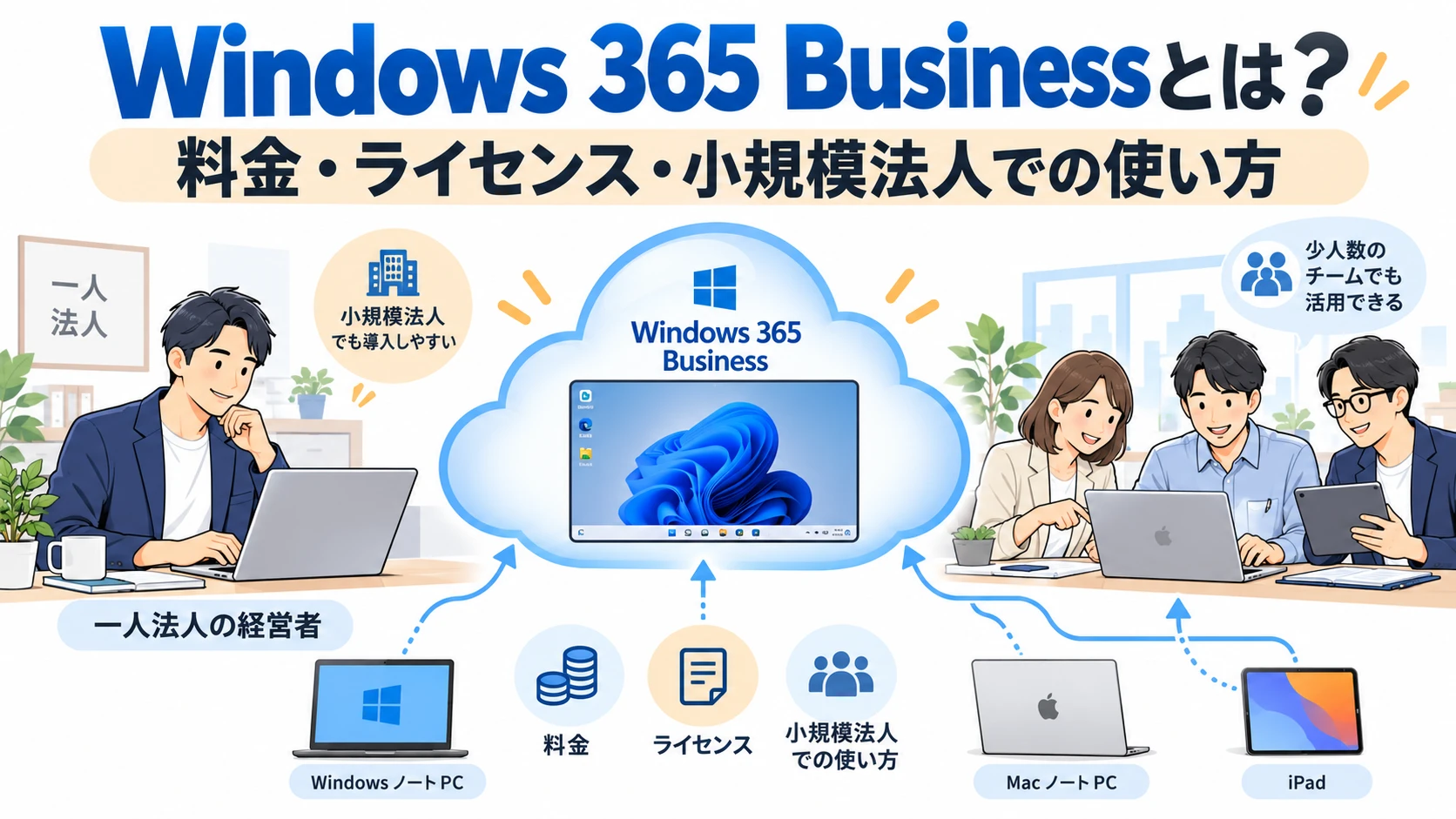
Windows 365 Businessは、小規模な会社でも簡単に従業員専用のWindows Cloud PCを用意できるサービスです。
Microsoftのクラウド上にWindows PCを作成し、社員は会社、自宅、外出先などから同じWindows環境へアクセスできます。
Windows 365 Enterpriseと異なり、Windows Enterprise、Microsoft Intune、Microsoft Entra ID P1などのライセンスを事前に用意する必要はありません。
ただし、2026年10月時点で最安構成でも1ユーザー月額4,797円です。
従業員数が増えると毎月の料金も人数分増えるため、単純に社外からWindows環境を使いたいだけならWindows VPSの方が安い場合があります。
Windows 365そのものの仕組みについては、Windows 365 Cloud PCの料金・仕組み・できることで詳しく解説しています。
- Windows 365 Businessとは
- Windows 365 Businessの料金
- Windows 365 Businessに必要なライセンス
- Windows 365 BusinessとEnterpriseの違い
- Windows 365 Businessは1人法人でも使える
- 小規模法人でWindows 365 Businessを使うメリット
- 小規模法人でのWindows 365 Businessの使い方
- Windows 365 Businessの導入手順
- どのスペックを選ぶ?
- Windows 365 Businessは1か月無料で試せる
- Windows 365 Businessのデメリット
- 小規模法人ならWindows VPSも比較する
- Windows 365 BusinessとWindows VPSを比較
- 小規模法人向けWindows VPSの候補
- Windows 365 Businessが向いている小規模法人
- Windows VPSが向いている小規模法人
- よくある質問
- まとめ
Windows 365 Businessとは
Windows 365 Businessは、Microsoftが提供するWindows 365のうち、主に小規模組織を対象としたCloud PCサービスです。
Microsoft公式では、Windows 365 Businessを最大300ユーザーまでの組織向けとして提供しています。
ユーザーごとに専用のCloud PCを割り当て、
- Windows
- アプリ
- ファイル
- 設定
- データ
をクラウド上に保存して利用できます。
利用者はWindows PCだけでなく、Mac、iPadなどからWindows Appを使って自分のCloud PCへ接続できます。
普通のWindows PCとの違い
一般的なWindows PCでは、Windowsやアプリは手元のパソコン上で動作します。
Windows 365 Businessでは、WindowsはMicrosoftのクラウド上で動作します。
| Windows 365 Business | 普通のWindows PC
| Windowsが動く場所
| Microsoftのクラウド
| 手元のPC
| 利用端末
| Windows | Mac iPadなど 購入したPC
| 料金
| ユーザー単位の月額
| PC購入費
| 故障時
| 別端末から接続可能
| 修理や交換が必要
| インターネット
| 基本的に必要
| オフラインでも利用可能
| |
|---|
Windows 365 Businessの料金
Windows 365 Businessの料金は、Cloud PCに割り当てるCPU、メモリ、ストレージ容量によって決まります。
2026年10月時点の代表的な料金は次のとおりです。
| CPU | メモリ | ストレージ | 月額
| 最小構成
| 2 vCPU
| 4GB
| 64GB
| 4,797円
| 基本構成
| 2 vCPU
| 4GB
| 128GB
| 5,247円
| 標準構成
| 2 vCPU
| 8GB
| 128GB
| 6,746円
| 高性能構成
| 4 vCPU
| 16GB
| 128GB
| 10,494円
| |
|---|
Microsoft公式サイトの表示価格は税別です。
最新価格はMicrosoft公式のWindows 365 Business料金ページで確認してください。
社員1人、3人、5人なら年間いくら?
例えば、2 vCPU、8GB RAM、128GBストレージの月額6,746円の構成を利用した場合、単純計算では次の金額になります。
| 利用人数 | 月額 | 年間
| 1人
| 6,746円
| 80,952円
| 3人
| 20,238円
| 242,856円
| 5人
| 33,730円
| 404,760円
| 10人
| 67,460円
| 809,520円
| |
|---|
いずれも税別の単純計算です。
1人なら負担できる料金でも、人数が増えると年間コストは大きくなります。
Windows 365の料金については、Windows 365が高いと感じる場合の料金比較も参考にしてください。
Windows 365 Businessに必要なライセンス
Windows 365 Businessの特徴の1つが、導入前に別のMicrosoftライセンスを用意する必要がないことです。
Microsoft公式では、Windows 365 Businessの購入と展開に必要なライセンスの前提条件はないと案内されています。
つまり、Windows 365 Enterpriseのように事前に、
- Windows 11 Enterprise
- Microsoft Intune
- Microsoft Entra ID P1
を組み合わせて用意する必要はありません。
Microsoft 365を契約していなくても始められる
Windows 365 Businessは、Microsoft 365のサブスクリプションがなくても購入できます。
Microsoft公式では、Microsoft 365を契約していない組織でもWindows 365製品サイトからWindows 365 Businessを購入し、アカウントを設定できると案内しています。
既にMicrosoft 365テナントがある場合は、Microsoft 365管理センターから購入できます。
Microsoft 365アプリのライセンスは別
注意したいのは、Windows 365 Businessを契約したからといって、WordやExcelなどのMicrosoft 365アプリの利用権がすべて付属するわけではない点です。
Windows 365 Businessの各構成はMicrosoft 365 Apps、Outlook、OneDriveなどをサポートしていますが、Microsoftの仕様ではアプリを利用するための追加ライセンスが必要になる場合があります。
Windows 365 BusinessとEnterpriseの違い
Windows 365 BusinessとEnterpriseはどちらもCloud PCですが、主な対象と管理方法が異なります。
| Business | Enterprise
| 主な対象
| 小規模組織
| 中規模 | 大規模組織 ユーザー上限
| 最大300
| 上限なし
| 前提ライセンス
| 不要
| Windows Enterprise | Intune Entra ID P1など 管理
| 比較的簡単
| 高度な一元管理
| Intune
| 任意で利用可能
| 基本的な管理基盤
| 導入難易度
| 低い
| 管理知識が必要
| |
|---|
小規模法人で、Cloud PCを数台から導入したい場合はBusinessの方が始めやすい構成です。
Windows 365 Businessは1人法人でも使える
Windows 365 Businessは最大300ユーザーですが、300人近い会社でなければ使えないわけではありません。
1人法人や数人の会社でも利用できます。
例えば1人法人なら、
↓
外出先ではiPad
↓
どちらからも同じWindows 365 Cloud PCへ接続
という使い方ができます。
Windows専用の会計ソフトや業務ソフトが必要でも、Cloud PC側に環境をまとめられます。
個人または1ユーザーでWindows 365を使う場合については、Windows 365を個人利用する場合の料金と条件も参考にしてください。
小規模法人でWindows 365 Businessを使うメリット
社員へ高性能なWindows PCを用意しなくてもよい
Windows 365ではWindows環境の処理をCloud PC側で行います。
そのため、利用端末側はCloud PCへ快適に接続できればよく、すべての社員へ同じ高性能Windows PCを購入する必要性を減らせます。
Macを使っている社員にもWindows環境を用意できる
デザインや開発などではMacを利用しつつ、一部の業務だけWindowsが必要になるケースがあります。
Windows 365なら、普段のMacをそのまま使いながら必要な時だけCloud PCへ接続できます。
iPadからもWindowsを使える
外出が多い営業担当者などは、iPadからWindows 365へ接続できます。
具体的な接続方法は、iPadでWindows 365を使う方法で解説しています。
テレワーク用Windows環境を作りやすい
社員の自宅PCへ会社の業務データを直接保存せず、クラウド上のWindowsで業務を行わせる運用もできます。
例えば、
- 自宅
- サテライトオフィス
- 出張先
- ホテル
- 取引先
から同じCloud PCへアクセスできます。
一時的な社員にもCloud PCを用意しやすい
MicrosoftはWindows 365の用途として、一時的な人員や季節労働者などの利用も挙げています。
物理PCを新しく購入、初期設定して渡す方法とは異なり、Cloud PCをユーザーへ割り当てる形でWindows環境を用意できます。
PC故障時にも別端末からアクセスできる
利用しているノートPCが故障しても、Cloud PCそのものはMicrosoftのクラウド側にあります。
別のPCやMacなどから接続すれば、同じWindows環境へアクセスできます。
小規模法人でのWindows 365 Businessの使い方
Windows 365 Businessは次のような用途と相性があります。
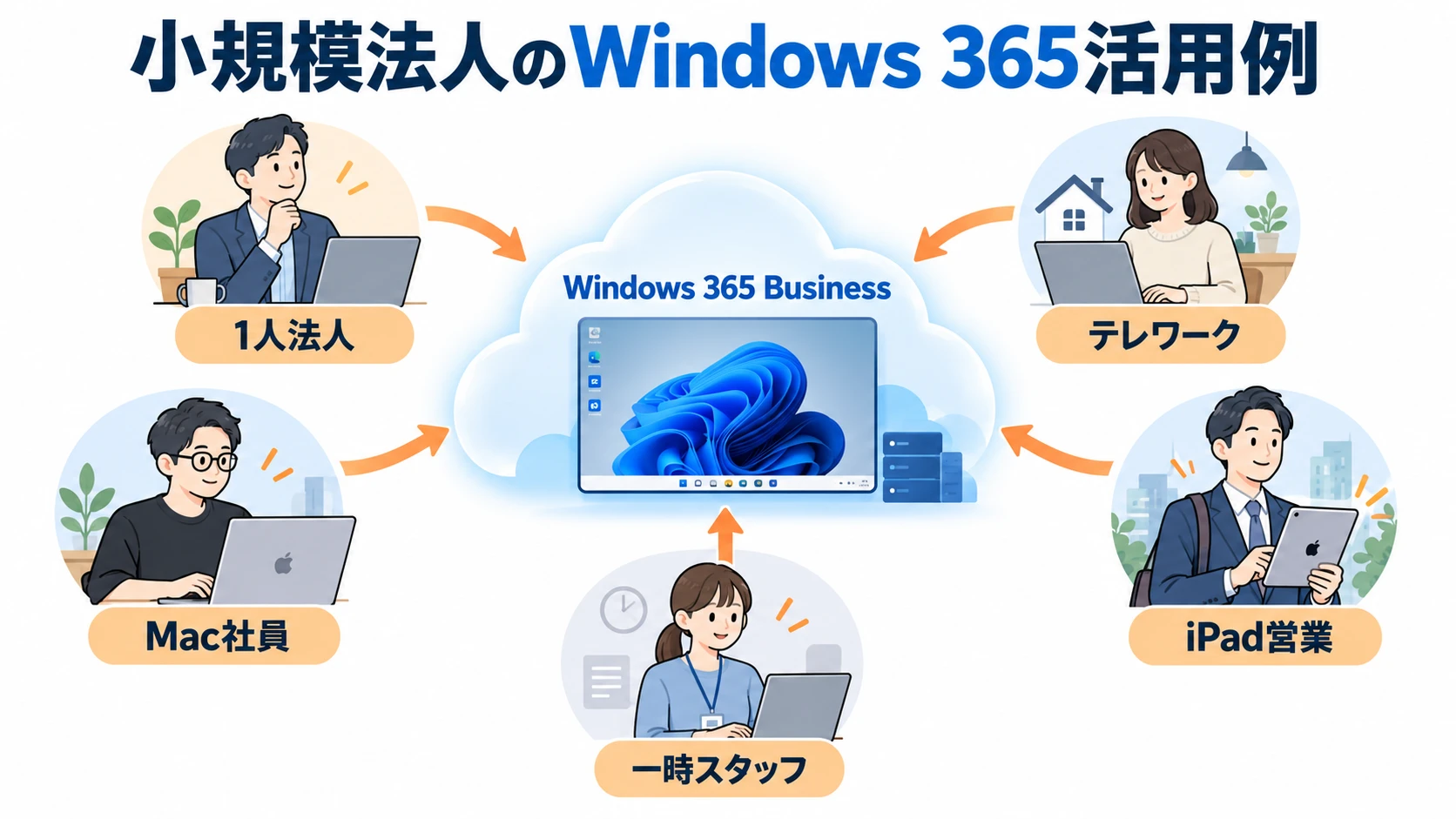
| 利用例 | 使い方
| 1人法人
| MacやiPadからWindows業務ソフトを使う
| テレワーク
| 自宅から会社用Cloud PCへ接続する
| Macユーザー
| 必要な時だけWindowsアプリを利用する
| 営業社員
| iPadやノートPCから同じWindowsへ接続する
| 一時スタッフ
| 必要な期間だけCloud PCを割り当てる
| PC故障時
| 代替端末から同じCloud PCを利用する
| |
|---|
Windows 365 Businessの導入手順
Windows 365 BusinessはEnterpriseよりシンプルに導入できます。
- STEP1Cloud PCのスペックを選ぶCPU、メモリ、ストレージ容量を利用するアプリや業務内容に合わせて選びます。
- STEP2Windows 365 Businessを購入するWindows 365製品サイト、または既存のMicrosoft 365テナントがある場合はMicrosoft 365管理センターから購入します。
- STEP3ユーザーにライセンスを割り当てるWindows 365 Businessを利用する社員へライセンスを割り当てます。
- STEP4Cloud PCが作成されるライセンスを割り当てると、そのユーザー用のCloud PCが作成されます。
- STEP5Windows Appから接続する社員はWindows、Mac、iPadなどからWindows Appを使ってCloud PCへ接続します。
Microsoft Learnでは、ユーザーへライセンスを割り当ててからCloud PCが作成されるまで最大30分かかる場合があると案内されています。
どのスペックを選ぶ?
Windows 365 Businessでは、社員全員を同じスペックにする必要はありません。
Microsoft公式でも、ユーザーの業務上の必要性に応じて異なるWindows 365 Businessライセンスを割り当てられるとしています。
例えば、
| 用途 | 構成の考え方
| ブラウザ中心
| 2 vCPU | 4GB RAMから検討 Office中心
| 2 vCPU | 8GB RAMを検討 複数アプリ
| 4 vCPU | 16GB RAMを検討 Visual Studioなど
| 4 vCPU | 16GB以上を検討 |
|---|
Windows 365 Businessは1か月無料で試せる
Microsoftでは、Windows 365 Businessの一部構成に1か月間の無料試用を用意しています。
2026年10月時点では、2 vCPU、8GB RAM、128GBストレージの構成が無料試用対象として案内されています。
通常料金は月額6,746円です。
また、試用版を申し込む場合はMicrosoft 365管理センターのグローバル管理者または課金管理者としてアクセスするか、新しいテナントを作成する必要があります。
Windows 365 Businessのデメリット
人数分の月額料金が必要
Windows 365 Businessはユーザー単位で課金されます。
物理PCなら購入後数年間使えますが、Windows 365は利用期間中ずっと月額料金が発生します。
安定したインターネット回線が必要
Windows環境はクラウド上にあるため、基本的にインターネット接続が必要です。
通信状態が悪い場所では、
- 画面更新が遅れる
- 文字入力に遅延が出る
- 接続が切れる
ことがあります。
Microsoft 365やOfficeが別料金になる場合がある
Windows 365 BusinessはCloud PCのライセンスです。
Microsoft 365アプリなどを使う場合は、それぞれの利用条件を確認する必要があります。
単純なリモートWindows用途には高い場合がある
Windows 365 BusinessはCloud PCを簡単に導入できる反面、料金だけを比べるとWindows VPSより高くなる場合があります。
小規模法人ならWindows VPSも比較する
Windows 365 Businessが必要なのか、それとも単純にクラウド上のWindowsが必要なのかを確認してみましょう。
例えば、
- 社員がWindows Serverでも困らない
- リモートデスクトップで接続できればよい
- 24時間Windowsソフトを稼働させたい
- 1台または少数台だけWindows環境が必要
- 自分でサーバーを管理できる
- 月額料金を抑えたい
のであれば、Windows VPSも候補になります。
Windows 365 BusinessとWindows VPSを比較
Windows 365 BusinessとWindows VPSの主な違いは次のとおりです。
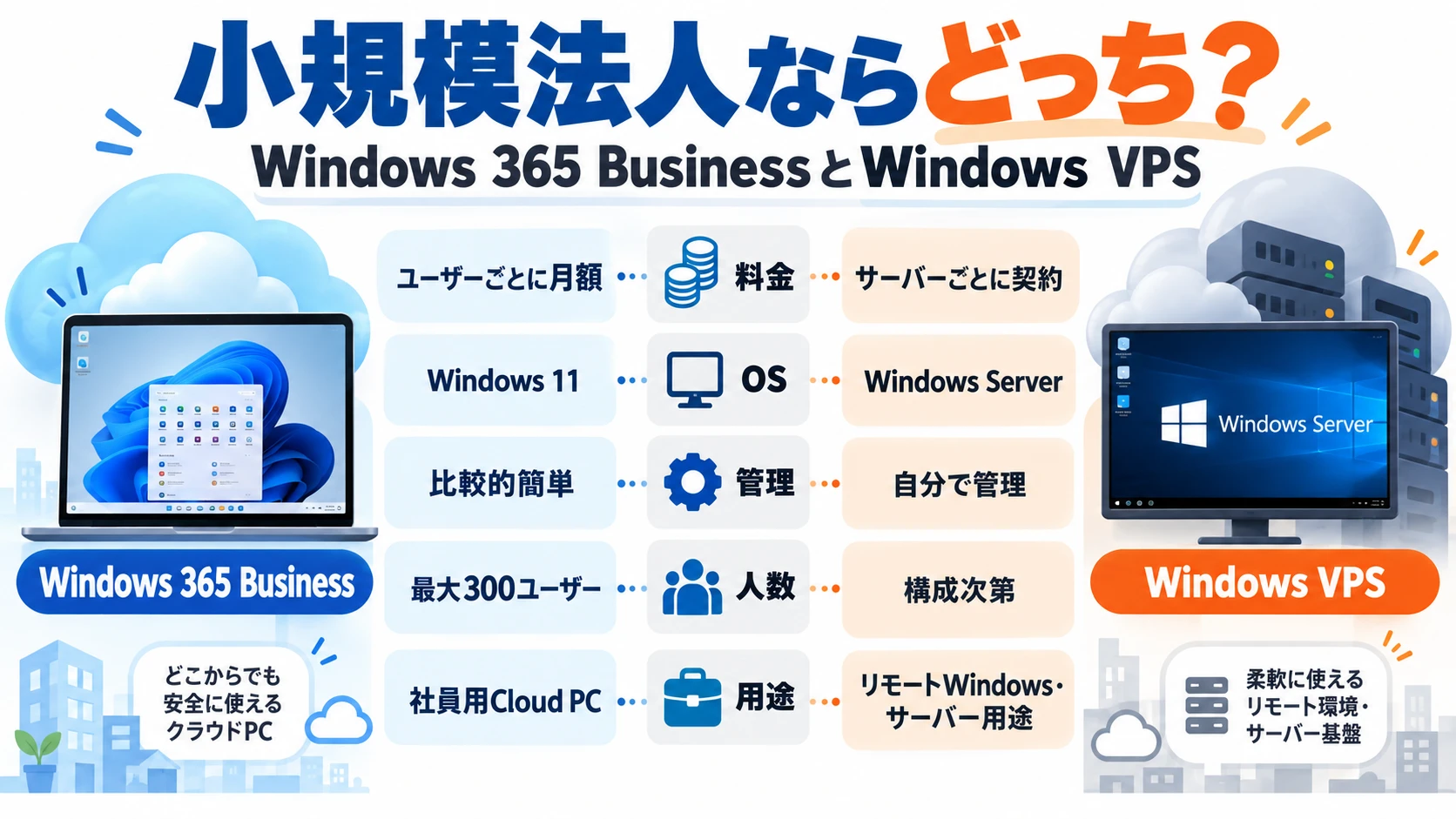
| Windows 365 Business | Windows VPS
| 主なOS
| Windows 11
| Windows Server
| 料金
| ユーザーごとに月額
| サーバーごとに契約
| 管理
| 比較的簡単
| 自分で管理
| ユーザー
| 最大300ユーザー
| RDSライセンスなどを確認
| 用途
| 社員用Cloud PC
| リモートWindows | サーバー用途 |
|---|
Windows 365とWindows VPSの違いは、Windows 365とWindows VPSの料金・OS・管理方法の比較で詳しく解説しています。
1人法人や少人数なら料金差を確認する
例えば1人法人でWindows 11のCloud PCそのものが必要ならWindows 365 Businessは分かりやすいサービスです。
一方、
Windows Serverでも問題ない
できるだけ月額料金を抑えたい
という場合はWindows VPSとの価格差を確認してから契約した方がよいでしょう。
小規模法人向けWindows VPSの候補
Windows Serverを利用できるVPSには複数のサービスがあります。
ABLENET VPSのWindowsプランは、Windows VPSを検討する場合の候補です。
ConoHa for Windows ServerもWindows Serverへリモートデスクトップ接続できます。
KAGOYA CLOUD VPSも比較対象になります。
XServer系ではWindows Server向けのVPSを利用できます。
XServer VPS for Windows Server
Windows 365 Businessが向いている小規模法人
IT専任担当者がいない
Windows Serverを管理したくない
MacやiPadの社員にもWindowsを提供したい
テレワーク用Windows環境を簡単に用意したい
利用者が300人以下
Windows VPSが向いている小規模法人
自分でWindowsを管理できる
Windows環境が1台または少数台でよい
24時間アプリを動かしたい
月額コストを抑えたい
サーバー用途にも使いたい
よくある質問
最大300ユーザーまで利用できる、小規模組織向けのWindows 365プランです。ユーザーごとにMicrosoftクラウド上の専用Cloud PCを割り当てられます。
2026年10月時点では、2 vCPU、4GB RAM、64GBストレージが月額4,797円からです。価格はユーザー単位で、Microsoft公式ページでは税別表示です。
Windows 365 BusinessをセットアップするためのMicrosoft 365ライセンスは必須ではありません。Microsoft公式では、購入と展開に必要なライセンスの前提条件はないと案内しています。
Windows 365 Businessそのものを利用するためにIntuneは必須ではありません。Intuneを契約している組織では、Cloud PCを物理PCとあわせて管理することもできます。
1テナントあたり最大300ユーザーです。300ユーザーを超える場合はWindows 365 Enterpriseなどを検討します。
はい。最大300ユーザーという上限であり、少人数から利用できます。1人で利用する場合についてはWindows 365の個人利用と料金も参考にしてください。
Windows 365 BusinessはCloud PCのライセンスです。Microsoft 365 Appsを利用できる構成でも、Officeアプリに必要なライセンスは別途確認する必要があります。
利用人数やスペックによります。Windows 365 Businessはユーザーごとの月額課金ですが、Windows VPSは主にサーバー単位で契約します。Windows Serverで問題ない場合はWindows VPSの方が安くなるケースがあります。
まとめ
Windows 365 Businessは、最大300ユーザーまで利用できる小規模法人向けCloud PCサービスです。
大きな特徴は、
- Windows Enterpriseなどの前提ライセンスが不要
- Microsoft Intuneがなくても導入できる
- ユーザーごとに専用Cloud PCを用意できる
- MacやiPadからも利用できる
- IT専任担当者がいなくても比較的導入しやすい
ことです。
特に、
- 1人法人
- 数人規模の会社
- テレワーク
- Mac中心の会社
- 一時的なスタッフ
へWindows 11環境を提供したい場合には使いやすい仕組みです。
一方、最安でも1ユーザーあたり月額4,797円からで、人数が増えるほど固定費も増えます。
目的が「社員1人ずつにWindows 11 Cloud PCを提供すること」ならWindows 365 Businessが向いています。
目的が「クラウド上に安いWindows環境を用意すること」なら、Windows VPSも比較してから決めましょう。