Windows 365 Cloud PCとは、Microsoftのクラウド上に自分専用のWindows PCを用意し、インターネット経由で利用できるサービスです。
手元のパソコンにWindowsをインストールするのではなく、Windows 11などが動作するクラウドPCへ接続して使います。
そのため、
- Windows PC
- Mac
- iPad
- iPhone
- Android
など、さまざまな端末から同じWindows環境を利用できます。
ただし、Windows 365 Businessは2026年10月時点で月額4,797円からです。
単純にクラウド上のWindowsを使いたいだけなら、より安いWindows VPSが適している場合もあります。
この記事では、Windows 365 Cloud PCの仕組み、料金、できること、Windows VPSとの違いをわかりやすく解説します。
- Windows 365 Cloud PCとは
- Windows 365 Cloud PCの仕組み
- Windows 365 Cloud PCでできること
- Windows 365 Cloud PCの料金
- Windows 365 BusinessとEnterpriseの違い
- Windows 365 Cloud PCは個人でも使える?
- Windows 365へ接続できる端末
- Windows 365と普通のWindows PCの違い
- Windows 365とWindows VPSの違い
- Windows 365よりWindows VPSが向くケース
- Windows VPSにはどんなサービスがある?
- Windows 365とAzure Virtual Desktopの違い
- Windows 365 Cloud PCのメリット
- Windows 365 Cloud PCのデメリット
- Windows 365 Cloud PCが向いている人
- Windows VPSが向いている人
- よくある質問
- まとめ
Windows 365 Cloud PCとは
Windows 365はMicrosoftが提供するクラウドPCサービスです。
MicrosoftはWindows 365をクラウドベースのSaaSとして提供しており、利用者のために「Cloud PC」と呼ばれるWindows仮想マシンを自動的に作成します。
Cloud PCには、
- Windows
- アプリ
- ファイル
- 設定
- ユーザー環境
を保存できます。
自宅ではMac、外出先ではiPad、会社ではWindows PCというように接続する端末を変えても、同じCloud PCを利用できます。
Cloud PCはクラウド上にある自分専用のPC
Windows 365 BusinessやEnterpriseでは、基本的に1人の利用者に1台のCloud PCが割り当てられます。
例えば会社で使っているCloud PCに、
- Excel
- Word
- ブラウザ
- 業務ソフト
- 開発ツール
- ファイル
を入れておけば、別の端末から接続しても同じ環境を利用できます。
Windows 365 Cloud PCの仕組み
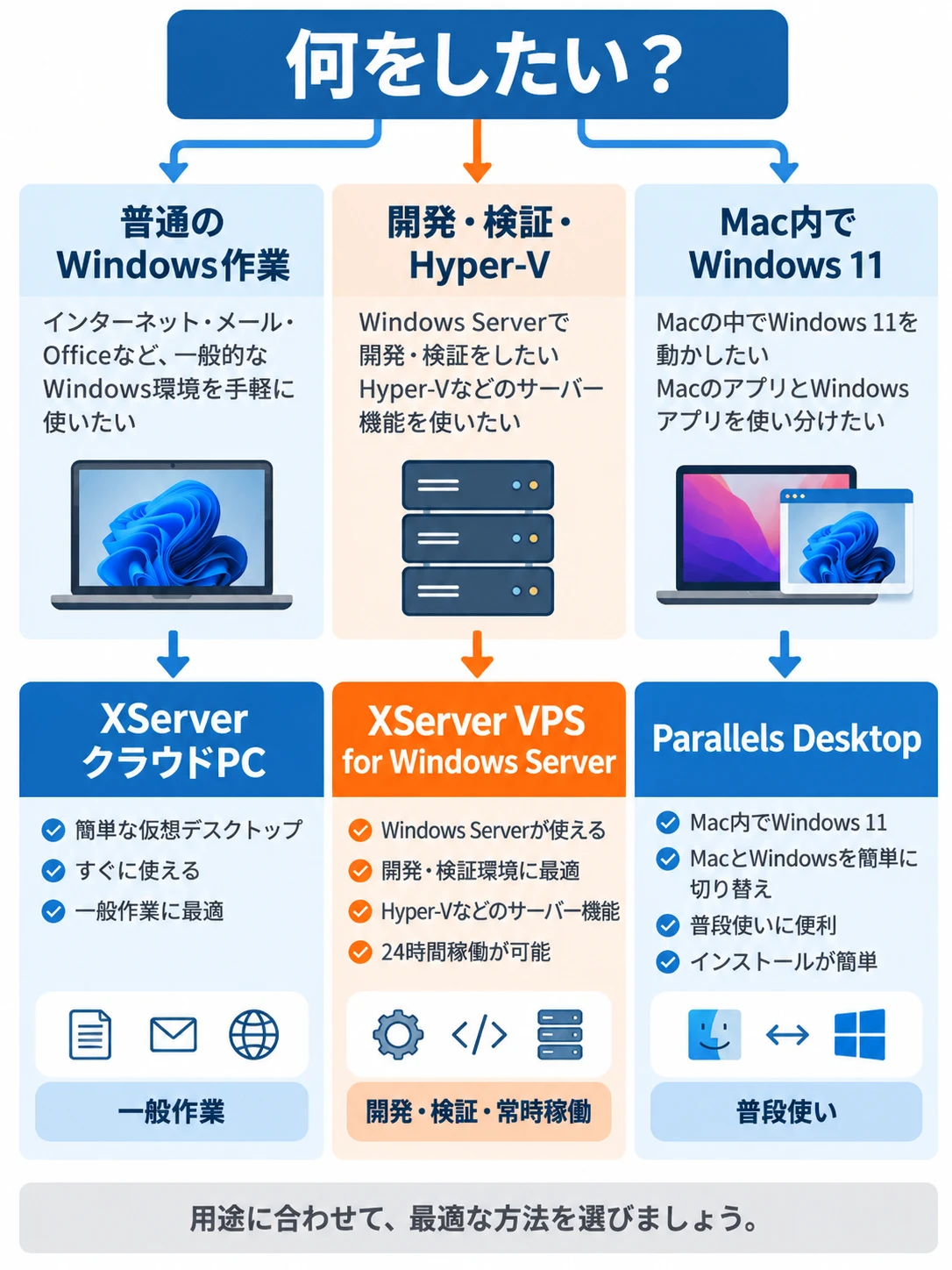
Windows 365の仕組みを簡単にすると次のようになります。
- STEP1Windows 365を契約する必要なCPU、メモリ、ストレージ容量のWindows 365ライセンスを用意します。
- STEP2Cloud PCが作成されるWindows 365のサービス側で利用者用のCloud PCが作成されます。
- STEP3端末から接続するWindows AppやWebブラウザなどからCloud PCへ接続します。
- STEP4Windowsを操作する画面と操作情報がインターネット経由で送受信され、手元の端末からWindowsを操作できます。
処理は手元の端末ではなくCloud PC側で行う
例えばiPadからWindows 365へ接続した場合、Windowsアプリの処理をiPadが実行するわけではありません。
Windows 365側のCPU、メモリ、ストレージを使って処理し、その画面をiPadへ転送します。
そのため、iPadOSでは動かせないWindows専用アプリでも、Cloud PC側へインストールできるアプリなら利用できます。
iPadからの使い方は、iPadからWindows 365を利用する方法で詳しく解説しています。
Windows 365 Cloud PCでできること
Windows 11をクラウド上で使う
Windows 365ではクラウド上のWindowsデスクトップを利用できます。
ローカルPCのように、
- スタートメニュー
- エクスプローラー
- デスクトップ
- Windowsアプリ
- 各種設定
を操作できます。
Windows専用ソフトをMacやiPadから使う
Windows 365の大きなメリットは、手元の端末のOSに依存しにくいことです。
例えばMacしか持っていなくても、Cloud PCへ接続すればWindowsアプリを利用できます。
同様に、iPadからもWindows環境を利用できます。
デスクトップ版Microsoft 365アプリを使う
対応するライセンスを用意すれば、
- Word
- Excel
- PowerPoint
- Outlook
- OneDrive
- Teams
などのデスクトップアプリをCloud PCで利用できます。
会社と自宅で同じWindows環境を使う
Cloud PCの環境はMicrosoftのクラウド側にあります。
そのため、
- 会社のWindows PC
- 自宅のMac
- 外出先のiPad
から同じWindows環境へアクセスできます。
端末ごとにWindowsアプリや設定をやり直す必要を減らせます。
Windows環境を端末から分離できる
Windows本体がクラウド側にあるため、高性能なWindows PCそのものを各利用者へ用意しなくても、Cloud PCへ接続できる端末があれば利用できます。
例えば、
↓
重い処理はCloud PC側で行う
という使い方も可能です。
Windows 365 Cloud PCの料金
Windows 365は月額制です。
CPU、メモリ、ストレージ容量によって料金が変わります。
2026年10月時点のWindows 365 Businessの代表的な料金は次のとおりです。
| CPU | メモリ | ストレージ | 月額
| 最小構成
| 2 vCPU
| 4GB
| 64GB
| 4,797円
| 128GB構成
| 2 vCPU
| 4GB
| 128GB
| 5,247円
| 標準的な構成
| 2 vCPU
| 8GB
| 128GB
| 6,746円
| 高性能構成
| 4 vCPU
| 16GB
| 128GB
| 10,494円
| |
|---|
Microsoft公式の表示価格は税別です。
料金は変更される場合があるため、最新価格はMicrosoft公式のCloud PC選択ページで確認してください。
Windows 365の料金が高いと感じる場合は、Windows 365の料金が高くなる理由と安くWindowsを使う方法も参考になります。
Windows 365 BusinessとEnterpriseの違い
Windows 365には複数のプランがあります。
一般的に比較する機会が多いのはBusinessとEnterpriseです。
| Windows 365 Business | Windows 365 Enterprise
| 主な対象
| 小規模組織
| 中規模 | 大規模組織 ユーザー数
| 最大300
| 上限なし
| 管理
| 比較的簡単
| 高度な管理向け
| Microsoft Intune
| 限定的
| 統合
| 導入しやすさ
| 高い
| 管理知識が必要
| |
|---|
Windows 365 Businessは、Microsoft公式では最大300ユーザーの小規模組織向けとして案内されています。
Cloud PCへのアクセスや管理はwindows365.microsoft.comから行えます。
EnterpriseはMicrosoft Intuneなどを使って、Cloud PCと物理PCを組織として一元管理したい場合に向いています。
Windows 365 Cloud PCは個人でも使える?
Windows 365は基本的には組織向けに設計されたサービスです。
家庭向けの「Windows 365 Personal」のような一般消費者専用プランとは異なります。
ただし、Windows 365 Businessを1ユーザーで利用するケースなどもあります。
個人利用を検討している場合は、契約条件や料金も含めて以下の記事で詳しく整理しています。
Windows 365へ接続できる端末
Windows 365はさまざまな端末から利用できます。
| 端末 | 接続 | 主な方法
| Windows
| 可能
| Windows App | Web Mac
| 可能
| Windows App | Web iPad
| 可能
| Windows App
| iPhone
| 可能
| Windows App
| Android
| 可能
| Windows App
| |
|---|
特にMacやiPadなど、Windowsを直接インストールできない端末からWindowsアプリを利用したい場合にCloud PCのメリットがあります。
Windows 365と普通のWindows PCの違い
通常のWindows PCでは、Windowsは手元のパソコン上で動作します。
Windows 365では、WindowsはMicrosoftのクラウド上で動作します。
| Windows 365 | 普通のWindows PC
| Windowsが動く場所
| クラウド
| 手元のPC
| インターネット
| 基本的に必要
| オフラインでも利用可能
| 端末変更
| 同じ環境へ接続しやすい
| 環境移行が必要
| 料金
| 月額
| PC購入費
| 性能
| 契約プランで決定
| 購入PCで決定
| |
|---|
Windows 365とWindows VPSの違い
Windows 365とよく似た使い方ができるサービスにWindows VPSがあります。
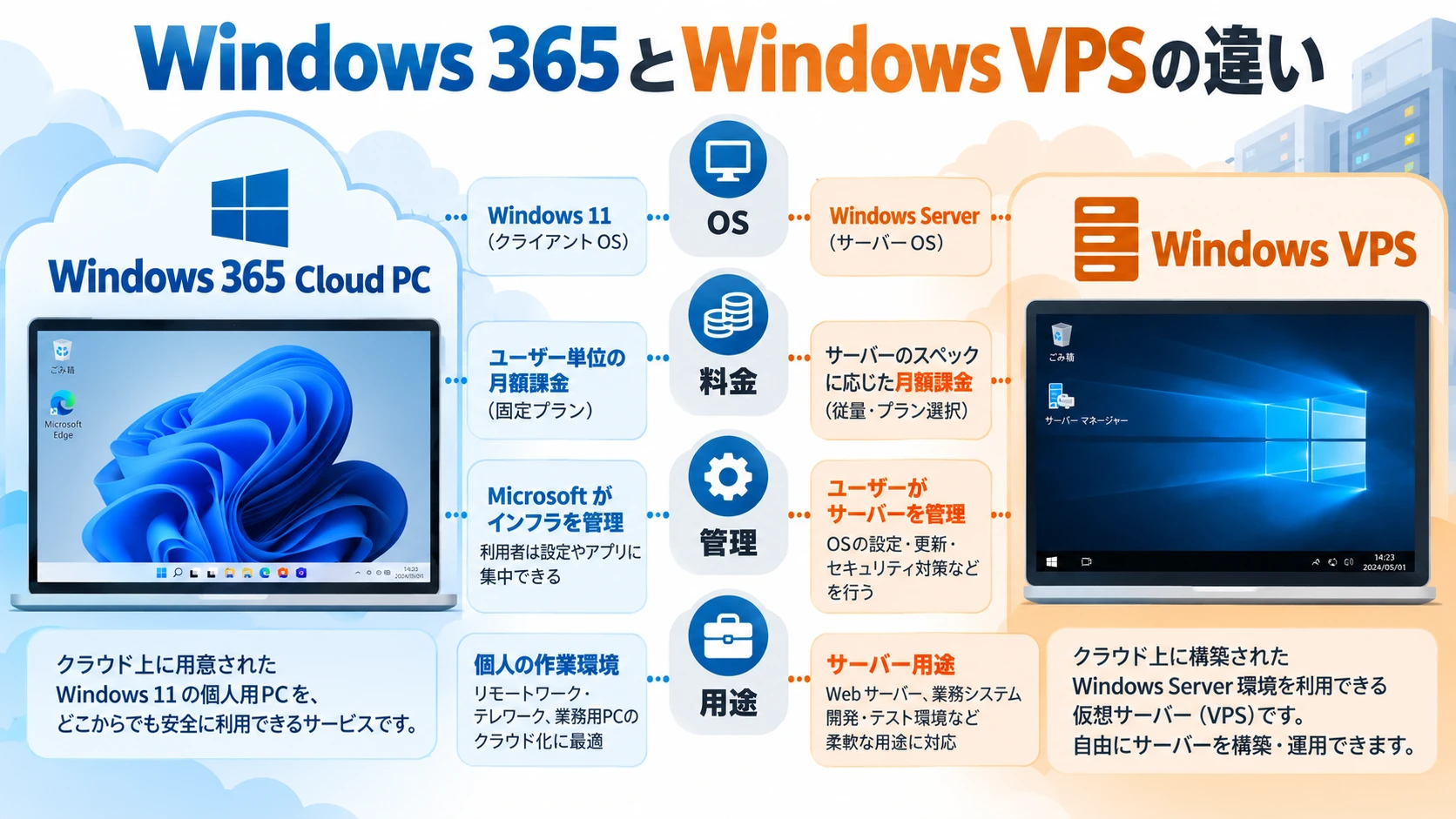
どちらもクラウド上のWindowsへリモート接続できますが、目的や管理方法が異なります。
| Windows 365 | Windows VPS
| 主なOS
| Windows 11
| Windows Server
| 目的
| クラウドPC
| 仮想サーバー | リモートWindows 管理
| 簡単
| 自分で行う部分が多い
| 料金
| 4,797円/月から
| サービスによって安い
| サーバー用途
| 主目的ではない
| 向いている
| |
|---|
Windows 365は、クラウド上に普通のWindows PCに近い環境を用意することを重視しています。
Windows VPSはWindows Serverを自分で管理する代わりに、料金を抑えられる場合があります。
詳しい違いは、Windows 365とWindows VPSを料金や機能で比較した記事で解説しています。
Windows 365よりWindows VPSが向くケース
次の条件なら、Windows 365だけでなくWindows VPSも確認しておきましょう。
- Windows Serverでも問題ない
- リモートデスクトップが使えればよい
- Windowsアプリを24時間動かしたい
- 自分でWindowsを管理できる
- 月額料金を抑えたい
- サーバー用途にも使いたい
例えば、MacやiPadからWindowsアプリを使うだけなら、必ずしもWindows 365である必要はありません。
後者ならWindows VPSも比較する価値があります。
Windows VPSにはどんなサービスがある?
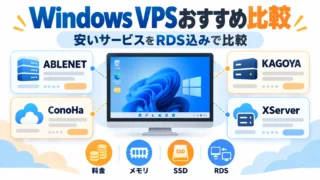
Windows Serverを利用できるVPSには複数の選択肢があります。
例えば、
- ABLENET VPS
- ConoHa for Windows Server
- KAGOYA CLOUD VPS
- XServer VPS for Windows Server
などがあります。
ABLENET VPSのWindowsプランは、Windows VPSを比較する場合の候補です。
ConoHa for Windows ServerもWindows Serverをリモートデスクトップで利用できます。
KAGOYA CLOUD VPSも比較対象になります。
XServer系ではWindows Server向けのサービスがあります。
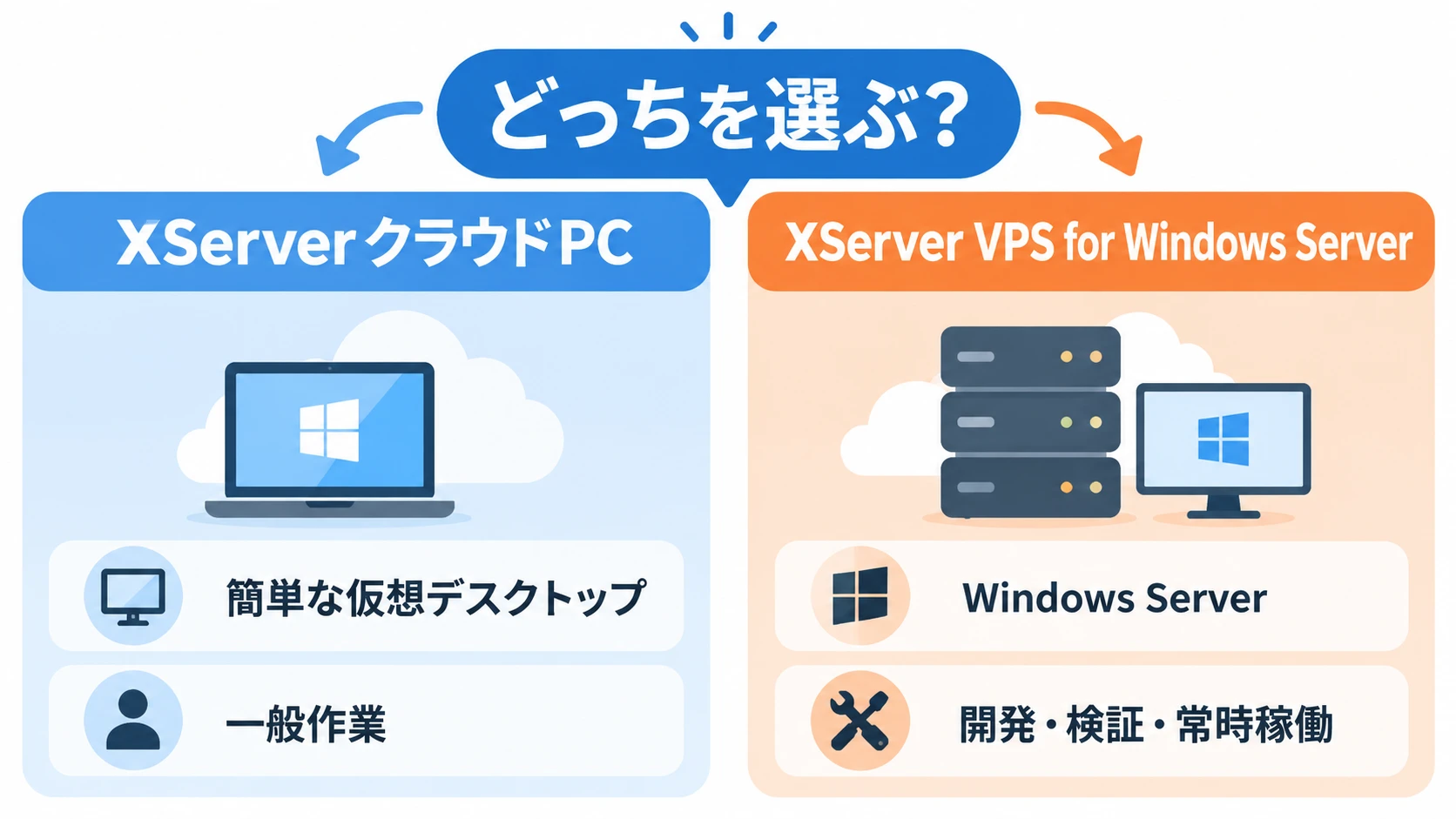
XServer VPS for Windows Server
料金だけを見ると安く見えても、Windows ServerやRDSライセンスが別料金になる場合があります。
当サイトでは、RDSを含めて各Windows VPSを比較しています。
Windows 365とAzure Virtual Desktopの違い
MicrosoftにはAzure Virtual Desktopという仮想デスクトップサービスもあります。
どちらもクラウド上でWindowsを利用する仕組みですが、Windows 365の方がCloud PCを簡単に導入しやすい設計です。
| Windows 365 | Azure Virtual Desktop
| 料金
| 固定月額が中心
| Azure利用量などで変動
| ユーザー
| 専用Cloud PCが中心
| 複数構成が可能
| 構築
| 比較的簡単
| 設計が必要
| 柔軟性
| 高い
| 非常に高い
| |
|---|
Windows 365はユーザーごとに専用Windows環境を簡単に割り当てたい場合に向いています。
Azure Virtual Desktopは、仮想デスクトップ環境を企業側で細かく設計、構築したい場合に向いています。
Windows 365 Cloud PCのメリット
- さまざまな端末から同じWindowsを使える
- Windows PCを持ち歩かなくてもよい
- Cloud PCごとに性能を選べる
- 端末が故障してもWindows環境がクラウド側に残る
- Businessなら比較的導入しやすい
- Windows 11環境をクラウドで利用できる
Windows 365 Cloud PCのデメリット
- 毎月料金が発生する
- 快適な利用には安定したインターネット回線が必要
- 高性能構成は料金が高くなる
- ゲームなど低遅延が重要な用途には向かない場合がある
- 個人が単純にWindowsを使う目的では機能が過剰になる場合がある
特に個人利用では、Windows 365の管理機能よりも料金を優先したいケースがあります。
その場合は、Windows 365を個人で利用する場合の料金とWindows VPSの料金を比較すると判断しやすくなります。
Windows 365 Cloud PCが向いている人
複数の端末から同じWindows環境を使いたい
MacやiPadからWindowsアプリを利用したい
Cloud PCの構築を簡単にしたい
Microsoft Intuneなどで組織管理したい
Windows VPSが向いている人
月額料金を抑えたい
リモートデスクトップで使えればよい
自分でWindowsを管理できる
24時間動かすWindows環境が欲しい
よくある質問
Microsoftのクラウド上に作成されるWindows PCです。手元のWindows、Mac、iPadなどからインターネット経由で接続し、Windows 11などを利用できます。
普通のPCではWindowsが手元の端末上で動きます。Cloud PCではWindowsがMicrosoftのクラウド上で動き、手元の端末には画面などが転送されます。
Windows 365ではWindows 11などのWindows環境をCloud PCとして利用できます。利用できるOSは契約や組織の設定によって異なります。
はい。Windows Appや対応する接続方法を使ってMacからCloud PCへアクセスできます。
はい。Windows Appを利用してiPadからWindows 365へ接続できます。詳しい方法はiPadでWindows 365を使う手順を確認してください。
2026年10月時点ではWindows 365 Businessが月額4,797円からです。CPU、メモリ、ストレージ容量によって料金が上がります。
Windows 365は組織向けを中心に設計されています。個人で検討している場合の契約や料金については、Windows 365の個人利用について解説した記事を確認してください。
構成によりますが、単純にクラウド上のWindowsへリモート接続したい用途なら、Windows VPSの方が安くなる場合があります。ただしWindows VPSは主にWindows Serverを使い、自分で管理する部分が増えます。
まとめ
Windows 365 Cloud PCは、Microsoftのクラウド上に自分専用のWindows環境を用意できるサービスです。
Windows、Mac、iPadなどから同じCloud PCへ接続できるため、端末に依存せずWindows環境を利用できます。
特に、
- Windows 11をクラウドで使いたい
- 複数端末から同じWindowsへアクセスしたい
- MacやiPadでWindowsアプリを使いたい
- 企業でCloud PCを管理したい
という用途に適しています。
一方、2026年10月時点でWindows 365 Businessは月額4,797円からです。
目的が「Windows 365を使うこと」ではなく「クラウド上のWindowsを使うこと」なら、Windows VPSも比較してみましょう。