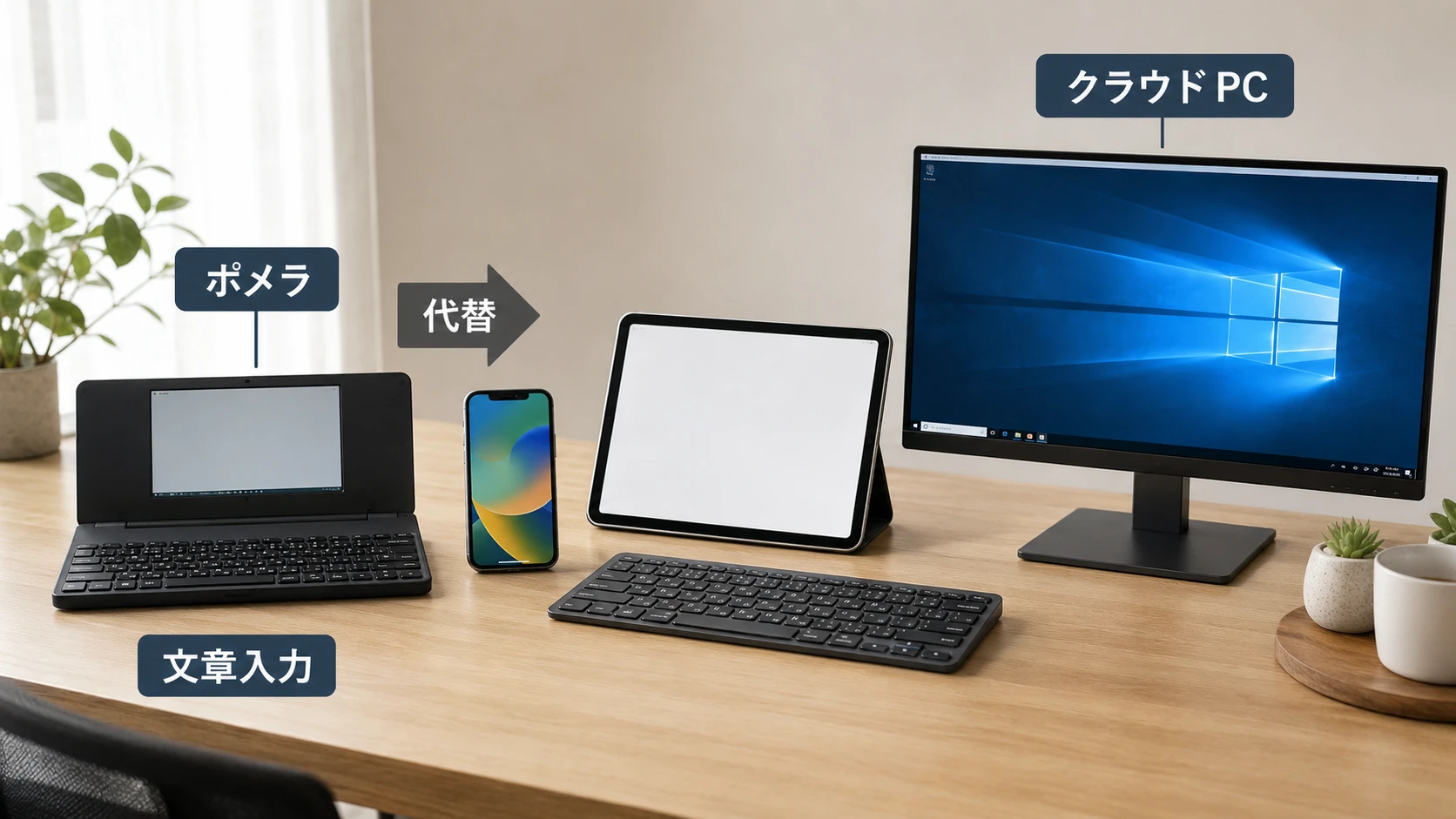
ポメラみたいなやつを探している場合、最初に決めるべきことは「文章だけに集中したいのか」「スマホやPCの作業もしたいのか」です。
結論から言うと、文章入力だけに集中したいならポメラDM250が一番無難です。安く済ませたいならiPhoneやタブレットにBluetoothキーボードを組み合わせる方法があります。さらに、iPhoneからWindows環境も使いたいなら、クラウドPCという選択肢もあります。

ポメラみたいなやつを探す前に決めること
ポメラみたいなやつを探している人の多くは、次のような悩みを持っています。
- ポメラは便利そうだが価格が高い
- ポメラの代わりになる安い端末が欲しい
- スマホとキーボードで代用できるか知りたい
- 文章入力だけに集中できる端末が欲しい
- iPhoneやタブレットでも長文を書きたい
- 文章作成以外にExcelやWindowsアプリも使いたい
ただし、これらの悩みは似ているようで、実際には選ぶべき機器が変わります。
ポメラの代替を探す場合は、価格だけでなく「何を捨てられるか」で選ぶのが重要です。
結論。迷ったらポメラDM250が一番失敗しにくい
ポメラみたいなやつを探している人に最初におすすめしやすいのは、結局ポメラDM250です。
理由は単純で、ポメラDM250は文章を書くことに特化しているからです。スマホの通知、SNS、ブラウザ、動画アプリなどに気を取られにくく、開いてすぐに文章を書き始められます。
安い代替機はいくつかありますが、文章入力の快適さ、集中しやすさ、持ち運びやすさをまとめて考えると、ポメラDM250はかなり強い選択肢です。
– 文章入力だけに集中したい人
– 小説、ブログ、メモ、下書きをよく書く人
– スマホやPCだと通知で集中が切れる人
– 安い代替品を買って後悔したくない人
ポメラ代替機の比較表
ポメラみたいなやつを探す場合、候補は大きく分けると次の5つです。
| 文章入力 | 価格 | 集中しやすさ | 向いている人 | |
|---|---|---|---|---|
| ポメラDM250 | とても良い | 高め | とても良い | 文章だけに集中したい人 DM250を確認する |
| iPhone+Bluetoothキーボード | 良い | 安い | 通知に注意 | 手持ちのiPhoneを活用したい人 K380を確認する |
| iPad+キーボード | 良い | やや高め | 良い | 文章以外も作業したい人 |
| Freewrite系 | 良い | 高い | とても良い | 海外製の執筆専用機が欲しい人 |
| iPhone+クラウドPC | 良い | 月額制 | 作業用 | WindowsやOfficeも使いたい人 iPhoneでクラウドPCを使う方法を見る |
ただし、文章入力の集中力を重視するなら、ポメラDM250の方が満足しやすいです。
ポメラDM250が向いている人
ポメラDM250は、文章を書くことを最優先にしたい人に向いています。
- ブログ記事の下書きを書く
- 小説や台本を書く
- 会議メモを取る
- カフェや外出先で長文を書く
- スマホやPCの通知から離れたい
- 文章を書く時間を習慣化したい
ポメラDM250は、安いノートPCやタブレットと比べると、できることは多くありません。しかし、そこがメリットです。
余計なアプリを開けないので、文章を書く作業に入りやすくなります。
「ポメラの代わり」を探しているつもりでも、最終的に本家ポメラを選んだ方が満足しやすいケースは多いです。
ポメラDM250の弱点
一方で、ポメラDM250にも弱点があります。
- 価格が安くない
- 文章入力以外の用途には向かない
- 画像編集や表計算は苦手
- ブラウザで調べながら書く用途には向かない
- WindowsアプリやOfficeを使う端末ではない
そのため、文章を書く前に資料を調べたり、ExcelやWordを使ったり、Webサービスを開きながら作業したい人は、別の選択肢も検討した方が良いです。
文章入力に特化した道具なので、仕事用PCの代わりとして考えると不満が出やすいです。
安いポメラ代替ならBluetoothキーボードが現実的
ポメラDM250の価格が高いと感じる場合は、まずBluetoothキーボードを試すのが現実的です。
すでにiPhoneやAndroidスマホ、iPad、Androidタブレットを持っているなら、キーボードを追加するだけで長文入力がかなり楽になります。
特にロジクールK380のような小型Bluetoothキーボードは、スマホ、タブレット、PCで使いやすく、ポメラ代替の入門として選びやすいです。

– iPhoneまたはAndroidスマホ
– Bluetoothキーボード
– スマホスタンド
– メモアプリまたはテキストエディタ
iPhoneをポメラ代わりに使う方法
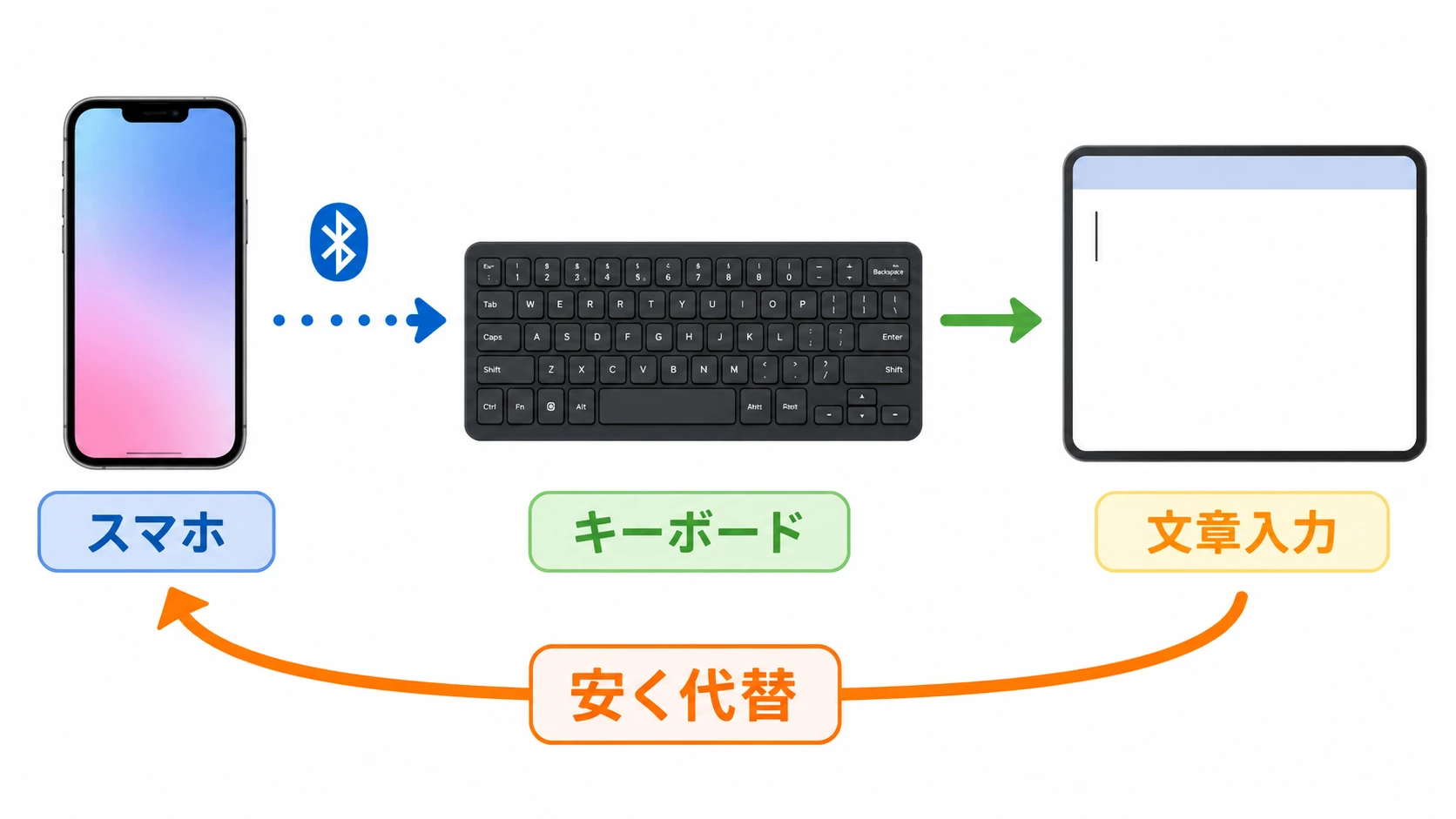
iPhoneをポメラ代わりに使う場合は、Bluetoothキーボードとスタンドを用意します。
iPhone単体でも文章は書けますが、長文を書くなら外付けキーボードがあった方が圧倒的に楽です。
特に、iPhoneを横向きに置いて、Bluetoothキーボードで入力する形にすると、小型の文章入力端末に近い使い方ができます。
| メリット | デメリット | |
|---|---|---|
| iPhone単体 | 追加費用が不要 すぐに書ける | 長文入力は疲れやすい 画面が小さい |
| iPhone+Bluetoothキーボード | 安くポメラ風に使える 外出先でも文章を書きやすい | 通知で集中が切れやすい スタンドが必要 |
| iPhone+Magic Keyboard | 打鍵感が良い Apple製品との相性が良い | 価格は高め 持ち運びはやや大きい |

iPhoneからWindowsも使いたいならクラウドPC
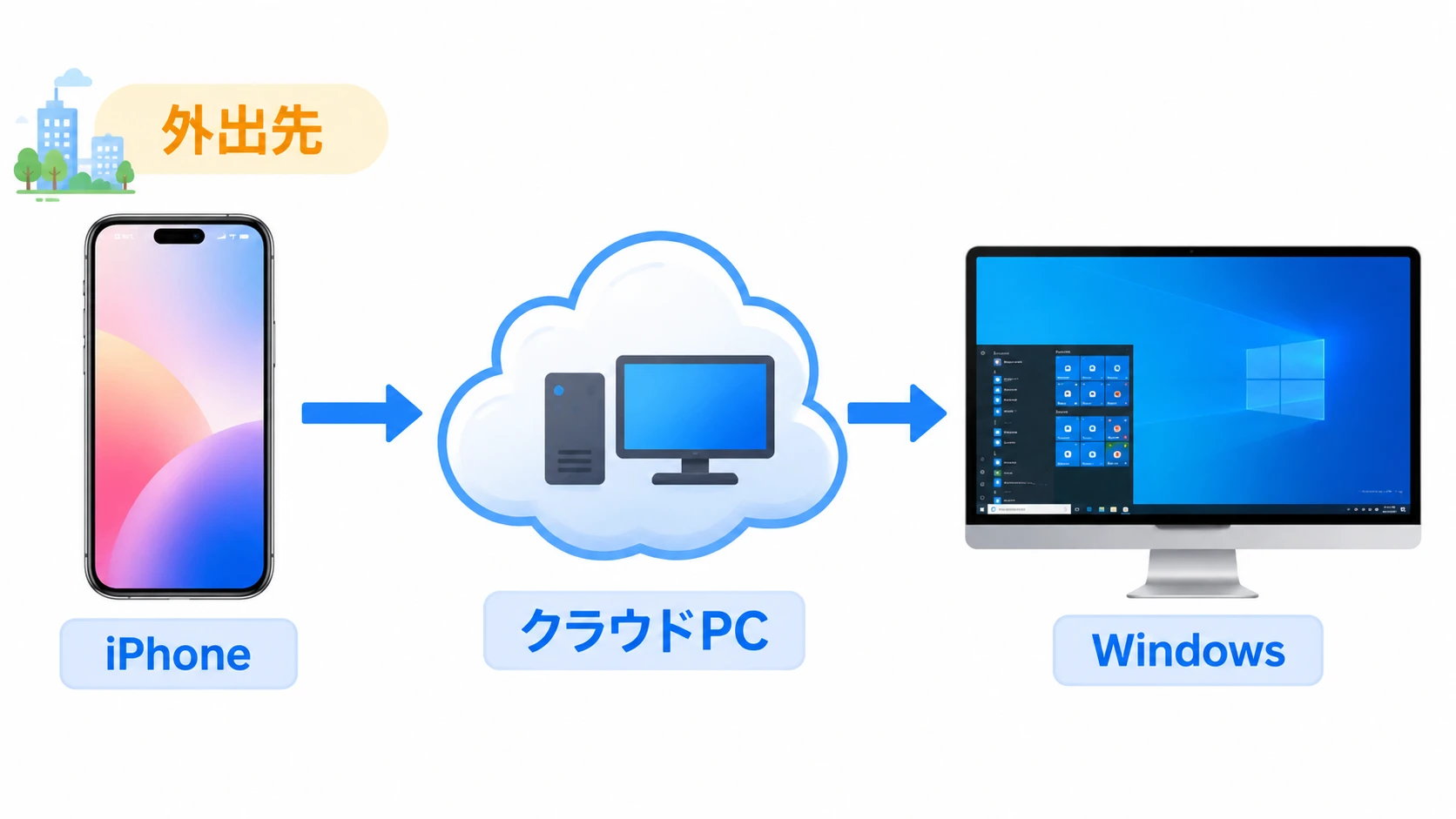
ポメラの代替としてiPhoneを使う場合、文章入力だけならBluetoothキーボードで十分です。
しかし、次のような用途まで考えるなら、iPhone+クラウドPCも候補になります。
- iPhoneからWindowsを使いたい
- 外出先でOfficeやExcelを使いたい
- スマホでは使いにくいWebサービスをPC画面で使いたい
- Windowsアプリをリモートで操作したい
- 小型端末から自分専用のWindows環境に接続したい
iPhoneからクラウドPCを使う詳しい方法は、以下の記事で解説しています。
Windows VPSやクラウドPCの基本的な仕組みを先に知りたい場合は、以下の記事も参考になります。

文章作成に加えてWindows作業もしたいなら、iPhone+クラウドPCを検討する価値があります。
ポメラDM250とiPhone+クラウドPCの違い
ポメラDM250とiPhone+クラウドPCは、どちらも外出先で作業しやすい選択肢ですが、目的はまったく違います。
| ポメラDM250 | iPhone+クラウドPC | |
|---|---|---|
| 主な用途 | 文章入力 | Windows作業 |
| 集中しやすさ | とても良い | 作業内容による |
| 文章入力 | とても良い | 良い |
| Office作業 | 悪い | 良い |
| 初期費用 | 本体購入が必要 | iPhone流用可 |
| 月額費用 | 不要 | 必要 |
| おすすめ | ブログ、小説、メモ | Office、Excel、Windowsアプリ |
OfficeをクラウドPCで使いたい場合は、ライセンスの扱いも確認が必要です。Windows VPSでOfficeを使う場合の注意点は、以下の記事で詳しくまとめています。
ポメラみたいなやつを用途別に選ぶ
ポメラ代替機は、用途別に選ぶと失敗しにくくなります。
| おすすめ | 理由 | |
|---|---|---|
| 文章だけに集中したい | ポメラDM250 | 文章入力に特化していて、余計な通知に邪魔されにくい |
| 安く試したい | Bluetoothキーボード | 手持ちのスマホやタブレットを活用できる |
| iPhoneを活用したい | Magic Keyboard | iPhoneやiPadで長文入力しやすい |
| Windows作業もしたい | iPhone+クラウドPC | iPhoneからWindows環境に接続できる |
ポメラDM250を買う前に確認したい周辺機器
ポメラDM250を持ち運んで使うなら、本体だけでなく保護ケースや液晶保護フィルムも確認しておくと安心です。
特にカバンに入れて持ち運ぶ場合は、傷や圧迫を避けるためにケースがあると便利です。

– ポメラDM250本体
– DM250対応ケース
– 液晶保護フィルム
– USB Type-C充電器
– モバイルバッテリー
中古ポメラや旧機種はありか
ポメラDM250が高いと感じる場合、中古ポメラや旧機種を探す方法もあります。
ただし、中古品はバッテリー状態、キーボードの劣化、保証の有無を確認する必要があります。
安く買える可能性はありますが、長く使う予定なら新品のDM250を選んだ方が安心です。
価格差が小さい場合は、新品のDM250を選んだ方が失敗しにくいです。
おすすめの選び方
- STEP1文章だけに集中したいか決める文章を書くことだけが目的なら、ポメラDM250を第一候補にします。通知やアプリに邪魔されにくいのが強みです。
- STEP2安く試したいならキーボードを選ぶ予算を抑えたい場合は、手持ちのiPhoneやタブレットにBluetoothキーボードを組み合わせます。
- STEP3Windows作業が必要か確認するOffice、Excel、Windowsアプリを使いたい場合は、ポメラではなくクラウドPCやWindows環境を検討します。
- STEP4最終的に用途で決める文章専用ならポメラ、安さならBluetoothキーボード、作業範囲の広さならクラウドPCという分け方で選びます。
よくある質問
完全に同じ使い心地の安い端末は多くありません。安く済ませるなら、iPhoneやタブレットにBluetoothキーボードを組み合わせる方法が現実的です。ただし、文章入力への集中しやすさを重視するならポメラDM250が無難です。
文章だけに集中したいならポメラDM250、安く試したいならスマホ+キーボードです。スマホは通知やアプリで集中が切れやすいため、長時間の執筆にはポメラの方が向いています。
できます。Bluetoothキーボードとスタンドを使えば、iPhoneでも長文入力はしやすくなります。ただし、画面サイズや通知の問題があるため、文章専用機としてはポメラDM250の方が使いやすいです。
クラウドPCを使えば、iPhoneからクラウド上のWindows環境に接続できます。詳しい使い方は、以下の記事で解説しています。
向いています。特に、本文の下書き、見出し案、メモ、構成作成などに使いやすいです。画像編集や装飾はWordPress側で行い、ポメラでは文章作成に集中する使い方が合っています。
まとめ。文章だけならポメラDM250、安く試すならキーボード、Windowsも使うならクラウドPC
ポメラみたいなやつを探している場合、最初に考えるべきことは、文章だけに集中したいのか、ほかの作業もしたいのかです。
- 文章だけに集中したいならポメラDM250
- 安く試したいならBluetoothキーボード
- iPhoneで長文入力したいならMagic KeyboardやK380
- WindowsやOfficeも使いたいならクラウドPC
- MacやChromebookでもWindowsを使いたいなら関連記事を確認
ポメラの代替品を探している人ほど、安い端末を何度も買い替えるより、最初からポメラDM250を選んだ方が満足しやすい場合があります。
安く試したい場合はBluetoothキーボード、Windows作業までしたい場合はiPhone+クラウドPCを検討すると失敗しにくいです。