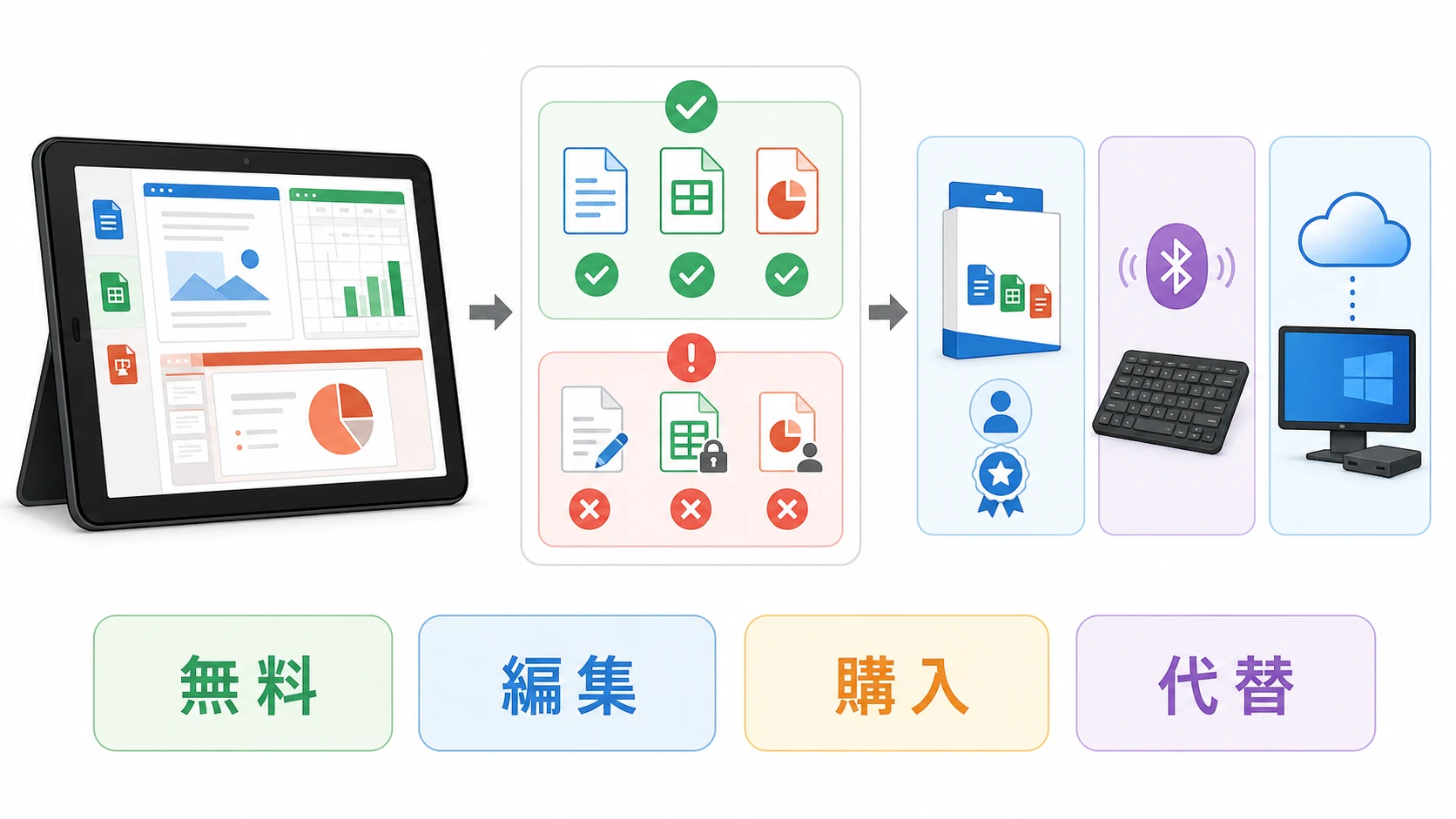
Fireタブレットでも、Excel、Word、PowerPointなどのOfficeファイルを開くことはできます。
ただし、FireタブレットでOfficeを使うときに大事なのは、無料でどこまで編集できるのか、Microsoft 365が必要になるのはどんな場合か、Fireタブレットだけで本格的な作業ができるのかの3点です。
一方で、Excelをしっかり編集したい、Word文書の体裁を整えたい、複数端末でOfficeを使いたい場合は、Microsoft 365 Personalを検討したほうが失敗しにくいです。
この記事では、FireタブレットでExcelやWordを使う方法、無料でできる範囲、Microsoft 365を買うべきケース、Fireタブレットで作業するなら一緒に用意したいものをまとめます。
- FireタブレットでExcelやWordは使える?
- FireタブレットでOfficeを無料で使える範囲
- FireタブレットでExcelが閲覧のみになる原因
- FireタブレットでOfficeを使う手順
- Microsoft 365 Personalを買うべき人
- 法人や仕事用ならMicrosoft 365 Basicなどの法人プランを確認する
- これから買うならFire HD 10以上が使いやすい
- FireタブレットでOfficeを使うならキーボードも重要
- Windows版Officeが必要ならFireタブレットだけでは厳しい
- FireタブレットでOfficeを使うおすすめの選び方
- よくある質問
- まとめ。FireタブレットでOfficeを使うなら無料で試してMicrosoft 365を検討する
FireタブレットでExcelやWordは使える?
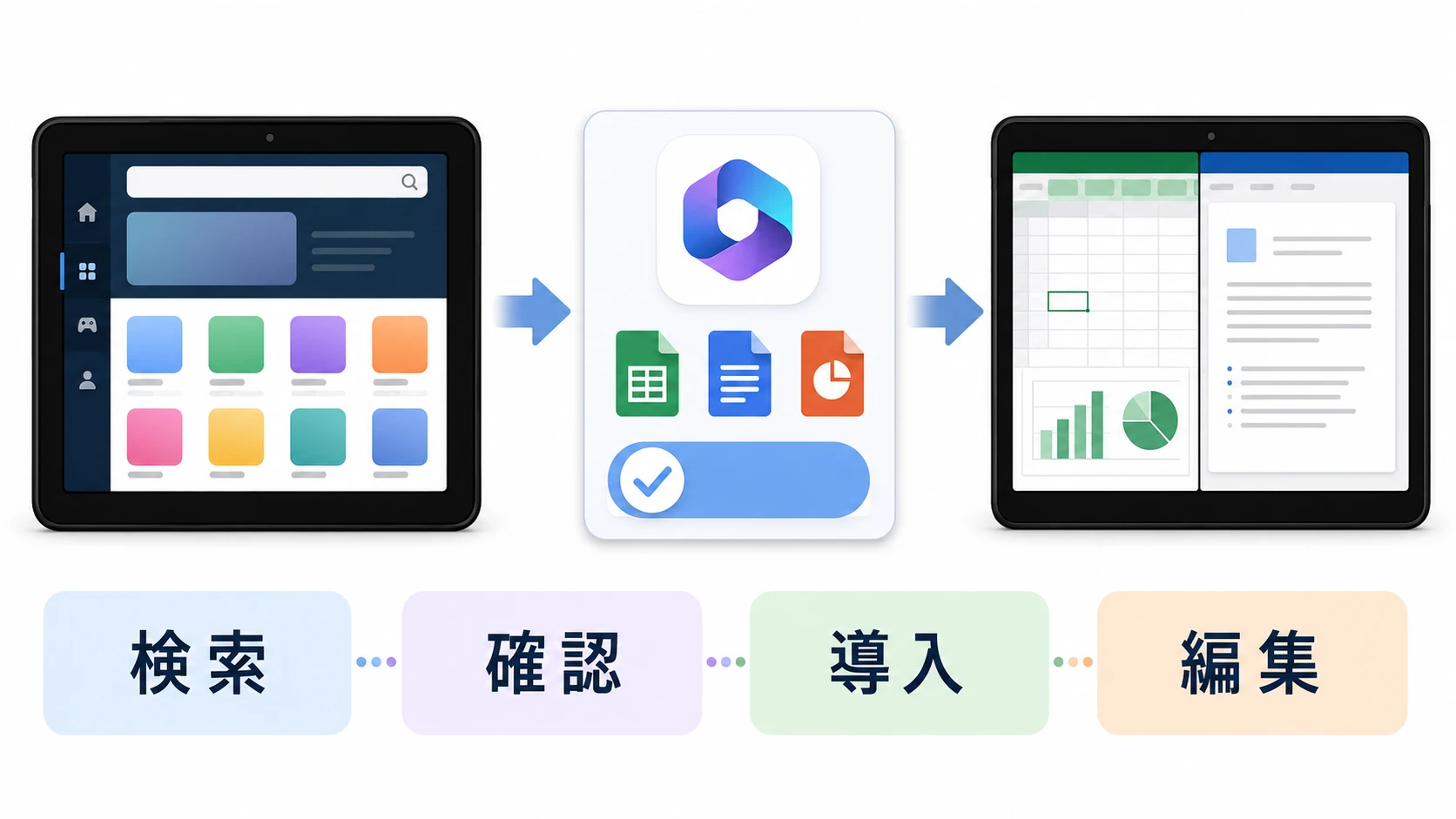
Fireタブレットでは、AmazonアプリストアからMicrosoft 365アプリをインストールして、Excel、Word、PowerPointファイルを扱えます。
Fireタブレット向けに使うアプリは、基本的には個別のExcelアプリやWordアプリではなく、Word、Excel、PowerPointをまとめて扱えるMicrosoft 365アプリです。
- Excelファイルを開く
- Word文書を開く
- PowerPoint資料を開く
- OneDrive上のファイルを確認する
- 簡単な編集や修正をする
Fireタブレットで使えるアプリ全体を先に確認したい場合は、Fireタブレットで使えるアプリの確認方法も参考になります。
FireタブレットでOfficeを無料で使える範囲
FireタブレットでOfficeを使う場合、無料でできることと、有料のMicrosoft 365が必要になりやすいことを分けて考えると分かりやすいです。
| 無料アプリ | Microsoft 365 Personal | クラウドPC | |
|---|---|---|---|
| 向いている人 | 閲覧中心 軽い修正中心 | ExcelやWordをしっかり使う人 | Windows版Officeを使いたい人 |
| Excel編集 | 軽い編集向き | 本格編集向き | Windows版に近い |
| Word編集 | 簡単な修正向き | 文章作成向き | PC作業向き |
| マクロ | 不向き | モバイル版では不向き | Windows版なら対応しやすい |
| 費用 | 無料で始めやすい | 年額または月額 | 月額費用が高め |
| おすすめ | まず試す | 個人利用の本命 | 業務用やマクロ用 |
FireタブレットでExcelやWordを開くだけなら、まずは無料アプリで問題ありません。
一方で、次のような使い方をするなら、無料アプリだけで粘るより、Microsoft 365を使ったほうが作業しやすくなります。
- Excelの表を頻繁に編集する
- Wordで文章を作成する
- PowerPoint資料を修正する
- OneDriveでファイルを同期する
- Windows PC、Mac、スマホ、タブレットでもOfficeを使う
- 家族や仕事相手とOfficeファイルをやり取りする
Android版Officeの無料範囲や画面サイズによる違いは、Android端末でOfficeを使うときの制限でも詳しく整理しています。
FireタブレットでExcelが閲覧のみになる原因
FireタブレットでExcelファイルを開いたときに、編集できず閲覧のみになることがあります。
主な原因は次のとおりです。
- Microsoftアカウントでサインインしていない
- ファイルが読み取り専用になっている
- OneDriveや共有フォルダの権限が閲覧のみになっている
- 無料版では使えない編集機能を使おうとしている
- 会社や学校の管理ポリシーで制限されている
- FireタブレットのOfficeアプリでは対応しにくい機能を使っている
無料版のExcelでできないことを先に把握したい場合は、Excel無料版でできないことも参考になります。

FireタブレットでOfficeを使う手順
FireタブレットでExcelやWordを使う基本手順は、次の流れです。
- STEP1Amazonアプリストアを開くFireタブレットでAmazonアプリストアを開きます。Microsoft 365、Office、Word、Excelなどで探します。
- STEP2Microsoft 365アプリをインストールするMicrosoft Corporationが提供しているMicrosoft 365アプリをインストールします。類似アプリと間違えないように提供元を確認します。
- STEP3Microsoftアカウントでサインインする個人利用ならMicrosoftアカウントでサインインします。会社や学校のファイルを使う場合は、職場または学校アカウントを使います。
- STEP4ExcelやWordファイルを開く本体内のファイル、メール添付、OneDrive上のファイルなどを開きます。編集できるかどうかを確認します。
- STEP5制限を感じたらMicrosoft 365を検討する閲覧のみになる、編集機能が足りない、複数端末で使いたい場合は、Microsoft 365 Personalを検討します。
FireタブレットにGoogle Playを入れて別のアプリを使う方法もありますが、安定性や安全性を優先するなら、まずはAmazonアプリストアからMicrosoft 365アプリを入れる方法がおすすめです。
Google Play導入を検討している場合は、作業前にFire Toolboxを使うときの注意点も確認してください。
Microsoft 365 Personalを買うべき人
FireタブレットでExcelやWordを使う人のうち、次に当てはまる場合は、Microsoft 365 Personalを選ぶのが分かりやすいです。
- Excelを閲覧だけでなく編集したい
- Word文書をきれいに整えたい
- PowerPoint資料も修正したい
- Fireタブレット以外にWindows PCやMacでもOfficeを使いたい
- OneDriveにOfficeファイルを保存したい
- 買い切り版Officeより、複数端末で使える契約を選びたい
Microsoft 365 Personalは、Fireタブレットだけのために買うというより、Windows PC、Mac、スマホ、タブレットを含めてOffice環境をそろえるためのサービスです。
そのため、FireタブレットでOfficeを使ってみて「無料だと足りない」と感じたら、最初に検討する候補になります。
AmazonでMicrosoft製品全体を確認したい場合は、AmazonのMicrosoftストアも確認できます。
法人や仕事用ならMicrosoft 365 Basicなどの法人プランを確認する
個人のFireタブレットで家計簿や文書を扱うなら、まずはMicrosoft 365 Personalが候補です。
一方で、会社のメール、会社のOneDrive、Teams、SharePoint、管理者によるアカウント管理が必要な場合は、個人向けではなく法人向けのMicrosoft 365 Basicなどを確認してください。
法人向けMicrosoft 365の概要を知りたい場合は、AmazonのMicrosoftストアで法人向け製品を確認できます。
これから買うならFire HD 10以上が使いやすい
ExcelやWordをFireタブレットで使うなら、画面サイズは重要です。
Fire HD 8のような小型モデルでもファイル確認はできますが、Excelの表やWordの文章を編集するには画面が狭く感じやすいです。
| Fire HD 8 | Fire HD 10 | Fire Max 11 | |
|---|---|---|---|
| Officeファイルの確認 | 可能 | 見やすい | さらに見やすい |
| Excel編集 | 狭い | 現実的 | 作業しやすい |
| Word入力 | 短文向き | 文章作成向き | 長文向き |
| 持ち運び | 軽い | 標準 | やや大きい |
| おすすめ用途 | 確認中心 | Officeと動画の両方 | 大画面重視 |
これからFireタブレットを買うなら、ExcelやWord用途ではFire HD 10以上を選ぶと失敗しにくいです。
価格重視ならFire HD 10、画面の広さや作業性を重視するならFire Max 11を候補にするとよいでしょう。
Amazonのセール時期を狙うなら、Amazonセールで安く買う考え方も参考になります。
FireタブレットでOfficeを使うならキーボードも重要
FireタブレットでExcelやWordを開くだけなら、画面タッチでも使えます。
ただし、文章入力やセル入力が多い場合は、Bluetoothキーボードやスタンドを用意したほうが作業しやすくなります。
- Wordの長文入力がしやすい
- Excelのセル移動や数字入力が楽になる
- ショートカットキーを使いやすい
- タブレットをノートPCに近い形で使える
- 画面を立てて作業できる
「入力する」「編集する」「資料を直す」なら、Microsoft 365 Personalとキーボードをセットで考えると作業効率が上がります。
Windows版Officeが必要ならFireタブレットだけでは厳しい
FireタブレットのMicrosoft 365アプリは便利ですが、Windows版Officeと同じものではありません。
次のような作業をしたい場合は、Fireタブレットだけで完結させるより、Windows PCやクラウドPCを使うほうが現実的です。
- Excelマクロを使う
- Accessを使う
- Windows版Excelの細かい機能を使う
- 会社の業務ソフトを使う
- 大きなExcelファイルを長時間編集する
- マルチウィンドウで資料を見ながら作業する
Fireタブレット、Chromebook、iPadなどでWindows版Officeを使いたい場合は、クラウド上のWindows環境にリモート接続する方法があります。
Windows版Officeをリモート環境で使う場合のライセンスや費用は、Windows VPSでOfficeを使う考え方も参考になります。

FireタブレットでOfficeを使うおすすめの選び方
FireタブレットでExcelやWordを使うなら、次の順番で選ぶと失敗しにくいです。
| おすすめの選択 | 理由 | 導線 | |
|---|---|---|---|
| 閲覧だけ | 無料アプリ | まず試せる 追加費用が少ない | Amazonアプリストア |
| 軽い編集 | 無料アプリ Microsoft 365 Personal | 無料で試してから判断しやすい | Microsoft 365 Personal |
| 本格編集 | Microsoft 365 Personal | Excel Word PowerPointを複数端末で使いやすい | 個人向けOfficeの本命 |
| 仕事用 | 法人向けMicrosoft 365 | 会社アカウント 管理機能 Teams連携 | Microsoft製品を確認 |
| マクロやWindows版 | クラウドPC | FireタブレットからWindows環境に接続する | 仮想デスクトップ |
多くの人は、まず無料アプリを試し、編集制限を感じたらMicrosoft 365 Personalを検討する流れで十分です。
Fireタブレットは価格が安く、動画、読書、簡単なOffice確認には便利です。ただし、Officeを主目的にするなら、画面サイズ、キーボード、Microsoft 365の契約をセットで考えたほうが満足度は高くなります。
よくある質問
閲覧や簡単な編集なら無料で使える場合があります。ただし、すべての機能が完全無料で使えるわけではありません。編集機能、画面サイズ、サインイン状況、ファイルの権限によっては、Microsoft 365が必要になることがあります。
Microsoft 365アプリを使えば、Word文書を開いたり、簡単な文章を作成したりできます。ただし、長文作成や細かいレイアウト調整をするなら、Microsoft 365 PersonalとBluetoothキーボードを組み合わせたほうが作業しやすいです。
Fireタブレットでは、基本的にWord、Excel、PowerPointをまとめて扱えるMicrosoft 365アプリを使います。AndroidスマホやAndroidタブレットとはアプリの提供形態が異なる場合があります。
使えますが、ExcelやWordを編集するには画面が小さく感じることがあります。確認中心ならFire HD 8でも十分ですが、Office編集も考えるならFire HD 10以上が使いやすいです。
Fireタブレット、スマホ、PC、Macなど複数端末で使いたいなら、Microsoft 365 Personalのほうが選びやすいです。Office 2024買い切り版は主にPC向けとして考えると分かりやすいです。買い切り版の選び方は、Officeの買い切り版を選ぶときの考え方も参考になります。
まとめ。FireタブレットでOfficeを使うなら無料で試してMicrosoft 365を検討する
Fireタブレットでも、Microsoft 365アプリを使えばExcelやWordなどのOfficeファイルを扱えます。
ただし、無料でできる範囲には限りがあります。
- 閲覧中心なら無料アプリから試す
- ExcelやWordを編集するならMicrosoft 365 Personalを検討する
- これから買うならFire HD 10以上が使いやすい
- 入力作業が多いならBluetoothキーボードも用意する
- Windows版Officeやマクロが必要ならクラウドPCを検討する
Fireタブレットを動画や読書にも使いながら、ExcelやWordも少し使いたい人には、FireタブレットとMicrosoft 365 Personalの組み合わせが分かりやすいです。
まずは無料アプリで試し、閲覧のみになる、編集機能が足りない、複数端末でOfficeを使いたいと感じたら、Microsoft 365 Personalへ進むのが自然です。