PR

iMac A1419の仕様と年式一覧。2012・2013・2014・2015・2017の違いと見分け方

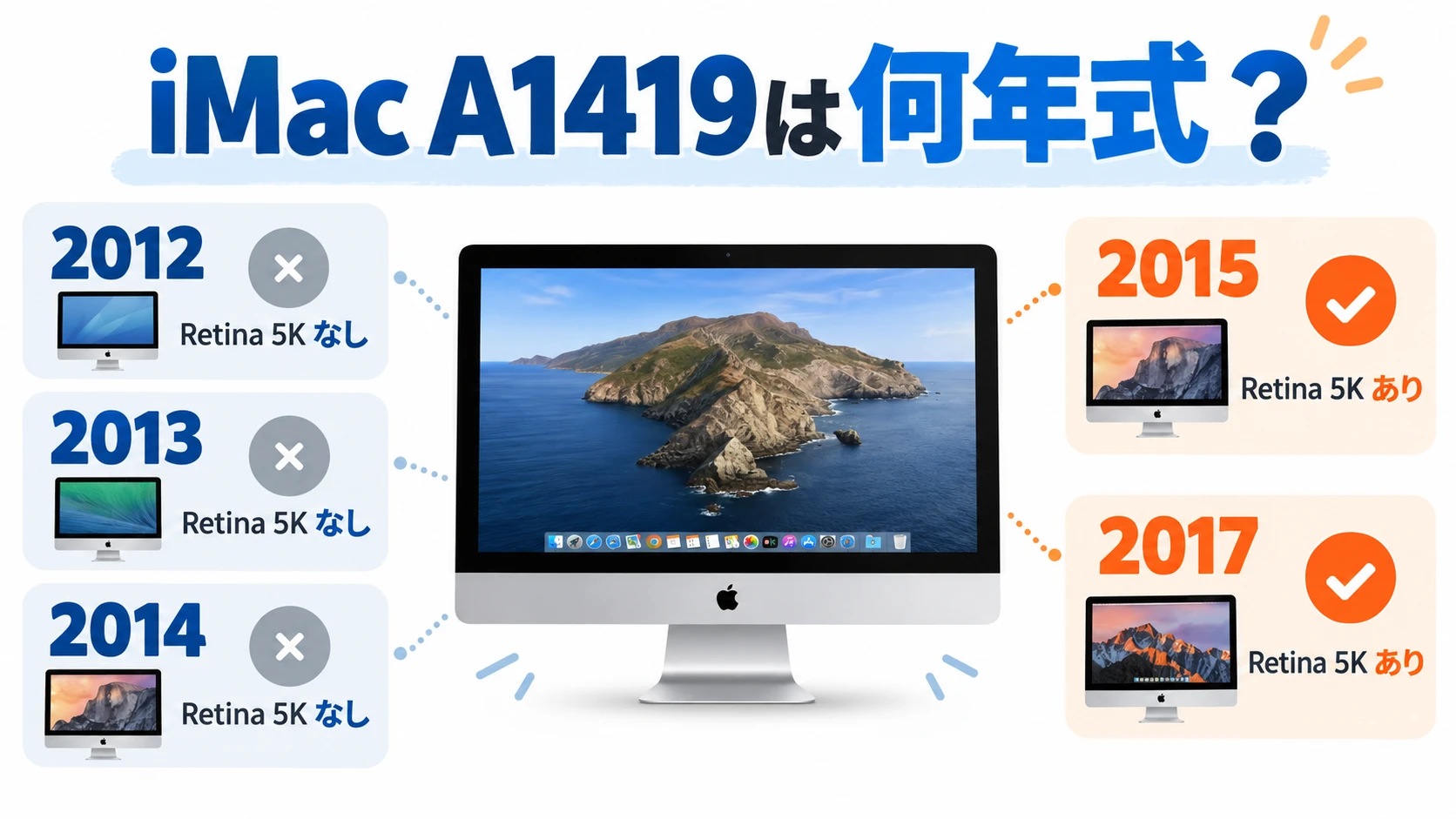
iMac A1419の年式、型番、仕様を2012年から2017年まで比較したイメージ Windows・Mac・クラウドPC

iMacの背面にA1419と書かれていても、それだけでは年式を特定できません。A1419は27インチiMacの複数世代で使われているモデル番号で、Late 2012、Late 2013、Late 2014、Mid 2015、Late 2015、2017などがあります。

同じA1419でも、Retina 5Kディスプレイかどうか、CPU、GPU、メモリ、ストレージ、対応できるmacOSが大きく異なります。中古で購入するときだけでなく、現在持っているiMacを売却するときも、A1419だけでなく年式や部品番号まで確認することが重要です。

この記事では、A1419の年式、型番、仕様を一覧で整理し、どのモデルを持っているのかを見分ける方法、中古で買う場合の注意点、売却や買い替えを考える場合の判断基準まで解説します。

iMac A1419とは? まず年式を一覧で確認

A1419について先に結論
A1419は1つのiMacを表す番号ではありません。27インチiMacの2012年から2017年までの複数世代で使われています。
正確な年式を調べるには、A1419ではなく、MNE92J/AやMK462J/Aなどの部品番号、機種ID、シリアル番号も確認します。
年式 主な部品番号 機種ID 最終対応macOS
2017 MNE92J/A
MNEA2J/A
MNED2J/A
iMac18,3 macOS Ventura
Late 2015 MK462J/A
MK472J/A
MK482J/A
iMac17,1 macOS Monterey
Mid 2015 MF885J/A iMac15,1 macOS Big Sur
Late 2014 MF886J/A iMac15,1 macOS Big Sur
Late 2013 ME088J/A
ME089J/A
iMac14,2 macOS Catalina
Late 2012 MD095J/A
MD096J/A
iMac13,2 macOS Catalina

A1419の中では2017が最も新しく、Late 2015、Mid 2015、Late 2014、Late 2013、Late 2012の順に古くなります。

現在所有しているA1419の年式が分かったら、使い続ける予定がない場合は現在の査定額も確認しておきましょう。古いMacは時間の経過とともに買取価格が変わります。

A1419だけでは年式を判別できない

A1419はAppleの製品名や販売型番ではなく、本体に記載されているモデル番号です。同じA1419でも内部のハードウェアは異なります。

たとえば2017のMNE92J/AとLate 2012のMD095J/Aは、どちらもA1419ですが、ディスプレイ、CPU、GPU、ストレージ、最終対応macOSが異なります。

中古ショップ、フリマ、オークションなどで「iMac A1419」とだけ記載されている場合は、その情報だけで購入しない方が安全です。年式または部品番号まで確認して下さい。

iMac A1419の年式を確認する方法

すでにiMacを起動できる場合は、macOSから確認するのが簡単です。

Macの「このMacについて」でiMacの年式と機種情報を確認する画面
A1419の年式を確認する手順
  • STEP1
    このMacについてを開く
    画面左上のAppleメニューから「このMacについて」を開きます。
  • STEP2
    モデル名と年式を見る
    iMac Retina 5K 27-inch 2017などのモデル名が表示されれば、その年式を確認します。
  • STEP3
    機種IDを確認する
    必要ならシステム情報を開き、iMac18,3、iMac17,1などの機種IDを確認します。
  • STEP4
    部品番号も確認する
    購入時の箱、納品書、販売ページなどが残っていれば、MNE92J/AやMK462J/Aなどの部品番号も確認します。

起動できない場合は、本体に記載されたA1419だけで判断せず、シリアル番号や購入時の情報を使って確認します。Apple公式のiMacのモデル識別ページも利用できます。

iMac A1419の仕様一覧

A1419は世代によって大きく仕様が変わります。特に大きな違いは、Late 2014以降がRetina 5Kになっている点です。

iMac A1419の2012年から2017年までの世代差

2017 A1419

仕様
部品番号 MNE92J/A
MNEA2J/A
MNED2J/A
CPU Core i5 3.4GHz
Core i5 3.5GHz
Core i5 3.8GHz
標準メモリ 8GB DDR4
ストレージ 1TB Fusion Drive
2TB Fusion Driveなど
GPU Radeon Pro 570
Radeon Pro 575
Radeon Pro 580
ディスプレイ 27インチ Retina 5K
5,120 x 2,880
最終対応macOS macOS Ventura

A1419の中では最も新しい世代です。A1419を中古で選ぶのであれば、まず2017を基準に比較すると分かりやすくなります。

Late 2015 A1419

仕様
部品番号 MK462J/A
MK472J/A
MK482J/A
CPU Core i5 3.2GHz
Core i5 3.2GHz
Core i5 3.3GHz
標準メモリ 8GB DDR3
ストレージ 1TB HDD
1TB Fusion Drive
2TB Fusion Drive
GPU Radeon R9 M380
Radeon R9 M390
Radeon R9 M395
ディスプレイ 27インチ Retina 5K
5,120 x 2,880
最終対応macOS macOS Monterey

Mid 2015 A1419

仕様
部品番号 MF885J/A
CPU Core i5 3.3GHz
標準メモリ 8GB DDR3
ストレージ 1TB HDD
GPU Radeon R9 M290
ディスプレイ 27インチ Retina 5K
5,120 x 2,880
最終対応macOS macOS Big Sur

Late 2014 A1419

仕様
部品番号 MF886J/A
CPU Core i5 3.5GHz
標準メモリ 8GB DDR3
ストレージ 1TB Fusion Drive
GPU Radeon R9 M290X
ディスプレイ 27インチ Retina 5K
5,120 x 2,880
最終対応macOS macOS Big Sur

Late 2014からA1419の27インチiMacはRetina 5Kになりました。

Late 2013 A1419

仕様
部品番号 ME088J/A
ME089J/A
CPU Core i5 3.2GHz
Core i5 3.4GHz
標準メモリ 8GB DDR3
ストレージ 1TB HDD
GPU GeForce GT 755M
GeForce GTX 775M
ディスプレイ 27インチ
2,560 x 1,440
最終対応macOS macOS Catalina

Late 2012 A1419

仕様
部品番号 MD095J/A
MD096J/A
CPU Core i5 2.9GHz
Core i5 3.2GHz
標準メモリ 8GB DDR3
ストレージ 1TB HDD
GPU GeForce GTX 660M
GeForce GTX 675MX
ディスプレイ 27インチ
2,560 x 1,440
最終対応macOS macOS Catalina

A1419は今でも使える?

A1419が使えるかどうかは年式と用途によります。

判断
2017 用途を限定すれば使いやすい
Late 2015 用途を選んで使う
Mid 2015 用途を選んで使う
Late 2014 用途を選んで使う
Late 2013 メインPCとして新規購入はおすすめしにくい
Late 2012 メインPCとして新規購入はおすすめしにくい

ブラウザ、クラウドサービス、Officeなどを日常的に使うメインPCとして考える場合は、CPU性能だけでなく対応macOSの上限も重要です。

特にLate 2012とLate 2013はAppleが案内する最終対応OSがmacOS Catalinaです。安いからという理由だけで中古購入すると、使いたいアプリが対応していない場合があります。

A1419を所有しているなら買取価格を確認する

検索でA1419を調べている人の中には、現在所有しているiMacの年式や仕様を確認したい人も多いはずです。

使っていないA1419があるなら、まず年式と型番を確認した上で査定額を確認する方法があります。

Mac買取ネットではiMacを含むMacの査定に対応しています。無料の自動査定があり、故障品も買取対象として案内されています。

もう1つ比較するなら、Macも買取対象としているパソコン買取アローズがあります。

向いている使い方
Mac買取ネット Mac専門サービスでまず査定額を確認したい
パソコン買取アローズ Mac以外のパソコンや周辺機器もまとめて確認したい

買取価格は本体の状態、CPU、ストレージ、メモリ、付属品などでも変わるため、「A1419だからいくら」と一律には決まりません。

故障したA1419もまず買取査定を確認する

電源が入らない、HDDに異常がある、液晶や外装に問題がある場合でも、すぐ廃棄する必要はありません。

Mac買取ネットでは故障品も買取対象として案内されているため、最初に査定対象になるか確認する方がよいでしょう。

買取できず処分する場合は、パソコン回収サービスも選択肢になります。

リネットジャパンはパソコン本体を含む1箱を無料回収していますが、箱は3辺合計140cm以内、重量20kg以内という条件があります。A1419は本体だけでも幅65.0cm、高さ51.6cm、奥行き20.3cm程度あり、3辺合計は約136.9cmです。梱包材を入れると140cmを超える可能性が高いため、申込前に実際の梱包サイズを必ず確認して下さい。

箱のサイズ条件を満たす場合は、リネットジャパンのパソコン回収も利用できます。

A1419を中古で買う場合の注意点

A1419は年式を確認せずに中古購入しないことが重要です。

  • A1419だけでなく年式が記載されているか
  • MNE92J/Aなどの部品番号が分かるか
  • CPUとメモリ容量
  • HDD、Fusion Drive、SSDのどれか
  • ディスプレイにムラや残像がないか
  • Wi-FiとBluetoothが正常か
  • USB、Thunderbolt、Ethernetが正常か
  • キーボードとマウスが付属するか
  • アクティベーションロックなどが残っていないか
  • インストール可能なmacOS

特にHDD搭載モデルは、CPU性能が十分でもストレージがボトルネックになり、起動やアプリの動作を遅く感じる場合があります。

中古Macを探す場合は、在庫が変動するため、複数の販売店で型番と状態を比較して下さい。ゲオオンラインストアでも中古Macの取り扱いがあります。

A1419を買うより新しいMacへ買い替えた方がよい人

A1419は27インチディスプレイを内蔵した使いやすいiMacですが、長期間メインPCとして使いたい場合は、新しいApple Silicon搭載Macも比較した方がよいでしょう。

A1419 新しいApple Silicon Mac
価格 中古なら安い 購入費用が高くなる
27インチ画面 本体一体型 現行iMacは24インチ
最新macOS 年式ごとに上限あり 長期利用しやすい
消費電力 Intel世代 Apple Silicon
Windows Intel MacではBoot Campを利用していたケースあり Parallelsなどを利用

2026年時点でもAppleの現行iMacは24インチのM4モデルです。27インチという画面サイズを優先するならA1419には魅力がありますが、長く使うことを優先するなら現行Macや新しい中古Macも比較した方がよいでしょう。

一体型にこだわらない場合は、古いMac miniの型番と中古購入時の注意点や、新しいMac miniも候補になります。

A1419でBoot Campを使っている場合の買い替え

A1419はIntel Macなので、Windows目的で使っていた人もいるでしょう。

Apple Silicon搭載Macへ買い替えると、従来と同じBoot Campの使い方はできません。Windowsも必要な場合は、Macの買い替えと同時にWindows環境の移行方法も考えておく必要があります。

Mac miniへ買い替える場合は、Mac miniでWindows 11を動かす手順でParallelsを使う方法を解説しています。

Mac内にWindowsを入れたくない場合は、ParallelsとWindows VPSを比較した記事も参考になります。

Boot Camp自体については、Intel MacからApple Silicon Macへ移行するときのWindows環境も確認して下さい。

A1419とA1418の違い

A1419とよく似たモデル番号にA1418があります。

A1419 A1418
主な画面サイズ 27インチ 21.5インチ
対象世代 主に2012 – 2017 主に2012 – 2017
本体サイズ 大きい 小さい
中古購入時 A1419だけでなく年式を確認 A1418だけでなく年式を確認

A1418もA1419と同様に、モデル番号だけでは正確な年式や仕様までは分かりません。

2024年のM4 iMacはA1419ではない

A1419はIntel世代の古い27インチiMacです。現在販売されているM4搭載24インチiMacとは別のシリーズになります。

現在のM4 iMacは24インチ4.5K Retinaディスプレイ、Apple M4チップ、16GBユニファイドメモリを基本とする構成です。

旧記事で掲載していたMWUU3J/Aなどを探している場合も、A1419とは別のモデルとして考えて下さい。

A1419を検索している場合は、最初に年式を確認して下さい。
所有しているなら売却価格を確認、中古購入予定なら2017を中心に比較、長期間使うなら新しいApple Silicon Macも比較するのがおすすめです。

よくある質問

iMac A1419は何年モデルですか?

1つの年式ではありません。Late 2012、Late 2013、Late 2014、Mid 2015、Late 2015、2017などの27インチiMacでA1419が使われています。

A1419だけで2017か2015か分かりますか?

A1419だけでは判別できません。MNE92J/A、MK462J/Aなどの部品番号、「このMacについて」に表示される年式、機種IDなども確認して下さい。

A1419で一番新しいモデルはどれですか?

この記事で扱っているA1419では2017の27インチRetina 5K iMacが最も新しいモデルです。機種IDはiMac18,3で、主な部品番号はMNE92J/A、MNEA2J/A、MNED2J/Aです。

A1419はRetina 5Kですか?

すべてではありません。Late 2014以降のA1419はRetina 5Kですが、Late 2012とLate 2013は2,560 x 1,440の非Retinaディスプレイです。

A1419を今から中古で買っても大丈夫ですか?

年式と用途によります。価格だけでなく最終対応macOSを確認して下さい。メインPCとして長期間使うのであれば、A1419だけでなく新しいApple Silicon Macとの価格差も比較した方がよいでしょう。

古いA1419は捨てるしかありませんか?

いいえ。正常品だけでなく故障品でも買取対象になる場合があります。処分する前に査定対象になるか確認した方がよいでしょう。

まとめ。A1419は年式を確認してから使う、買う、売るを判断

iMac A1419は1つのモデルではなく、2012年から2017年までの複数の27インチiMacで使われているモデル番号です。

  • 2017はMNE92J/A、MNEA2J/A、MNED2J/A
  • Late 2015はMK462J/A、MK472J/A、MK482J/A
  • Mid 2015はMF885J/A
  • Late 2014はMF886J/A
  • Late 2013はME088J/A、ME089J/A
  • Late 2012はMD095J/A、MD096J/A

中古で購入する場合はA1419という表記だけで選ばず、年式、部品番号、ストレージ、最終対応macOSまで確認して下さい。

すでにA1419を所有していて使っていない場合は、古くなるほど価値が変動するため、処分する前に現在の査定額を確認する方法があります。

コメント

タイトルとURLをコピーしました