Boot CampはIntel Mac向けの機能で、M1、M2、M3、M4、M5などのAppleシリコンMacでは使えません。
さらに、Boot CampでAppleが正式にサポートしているWindowsはWindows 10までで、Windows 10は2025年10月14日に通常サポートを終了しています。
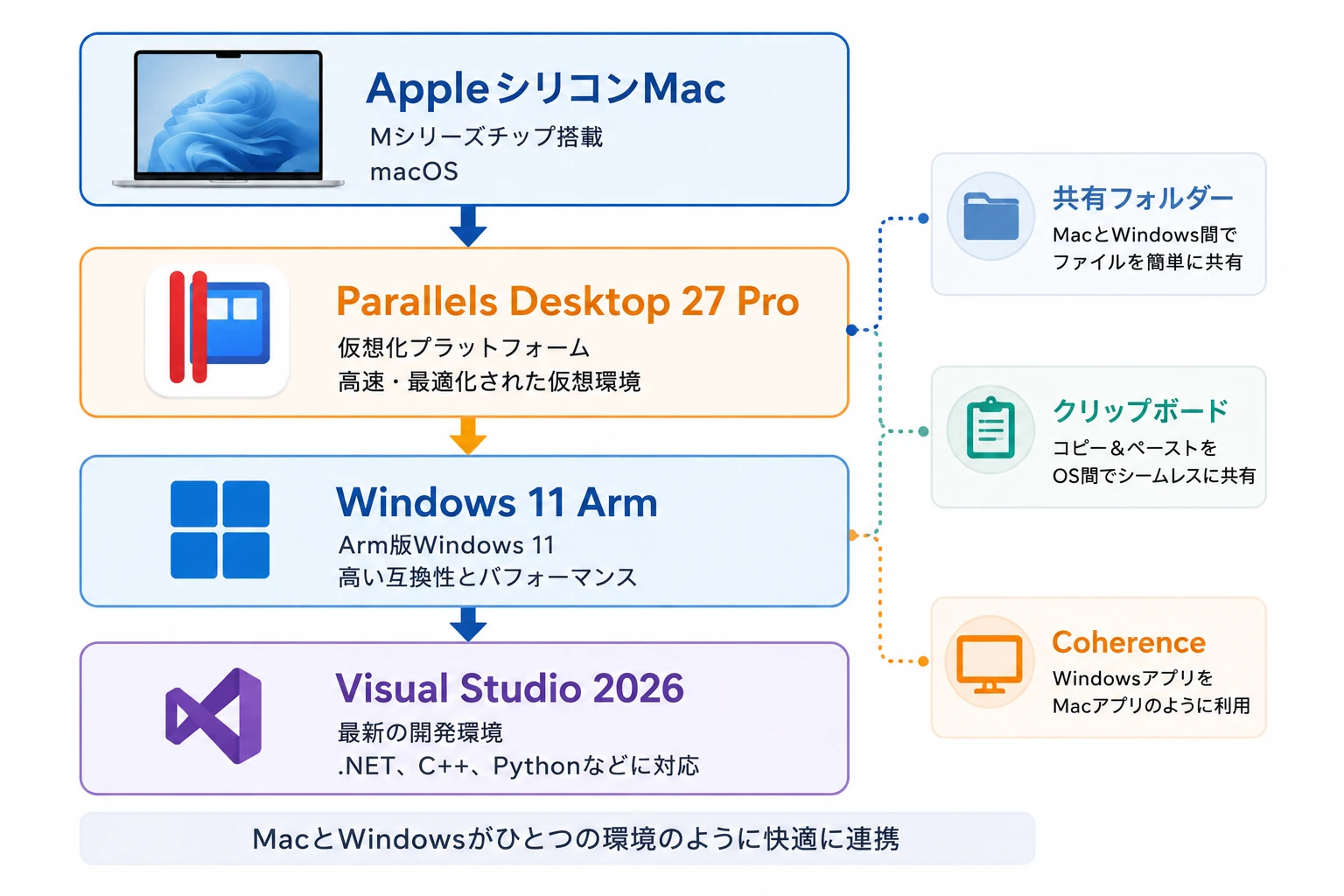
現在のAppleシリコンMacでWindows 11を使うなら、Parallels Desktop 27でWindows 11 Arm版を動かす方法が最も分かりやすい選択肢です。
Parallels Desktop 27のセール価格を確認する



Boot CampはAppleシリコンMacでは使えない
| Boot Camp | Parallels Desktop 27 | |
|---|---|---|
| Intel Mac | 利用可能 | 27は非対応 |
| Appleシリコン | 非対応 | M1〜M5対応 |
| Windows 11 | 正式サポート外 | Arm版を利用 |
| Macとの同時利用 | 再起動が必要 | 同時に利用可能 |
| Windowsアプリ表示 | Windowsデスクトップ | Coherenceモードも利用可能 |
Intel MacのBoot Campは今も使えるがWindows 11が問題
Intel MacではBoot Camp自体を利用できます。しかし、AppleのBoot CampはWindows 11を正式サポートしていません。
Intel Macで既存のBoot Camp環境を維持する手順はIntel MacにBoot CampでWindowsを入れる方法で確認して下さい。
AppleシリコンMacでWindows 11を使う方法
現在のMacでWindowsを使う方法は、主に次の2つです。
- Parallels Desktop 27でMac内にWindows 11 Arm仮想マシンを作る
- Windows VPSを使ってクラウド上のWindowsへ接続する
Mac上でWindowsアプリを頻繁に使い、Macとのコピー、貼り付け、ファイル共有、Coherenceモードを使いたいならParallelsが向きます。Macの容量を使いたくない、24時間Windowsを動かしたいならWindows VPSも比較して下さい。
Parallels Desktop 27ならmacOSを再起動しなくてよい
Boot CampはmacOSからWindowsへ切り替えるたびに再起動が必要です。Parallels DesktopはmacOS上でWindows仮想マシンを動かすため、Finder、Safari、Mac版アプリとWindowsアプリを同時に使えます。
- Mac版ブラウザを開いたままWindows版Excelを使う
- MacのファイルをWindowsアプリで開く
- WindowsアプリだけをMacアプリのように表示する
- MacとWindows間でコピー、貼り付けする
ファイル共有はMacとWindowsを連携するファイル共有方法も参考になります。
MacにWindows 11をインストールする手順
- STEP1Parallels Desktopを無料体験する14日間無料トライアルを入手します。
- STEP2Parallels DesktopをMacへインストールするダウンロードしたインストーラーを開き、画面の案内に沿って進めます。
- STEP3Windows 11を入手するインストールアシスタントからWindows 11を入手し、AppleシリコンMacではArm版Windowsを使います。
- STEP4Windowsアプリを動作確認する業務ソフト、Office、周辺機器、日本語入力などを確認します。
- STEP5問題なければ購入するStandardかProを選び、現在のキャンペーン価格を確認して購入します。
Mac miniでの具体的なインストール画面はMac miniにWindows 11を入れる手順で確認できます。
Windows 11 Arm版の互換性には注意
AppleシリコンMac上のParallels DesktopではWindows 11 Arm版を使います。現在は多くのWindowsアプリを実行できますが、古いドライバー、特殊なUSB機器、アンチチートを使うゲーム、特定の低レベルツールなどは注意が必要です。
Arm版Windowsの互換性が不安な場合は、ARM版Windowsで使えないソフトと回避方法を確認して下さい。
StandardとProのどちらを選ぶか
| Standard | Pro | |
|---|---|---|
| Office、Access | おすすめ | 利用可能 |
| Visual Studio | 軽い用途 | おすすめ |
| ArcGIS Pro、CAD | 用途により不足 | OpenGL 4.3 |
| 複数VM | 制約あり | おすすめ |
| 買い切り | 選択可能 | なし |
詳細はParallels Desktop 27 StandardとProの選び方で比較しています。
Boot Campから移行するときの注意点
- WindowsライセンスはParallels Desktopとは別に確認する
- Boot CampのWindows環境をそのまま移せるかは構成によって異なる
- AppleシリコンMacではx86版WindowsではなくArm版Windowsを使う
- 旧周辺機器はArm対応ドライバーを確認する
- 移行前に重要データをバックアップする
Windowsのライセンス認証についてはWindows 11を認証しない場合の制限も確認して下さい。
よくある質問
使えません。Boot CampはIntel Mac向けです。AppleシリコンMacではParallels Desktopなどの仮想化かWindows VPSを使います。
入れられません。27はAppleシリコン専用です。Intel Macでは26以前を確認して下さい。
Parallels DesktopとWindows 11のライセンスは別です。Windows 11を継続利用する場合は正規ライセンスを確認して下さい。
単純な速度だけではBoot Campが有利な処理もありますが、現在のAppleシリコンMacではBoot Campを使えません。実用面ではParallelsの同時利用、ファイル連携、再起動不要が大きな利点です。
まとめ
Boot CampはIntel Mac向けで、M1〜M5のAppleシリコンMacでは使えません。現在のMacでWindows 11を使うなら、Parallels Desktop 27が第一候補になります。
まず14日間無料体験で必要なWindowsアプリと周辺機器を確認し、問題なければキャンペーン価格でStandardかProを選んで下さい。