
Windows VPSを契約するときは、サーバー本体の月額料金だけで比較すると失敗しやすいです。
理由は、Windows VPSを「もう1台のWindows PC」のようにリモートデスクトップで使う場合、サービスによってはRDS SALという接続ライセンス料金が別途必要になるためです。
たとえば、月額料金が安いWindows VPSでも、RDS SALが別料金なら実際の支払額は「VPS料金+RDS SAL料金」になります。さらにMicrosoft Officeを使う場合は、RDS SALとは別にOffice SALが必要になるケースもあります。
1. RDS SALが月額料金に含まれているか
2. RDS SALが1ユーザーあたりいくらか
3. Officeを使う場合、Office SALも別途必要か
この記事では、Windows VPSの契約を検討している人向けに、RDS SALの意味、必要になるケース、Windows VPS各社のRDS SAL料金、追加費用を抑えやすい選び方を解説します。
RDS SALとは?
RDS SALとは、Windows Serverのリモートデスクトップサービスを利用するためのサブスクリプション型ライセンスです。
RDSは「Remote Desktop Services」の略で、SALは「Subscriber Access License」の略です。Windows VPSをリモートデスクトップ接続で使うユーザーに対して、月額課金で付与される接続ライセンスと考えると分かりやすいです。
Windows VPSそのものは、インターネット上に用意されたWindows Server環境です。Windows VPSの基本的な仕組みを先に確認したい場合は、以下の記事を参照してください。
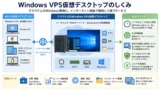
RDS SALが問題になるのは、Windows VPSを単なるサーバー管理ではなく、デスクトップ環境として使う場合です。
- 自宅や外出先のPCからWindows VPSに接続して作業する
- MacからWindowsアプリを使う
- ChromebookからWindows環境を使う
- iPhoneやiPadからWindowsデスクトップを操作する
- MT4、MT5、Excel、ブラウザなどをWindows VPS上で常時起動する
このような使い方では、サービスによってRDS SALが必要になります。
RDS SALが必要になるケース
多くのWindows VPSでは、「サーバー管理目的以外」でリモートデスクトップ接続する場合にRDS SALが必要です。
サーバー管理目的とは、Windows Serverの初期設定、保守、更新、管理作業などを行うための接続です。一方で、Windows VPSを仮想デスクトップとして使い、アプリを操作したり、日常作業をしたりする場合は、管理目的ではなく利用目的の接続になります。
Windows VPS上でブラウザ、Excel、MT4、MT5、会計ソフト、業務アプリなどを操作する
Windows VPSを自分専用のクラウドPCとして使う
複数ユーザーで同じWindows VPS環境を使う
VPS本体の月額料金だけを見て契約する
「Windows Server付き」と書かれているだけでリモートデスクトップ利用料も込みだと判断する
Office SALだけ契約すればOfficeが使えると考える
特に注意したいのは、RDS SALは「同時接続数」ではなく「接続するユーザー数」で必要になる場合が多い点です。1人で使うなら1ユーザー分、2人で使うなら2ユーザー分という考え方になります。
RDS SALとOffice SALの違い
RDS SALとOffice SALは別のライセンスです。
| 項目 | 役割 | 必要になる主なケース |
|---|---|---|
| RDS SAL | Windows VPSへリモートデスクトップ接続して使うためのライセンス | Windows VPSをデスクトップ環境として使う場合 |
| Office SAL | Windows VPS上でMicrosoft Officeを使うためのライセンス | Word、Excel、PowerPointなどのデスクトップ版Officeを使う場合 |
つまり、Windows VPSにリモートデスクトップ接続してMicrosoft Officeを使う場合は、RDS SALとOffice SALの両方が必要になるケースがあります。
Windows VPSでOfficeを使う場合の考え方は、以下の記事も参考になります。
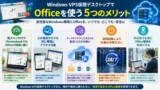
「Windows VPS料金+RDS SAL+Office SAL」が実際の月額コストになることがあります。
Windows VPS各社のRDS SAL料金一覧
以下は、主要なWindows VPS、クラウドPC、FX向けVPSのRDS SAL料金比較です。料金は2026-05-07時点で確認できる公式料金ページをもとにしています。最新料金やキャンペーンは契約前に必ず公式ページで確認してください。
| サービス名 | RDS SAL料金 | 料金に含まれるか | 特徴 | 注意点 |
|---|---|---|---|---|
| XServerクラウドPC | 0円 | 含まれる | リモートデスクトップ用途に特化したクラウドPC。RDS SAL込みで料金が分かりやすい | 最低利用期間やプラン変更条件を確認する |
| シンクラウドデスクトップ for FX | 0円 | 含まれる | FX自動売買向けのWindowsデスクトップ。RDS SAL込みで使いやすい | FX用途向けのサービスなので一般用途ではスペックと料金を比較する |
| お名前.com デスクトップクラウド | 0円 | 含まれる | FX自動売買向けの定番サービス。リモートデスクトップ接続ライセンス料金が無料 | 最低利用期間と初月料金を確認する |
| WebARENA Indigo for Windows Server | 税込1,298円/ユーザー | 別料金 | Windows VPS本体が低価格。必要な分だけRDS SALを追加しやすい | RDS SALはインスタンス停止や削除と連動しないため、不要になったらライセンス数の変更が必要 |
| XServer VPS for Windows Server | 1,210円/ユーザー | 別料金 | 高性能なWindows Server環境を使いやすい。開発、検証、業務用途向き | リモートデスクトップ用途ではVPS料金にRDS SALを足して比較する |
| ABLENET 仮想デスクトッププラン | 税込1,320円/ユーザー | 別料金 | 長期契約時の本体料金が安い。FXや常時稼働用途で検討しやすい | デスクトップにアクセスしてMT4などを使う場合はRDSライセンスが必要 |
| さくらのVPS for Windows Server | 税込1,320円/ユーザー | 別料金 | 国内老舗のVPS。Windows Serverと追加ライセンスを組み合わせて使える | RDS SALとOffice SALは利用人数分の申し込みが必要 |
| ConoHa for Windows Server | 税込1,386円/ユーザー | 別料金 | Windows Server for Remote Desktopテンプレートを選びやすい。短期利用にも向く | Office利用時はRDS SALとOffice SALの両方が必要 |
| KAGOYA CLOUD VPS Windows Server | 税込1,386円/ユーザー | 別料金 | Windows ServerプランとRDS SALを組み合わせて利用できる | RDS SALを2ライセンス以上申し込んでも、標準の同時接続上限は別途確認が必要 |
RDS SAL込みのWindows VPSを選ぶメリット
Windows VPSを初めて契約するなら、RDS SAL込みのサービスは分かりやすいです。
特に、Windows VPSを「サーバー」ではなく「遠隔操作できるWindows PC」として使いたい場合は、RDS SAL込みのクラウドPC型サービスを優先して比較すると、契約後の追加費用で迷いにくくなります。
Windows VPSのライセンス計算をできるだけ簡単にしたい人
Mac、Chromebook、iPhone、iPadからWindowsを使いたい人
サーバー管理よりも、リモートデスクトップ作業が主目的の人
月額料金を分かりやすくしたい人
たとえば、XServerクラウドPCはRDS SAL込みで使えるため、Windows VPSをリモートデスクトップ用途で使いたい人に向いています。


RDS SAL別料金のWindows VPSを選ぶメリット
RDS SALが別料金のWindows VPSは、必ずしも悪い選択ではありません。
サーバー管理、開発、検証、Windows Server機能の利用が主目的なら、RDS SALを使わない運用も考えられます。必要なときだけRDS SALを追加できるサービスであれば、用途に合わせてコストを調整しやすいです。
Windows Serverとして開発や検証に使いたい人
サーバー管理目的の接続が中心の人
必要なユーザー数だけRDS SALを追加したい人
将来的に複数ユーザーで使う可能性がある人
ただし、契約前には必ず「リモートデスクトップ用途で使う場合の総額」を計算してください。
計算式は次の通りです。
Officeも使う場合は、さらにOffice SAL料金を足します。
1人で使う場合と複数人で使う場合の考え方
RDS SALは、1ユーザーあたりの料金で表示されることが多いです。そのため、利用人数が増えるほど追加費用も増えます。
| 利用人数 | RDS SALが1,320円の場合 | RDS SALが1,386円の場合 | 考え方 |
|---|---|---|---|
| 1人 | 1,320円/月 | 1,386円/月 | 個人利用なら追加費用は比較的小さい |
| 2人 | 2,640円/月 | 2,772円/月 | 2人分のライセンス費用を見込む |
| 3人 | 3,960円/月 | 4,158円/月 | 小規模チームでは本体料金以上にライセンス費用が効くことがある |
| 5人 | 6,600円/月 | 6,930円/月 | クラウドPC型や他のリモート環境も比較したい |
RDS SALが別料金の場合、ユーザー数が増えるほど料金差が大きくなります。個人利用なら本体スペック重視でもよいですが、複数人で使う場合はライセンス料金込みの総額で比較してください。
Mac、Chromebook、iPhoneからWindows VPSを使う場合
Windows VPSは、Windows PC以外の端末からWindows環境を使いたい場合にも便利です。
MacでWindowsアプリを使いたい場合は、Mac本体にWindowsを入れる方法だけでなく、Windows VPSにリモート接続する方法もあります。
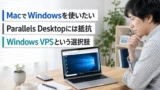
ChromebookでWindowsアプリやデスクトップ版Officeを使いたい場合も、Windows VPSは選択肢になります。

iPhoneやiPadからWindows VPSを操作すれば、外出先でもWindows環境にアクセスできます。

ただし、どの端末から接続する場合でも、Windows VPSをデスクトップ用途で使うならRDS SALの有無を確認する必要があります。
RDS SALで失敗しないWindows VPSの選び方
Windows VPSを契約する前に、以下の順番で確認すると失敗しにくいです。
1. Windows VPSを何に使うか決める
まず、Windows VPSをサーバーとして使うのか、クラウドPCとして使うのかを分けて考えます。
- サーバー管理、検証、開発が中心なら通常のWindows VPS
- Windowsアプリを遠隔操作するならRDS SAL込みのクラウドPC型
- FX自動売買が中心ならFX向けWindows VPS
- Office作業が中心ならOffice SALの有無も確認
2. RDS SAL込みか別料金か確認する
料金表で最初に見るべきなのは、VPS本体料金ではなく「RDS SALが含まれるか」です。
RDS SAL込みなら、表示月額に近い金額で使いやすいです。RDS SAL別料金なら、利用ユーザー数をかけた金額を本体料金に足して比較します。
3. Officeを使うならOffice SALも確認する
Windows VPS上でMicrosoft Officeを使う場合は、Office SALが必要になることがあります。
RDS SALはリモートデスクトップ接続のためのライセンス、Office SALはOfficeを使うためのライセンスです。名前が似ていますが、役割は異なります。
4. 最低利用期間とキャンペーン後の料金を確認する
Windows VPSは、キャンペーン料金、初回価格、長期契約割引、最低利用期間が設定されていることがあります。
特にFX向けVPSやクラウドPC型サービスでは、初月料金、最低利用期間、プランダウン可否も確認してください。
RDS SAL込みで選ぶならXServerクラウドPCが分かりやすい
Windows VPSをリモートデスクトップ用途で使いたい場合、RDS SAL込みのサービスを選ぶと料金計算が簡単です。
特に、Mac、Chromebook、iPhone、iPadなどからWindows環境を使いたい人は、サーバー機能よりも「快適にリモート接続できるか」「月額総額が分かりやすいか」を重視した方が選びやすくなります。
Windows VPSを仮想デスクトップとして使うなら、RDS SAL込みかどうかは重要な比較ポイントです。
よくある質問
RDS SALとは、Windows Serverのリモートデスクトップサービスを利用するためのサブスクリプション型ライセンスです。Windows VPSをリモートデスクトップで操作するユーザーに対して必要になることがあります。
サービスや用途によります。サーバー管理目的の接続は可能でも、デスクトップ環境として使う場合はRDS SALが必要になるサービスがあります。契約前に公式料金ページで確認してください。
多くのサービスでは、RDS SALはユーザー単位で必要です。ただし、サービスによって接続先サーバー数や同時接続数の扱いが異なるため、公式のライセンス条件を確認してください。
必ずしも増えません。RDS SALを複数契約しても、1サーバーあたりの同時接続数は標準で2接続までとされているサービスがあります。複数人で同時利用する場合は、RDS SAL数だけでなく同時接続上限も確認してください。
Officeをリモートデスクトップ環境で使う場合、Office SALに加えてRDS SALも必要になることがあります。Office利用時は「VPS本体料金+RDS SAL+Office SAL」で総額を確認してください。
まとめ
Windows VPSを契約するときは、本体料金だけでなくRDS SALの有無を必ず確認してください。
- RDS SALはリモートデスクトップ接続に関係するライセンス
- サーバー管理目的以外で使う場合に必要になることが多い
- Office SALとは別のライセンス
- RDS SAL込みのサービスは料金計算が分かりやすい
- RDS SAL別料金のサービスは、利用ユーザー数をかけて総額を比較する
Windows VPSを「もう1台のWindows PC」として使いたいなら、RDS SAL込みのクラウドPC型サービスが分かりやすいです。一方で、開発、検証、サーバー運用が中心なら、RDS SALを必要な分だけ追加できるWindows VPSも候補になります。
Windows VPSの基本を理解したうえで、RDS SAL込みか別料金かを確認し、実際の月額総額で比較してください。
コメント