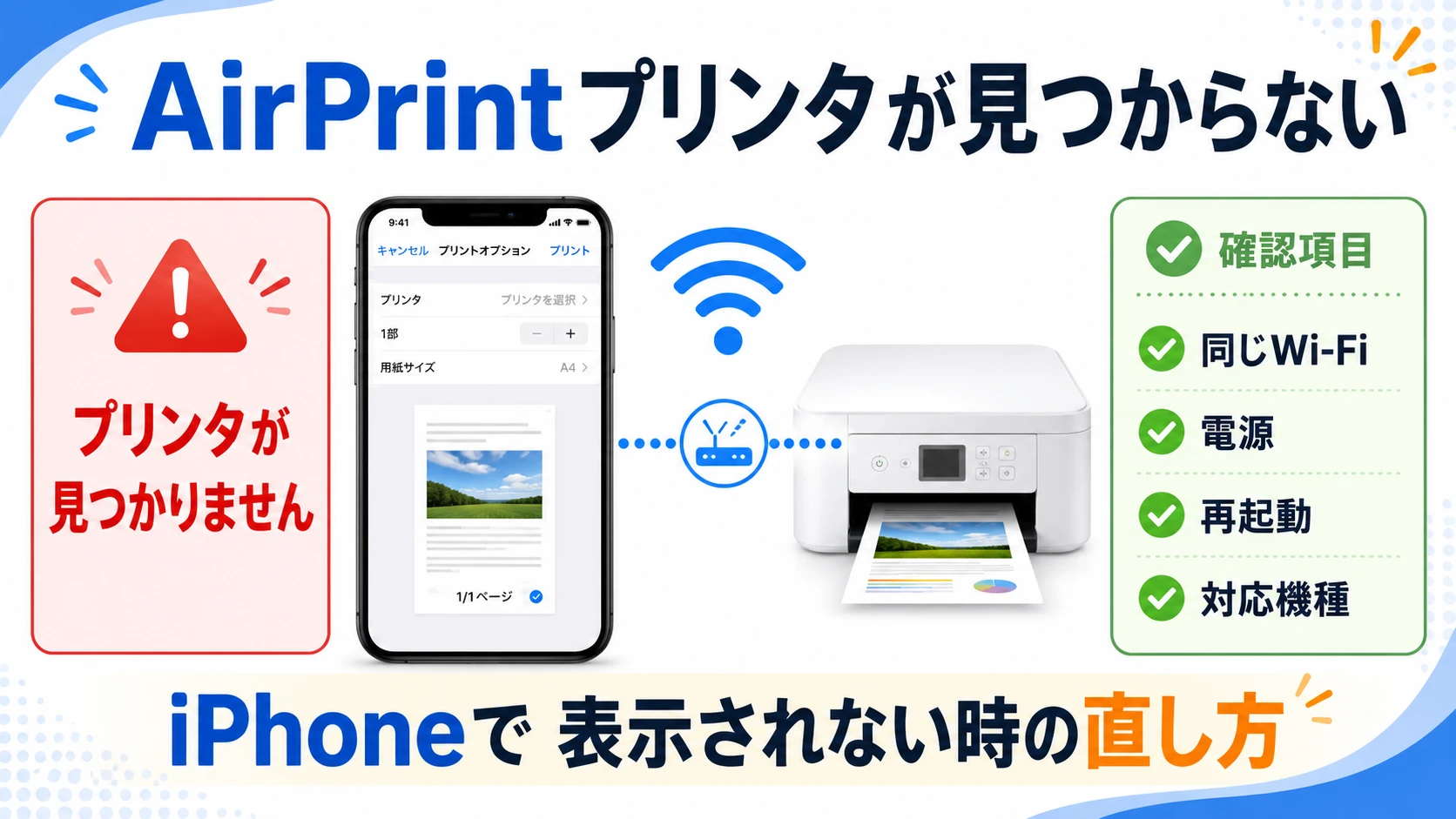
iPhoneやiPadで印刷しようとして、AirPrintプリンタが見つかりませんと表示される場合は、プリンターの故障とは限りません。多くの場合は、プリンターの起動待ち、接続しているWi-Fiの違い、ルーターの一時的な不調、AirPrint非対応のいずれかです。
1. プリンターの電源を入れて1-2分待つ。
2. iPhoneとプリンターを同じ家庭内ネットワークに接続する。
3. iPhone、プリンター、Wi-Fiルーターを再起動する。
4. プリンターがAirPrint対応機種か確認する。
すでに4項目を確認した場合は、下の機種比較からAirPrint対応プリンターを選べます。本体価格を抑えやすいのはCanon PIXUS TS3730、自動両面印刷を使うならEpson EW-456A、書類印刷の使いやすさを重視するならBrother DCP-J529Nが候補です。
AirPrintプリンタが見つからない時の直し方
上から順に確認して下さい。途中でプリンター名が表示されたら、それ以降の作業は不要です。
プリンターの電源を入れて1-2分待つ
プリンターは電源を入れた直後にAirPrintの一覧へ表示されないことがあります。電源ランプが点灯していても、Wi-Fi接続が完了するまで1-2分待ってから、iPhoneで印刷画面を開き直して下さい。
iPhoneとプリンターのWi-Fiを確認する
AirPrintはBluetoothではなく、Wi-Fiを使ってプリンターを探します。iPhoneとプリンターが別のネットワークに接続されていると、プリンターは表示されません。
- iPhoneの「設定」から「Wi-Fi」を開き、接続中のSSIDを確認する。
- プリンターのネットワーク設定画面やネットワーク診断結果でSSIDを確認する。
- 片方がゲストWi-Fiに接続されている場合は、通常の家庭用Wi-Fiへ接続し直す。
- モバイル通信だけではAirPrintを利用できないため、iPhoneのWi-Fiをオンにする。
iPhone、プリンター、ルーターを再起動する
同じWi-Fiなのに見つからない場合は、通信状態を作り直します。
- STEP1プリンターを再起動する電源を切り、電源プラグを抜ける機種は数十秒待ってから接続し直します。
- STEP2iPhoneを再起動するiPhoneを再起動し、Wi-Fiへ再接続します。
- STEP3Wi-Fiルーターを再起動するルーターの電源を切って30秒程度待ち、再び電源を入れます。インターネット接続が戻ってからプリンターを確認します。
AirPrint対応機種か確認する
AirPrint非対応のプリンターは、設定を変更してもiPhoneのプリンター選択画面に表示されません。プリンターの型番を確認し、AppleのAirPrint対応機種一覧かメーカーの仕様ページで対応状況を確認して下さい。
多くの機種では、本体前面、背面、操作パネル付近のラベルに型番があります。「Canon TS3730」「Epson EW-456A」のような英数字を確認します。
AirPrint対応プリンターのおすすめ3機種
AirPrintを目的に買い替える場合は、価格だけでなく、自動両面印刷、給紙方法、操作画面、対応するWi-Fi周波数も確認すると失敗しにくくなります。
| Canon PIXUS TS3730 | Epson EW-456A | Brother DCP-J529N | |
|---|---|---|---|
| 向いている人 | 本体価格を抑えたい人 たまに印刷する人 | 写真と書類を両方印刷する人 自動両面印刷が必要な人 | 書類を頻繁に印刷する人 操作性を重視する人 |
| 印刷 コピー スキャン | 対応 | 対応 | 対応 |
| 自動両面印刷 | 非対応 | 対応 | 対応 |
| Wi-Fi | 2.4GHz 5GHz | 2.4GHz | 2.4GHz 5GHz |
| 選び方 | 最低限の機能で十分なら選びやすい | 機能と価格のバランスを取りやすい | 両面の書類を快適に印刷しやすい |


- 印刷頻度が低く、購入費を抑えたい場合はCanon PIXUS TS3730。
- 自動両面印刷も使いたい場合はEpson EW-456A。
- 書類印刷と操作性を重視する場合はBrother DCP-J529N。
再起動してもAirPrintに表示されない時の確認項目
iPhoneとプリンターを更新する
iPhoneのiOSとプリンターのファームウェアが古い場合は、更新してから再確認します。プリンターの更新方法は機種によって異なるため、メーカーのサポートページで型番を検索して下さい。
メーカーアプリでプリンターを探す
Canon PRINT、Epson Smart Panel、Brother Mobile Connectなど、プリンターメーカーの無料アプリからプリンターを検索します。
- メーカーアプリでは見つかる場合は、プリンターのWi-Fi接続はできているため、AirPrint側の問題を疑う。
- メーカーアプリでも見つからない場合は、SSID、ルーター、プリンターのネットワーク設定を見直す。
- 古いAirPrint非対応機種でも、メーカーアプリから印刷できる場合がある。
プリンターのネットワーク設定をやり直す
ルーターを交換した後やWi-Fiのパスワードを変更した後は、プリンターに古い接続情報が残っていることがあります。プリンターのネットワーク設定を初期化し、現在使用しているWi-Fiへ接続し直して下さい。
iPhoneからAirPrintで印刷する手順
プリンターが表示されるようになったら、次の手順で印刷します。アプリによって共有ボタンやプリントの位置が異なります。
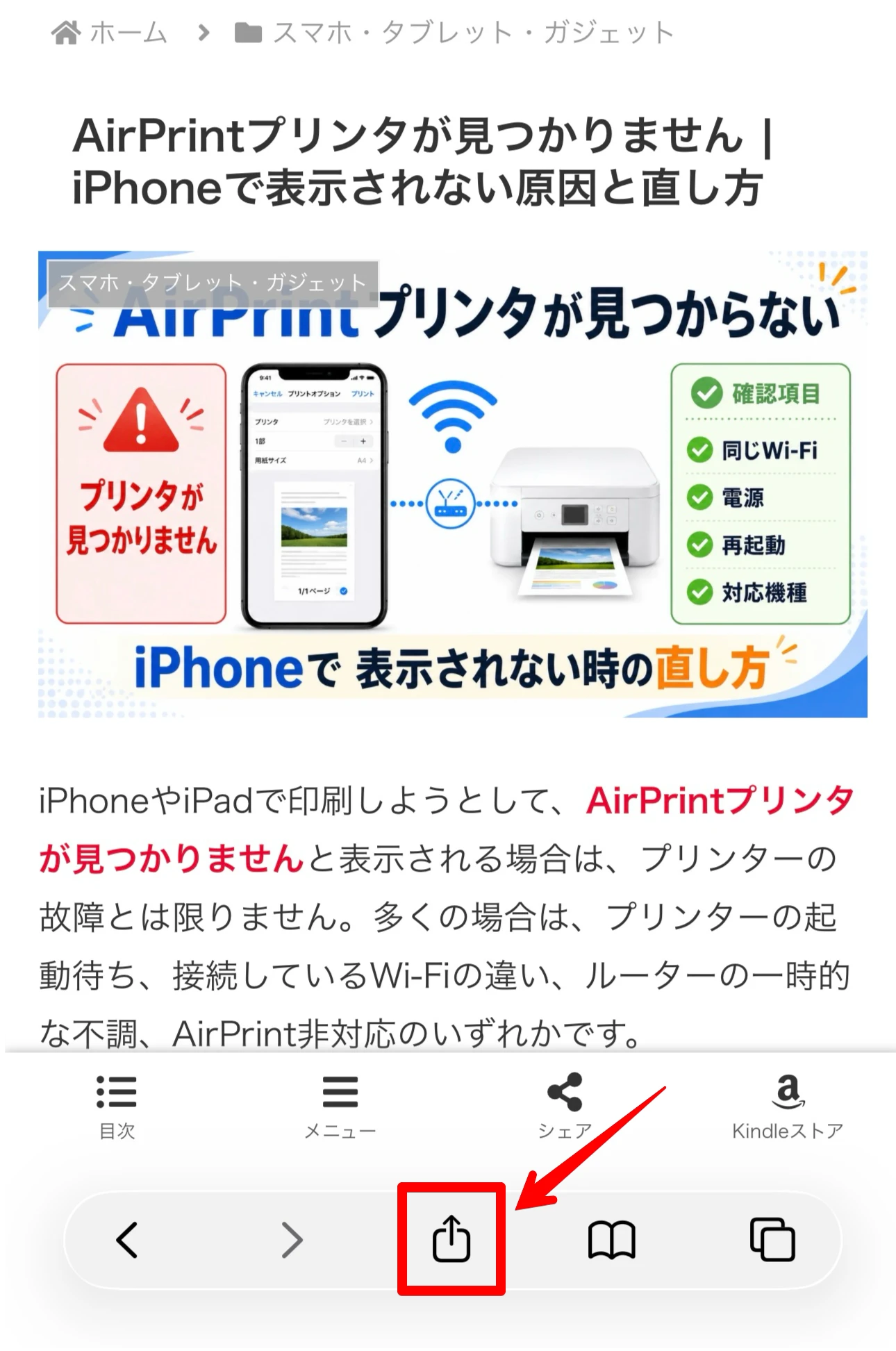
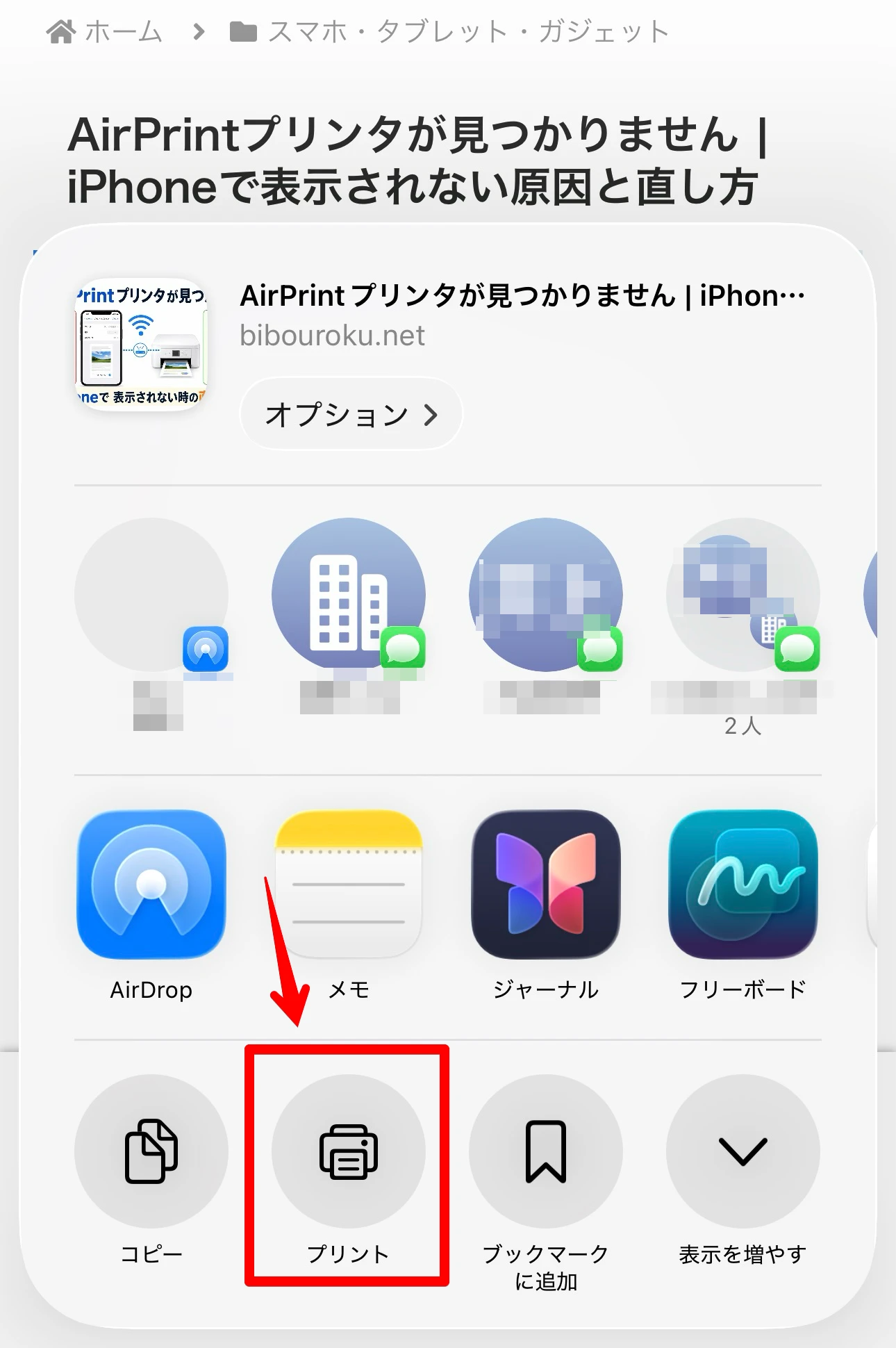
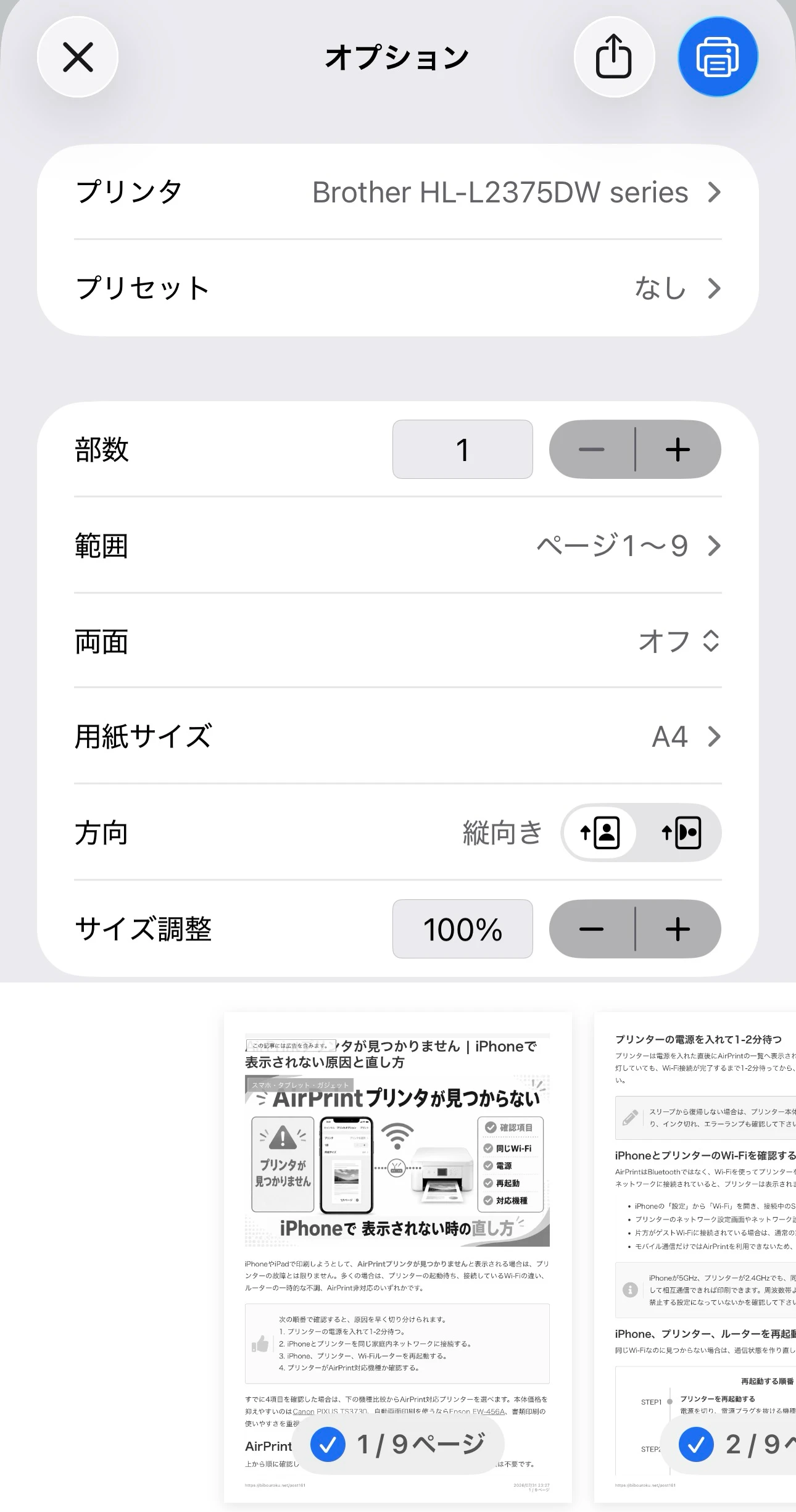
- STEP1印刷したい画面を開くSafari、写真、ファイルなどで、印刷したいページや画像を開きます。
- STEP2共有ボタンを押す四角形から上向き矢印が出ている共有ボタンを押します。
- STEP3プリントを選ぶ共有メニューを下へスクロールし、「プリント」を押します。
- STEP4プリンターを選ぶ「プリンタを選択」を押し、使用するAirPrint対応プリンターを選びます。
- STEP5印刷を開始する部数、用紙サイズ、両面印刷などを設定し、「プリント」を押します。
今すぐ印刷したい時の代替方法
AirPrintの復旧やプリンターの買い替えを待てない場合は、コンビニ印刷かパソコン経由の印刷を利用できます。
コンビニで印刷する
自宅に対応プリンターがなくても、iPhoneの写真やPDFはコンビニで印刷できます。セブン-イレブンを利用する場合はiPhoneからセブン-イレブンで印刷する方法、ファミリーマートやローソンを利用する場合はiPhoneからマルチコピー機へ送る方法を確認して下さい。
PDFにしてパソコンから印刷する
iPhoneの印刷プレビューを2本指で広げるとPDFとして開けます。共有ボタンから「ファイルに保存」を選び、iCloud Drive、メール、クラウドストレージなどでパソコンへ送って印刷します。
- 印刷画面でプレビューを2本指で広げる。
- 共有ボタンを押す。
- 「ファイルに保存」を選ぶ。
- パソコンでPDFを開いて印刷する。
ふるさと納税でAirPrint対応プリンターを選ぶ方法
急ぎでなければ、ふるさと納税の返礼品からAirPrint対応プリンターを選ぶ方法もあります。寄付額が控除上限内で、必要な手続きを行った場合は、年間の寄付全体に対する自己負担は原則2,000円です。プリンターを2,000円で購入する制度ではない点に注意して下さい。
返礼品を探す場合は、プリンターの型番を確認してから、メーカー仕様ページでAirPrint対応を確認して下さい。Amazonを利用する人はAmazonふるさと納税、楽天ポイントを利用する人は楽天ふるさと納税から探せます。
制度の仕組みや申し込み手順は、Amazonでふるさと納税を始める手順で確認できます。
AirPrintのよくある質問
不要です。AirPrintはWi-Fiを使ってiPhoneやiPadからプリンターへ印刷データを送ります。
プリンター、iPhone、Wi-Fiルーターを再起動して下さい。それでも見つからない場合は、ゲストWi-Fi、端末間通信の禁止、プリンターの古いネットワーク設定、ファームウェアの更新を確認します。
メーカーアプリ、パソコン経由、コンビニ印刷を利用できる場合があります。ただし、iPhoneの標準印刷画面から直接印刷したい場合は、AirPrint対応プリンターが必要です。
印刷頻度が低い場合はCanon PIXUS TS3730、自動両面印刷を使う場合はEpson EW-456A、書類印刷の使いやすさを重視する場合はBrother DCP-J529Nが選びやすい候補です。
まとめ
- プリンターの電源を入れ、1-2分待ってから検索する。
- iPhoneとプリンターを同じ家庭内ネットワークへ接続する。
- プリンター、iPhone、Wi-Fiルーターを順番に再起動する。
- プリンターがAirPrint対応機種か確認する。
- 急ぎならコンビニ印刷かパソコン経由で印刷する。
AirPrint非対応または故障で買い替える場合は、本体価格を抑えやすいCanon PIXUS TS3730、自動両面印刷に対応するEpson EW-456A、書類印刷に使いやすいBrother DCP-J529Nを比較して選んで下さい。
コメント
確認してみます。