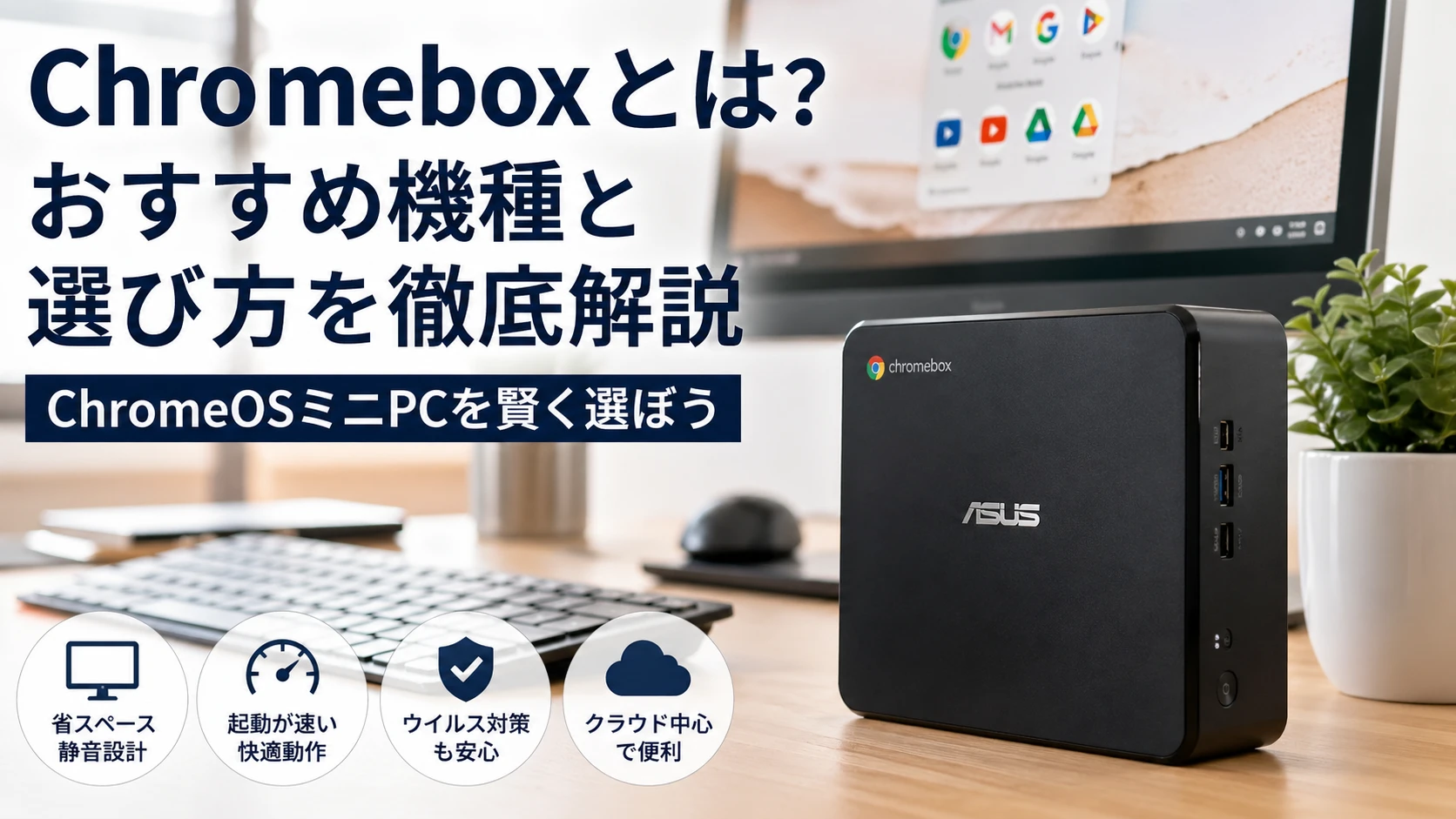
Chromeboxは、ChromeOSを搭載した小型デスクトップPCです。モニター、キーボード、マウスを接続して使うため、自宅や仕事場に固定して使うChromeOS端末として便利です。
一方で、ChromeboxはWindows PCではありません。Excelのマクロ、Windows専用ソフト、株取引ツール、業務ソフトなどを使いたい場合は、Chromebox単体では不十分なことがあります。
この記事では、Chromeboxの特徴、Chromebookとの違い、おすすめの選び方、必要な周辺機器、さらにWindows VPS仮想デスクトップを組み合わせて弱点を補う方法まで解説します。
- Chromeboxとは
- Chromeboxでできること
- ChromeboxとChromebookの違い
- Chromeboxがおすすめな人
- Chromeboxをおすすめしにくい人
- Chromeboxの選び方
- Chromeboxのおすすめ構成
- Chromeboxと一緒に購入したい周辺機器
- Chromeboxの弱点はWindowsソフトが使えないこと
- ChromeboxでWindowsソフトを使いたいならWindows VPS仮想デスクトップ
- Officeを使うならライセンスにも注意
- Chromeboxとクラウドストレージは相性が良い
- Chromeboxのおすすめ購入先
- Chromeboxを買う前のチェックリスト
- ChromeboxとWindows PCはどちらを買うべきか
- まとめ:ChromeboxはWeb中心なら便利、Windows作業はVPSで補える
Chromeboxとは
Chromeboxとは、GoogleのChromeOSを搭載した小型デスクトップPCです。
一般的なWindowsデスクトップPCと違い、OSはChromeOSです。Google Chrome、Googleドライブ、Gmail、Googleドキュメント、YouTube、Webアプリなどを中心に使う人に向いています。
ノートPC型がChromebook、小型デスクトップ型がChromeboxと考えると分かりやすいです。
Chromeboxでできること
- Webサイトの閲覧
- YouTubeや動画配信サービスの視聴
- Gmailの利用
- Googleドキュメント、スプレッドシート、スライドの利用
- オンライン会議
- ブログ更新
- クラウドストレージの利用
- Androidアプリの利用
- Linux環境の利用
ブラウザ中心の作業であれば、Chromeboxは十分に実用的です。起動が速く、ウイルス対策の管理も比較的シンプルなので、家族用PC、リビング用PC、学習用PC、業務用端末としても使いやすいです。
ChromeboxとChromebookの違い
| 項目 | Chromebox | Chromebook |
|---|---|---|
| 形状 | 小型デスクトップPC | ノートPC |
| 画面 | 別途モニターが必要 | 本体に画面あり |
| キーボード | 別途必要 | 本体に搭載 |
| 持ち運び | 基本的に据え置き | 持ち運びやすい |
| 向いている用途 | 自宅、事務所、リビング、固定席 | 外出先、学校、カフェ、移動中 |
机に固定して使うならChromebox、外に持ち出すならChromebookが向いています。
Chromeboxがおすすめな人
- Windows PCほど高性能なPCは必要ない人
- Webブラウザ中心で作業する人
- Googleアカウント中心で作業している人
- 自宅や事務所に据え置きのChromeOS端末が欲しい人
- モニターやキーボードを自由に選びたい人
- 古いWindows PCの代わりを探している人
- 家族用の安全でシンプルなPCが欲しい人
Chromeboxをおすすめしにくい人
- Windows専用ソフトを使いたい人
- ExcelのVBAマクロを多用する人
- PCゲームを本格的に遊びたい人
- 動画編集や3D制作を本格的に行いたい人
- 特殊な業務ソフトを使う人
Chromeboxの選び方
CPU性能で選ぶ
Chromeboxは、Web閲覧や動画視聴が中心ならエントリークラスでも使えます。
ただし、タブを多く開く、オンライン会議をする、Googleスプレッドシートを頻繁に使う、複数アカウントで作業する場合は、Core i3以上のモデルを選ぶと快適です。
| 用途 | おすすめCPU |
|---|---|
| Web閲覧、動画視聴 | Intel Celeron / Intel N100相当 |
| Googleドキュメント、ブログ更新 | Intel Core i3相当 |
| 複数タブ、業務利用、オンライン会議 | Intel Core i5相当 |
メモリは8GB以上がおすすめ
Chromeboxを快適に使うなら、メモリは8GB以上がおすすめです。
4GBでも軽い用途なら使えますが、Chromeのタブを複数開くと動作が重くなる可能性があります。
ストレージ容量で選ぶ
ChromeOSはクラウド利用が前提なので、Windows PCほど大容量ストレージは必要ありません。
ただし、画像、PDF、動画、Androidアプリを多く保存するなら、128GB以上あると安心です。
ポート数で選ぶ
Chromeboxは小型なので、USBポートや映像出力端子の数を確認しておきましょう。
- HDMI
- DisplayPort
- USB-A
- USB-C
- 有線LAN
- イヤホン端子
- microSDカードスロット
モニターを2台使いたい場合は、デュアルディスプレイ対応かどうかも重要です。
Chromeboxのおすすめ構成
| 用途 | おすすめ構成 | 理由 |
|---|---|---|
| 家庭用 | メモリ8GB ストレージ64GB以上 | Web閲覧、動画視聴、メールなら十分 |
| 仕事用 | Core i3以上 メモリ8GB以上 ストレージ128GB以上 | 複数タブやオンライン会議で快適 |
| 長く使いたい人 | Core i5以上 メモリ16GB | 数年後も余裕を持って使いやすい |
Chromeboxと一緒に購入したい周辺機器
Chromebox本体だけでは使えません。最低でもモニター、キーボード、マウスが必要です。
モニター
Chromeboxを快適に使うなら、23.8インチから27インチ程度のフルHDモニターがおすすめです。
キーボードとマウス
キーボードとマウスは、USB接続または無線接続のものを選びます。
Chromeboxを家族用や高齢者用に使うなら、テンキー付きの大きめキーボードや、握りやすいマウスを選ぶと使いやすくなります。
USBハブ
USBポートが足りない場合は、USBハブがあると便利です。
外付けSSD、USBメモリ、プリンター、Webカメラなどを接続する予定があるなら、あらかじめUSBポート数を確認しておきましょう。
Chromeboxの弱点はWindowsソフトが使えないこと
Chromeboxの最大の注意点は、Windows専用ソフトがそのまま使えないことです。
- Windows版Excelの高度な機能
- VBAマクロ
- Windows専用の株取引ツール
- 会計ソフトの一部機能
- 古い業務ソフト
- Windows専用プリンターユーティリティ
GoogleスプレッドシートやWebアプリで代替できる場合は問題ありません。
しかし、どうしてもWindows環境が必要な場合は、Chromeboxとは別にWindows PCを用意するか、Windows VPS仮想デスクトップを使う方法があります。
ChromeboxでWindowsソフトを使いたいならWindows VPS仮想デスクトップ
Windows VPS仮想デスクトップとは、クラウド上のWindows PCにリモート接続して使う仕組みです。
Chromeboxの画面からクラウド上のWindowsに接続すれば、Chromebox自体はChromeOSのままでも、Windows環境を使えます。

Windows VPS仮想デスクトップでできること
- Windows専用ソフトを使う
- Excelをリモート環境で使う
- 常時起動の作業環境を持つ
- Chromebox、Chromebook、Mac、iPadから同じWindows環境に接続する
- 低スペック端末でもクラウド上のWindowsを使う
Officeを使うならライセンスにも注意
Windows VPS仮想デスクトップでMicrosoft Officeを使う場合は、通常のPCとはライセンス条件が異なることがあります。
特に業務用途でExcelやOfficeを使う場合は、Office SALに対応したサービスを選ぶ必要があります。
Chromeboxとクラウドストレージは相性が良い
Chromeboxはローカル保存よりもクラウド保存に向いています。
Googleドライブを中心に使うのが基本ですが、バックアップや大容量ファイル保存を考えるなら、pCloudやDropboxなどのクラウドストレージも候補になります。
- 複数端末でファイルを共有できる
- Chromeboxが故障してもデータを失いにくい
- スマホ、Mac、Windows PCとも連携しやすい
- 写真、PDF、動画ファイルを整理しやすい
ChromeboxをメインPCのように使うなら、本体ストレージだけに頼らず、クラウドストレージを組み合わせるのがおすすめです。
Chromeboxのおすすめ購入先
| 購入先 | 特徴 | 向いている人 |
|---|---|---|
| Amazon | 在庫確認しやすい 周辺機器もまとめて購入しやすい | すぐに購入したい人 |
| 楽天市場 | 楽天ポイントを使える ポイント還元を狙いやすい | 楽天経済圏の人 |
| Yahoo!ショッピング | PayPay還元を狙いやすい | PayPayを使う人 |
| メーカー公式 | 法人向けモデルや保証を確認しやすい | 業務利用の人 |

Chromeboxを買う前のチェックリスト
- メモリは8GB以上か
- ストレージ容量は十分か
- モニター出力端子は合っているか
- USBポート数は足りるか
- 自動更新ポリシーの期限は十分残っているか
- Windows専用ソフトが不要か
- 必要ならWindows VPS仮想デスクトップを使う予定があるか
- モニター、キーボード、マウスを用意しているか
初めて購入する場合は、本体価格だけでなく周辺機器込みの総額で比較しましょう。
ChromeboxとWindows PCはどちらを買うべきか
| 重視すること | おすすめ |
|---|---|
| Web閲覧、動画視聴、メール中心 | Chromebox |
| Googleドライブ中心で作業 | Chromebox |
| Windows専用ソフトを使う | Windows PC |
| Excelマクロを多用する | Windows PCまたはWindows VPS |
| 低コストでシンプルに使いたい | Chromebox |
| ChromeOSもWindowsも使いたい | Chromebox + Windows VPS |
Chromeboxは、すべての人に向くPCではありません。
しかし、用途が合えば非常に快適です。Web中心ならChromebox、Windowsソフトが必要ならWindows PCまたはWindows VPS、というように切り分けると失敗しにくくなります。
まとめ:ChromeboxはWeb中心なら便利、Windows作業はVPSで補える
Chromeboxは、Web閲覧、動画視聴、Googleドキュメント、メール、ブログ更新などに向いた小型デスクトップPCです。
本体価格が比較的安く、起動も速く、管理もシンプルなので、用途が合えば非常に使いやすい端末です。
一方で、Windows専用ソフトが使えない点には注意が必要です。Excelマクロ、業務ソフト、株取引ツールなどを使う場合は、Windows PCやWindows VPS仮想デスクトップとの併用を検討しましょう。
コメント