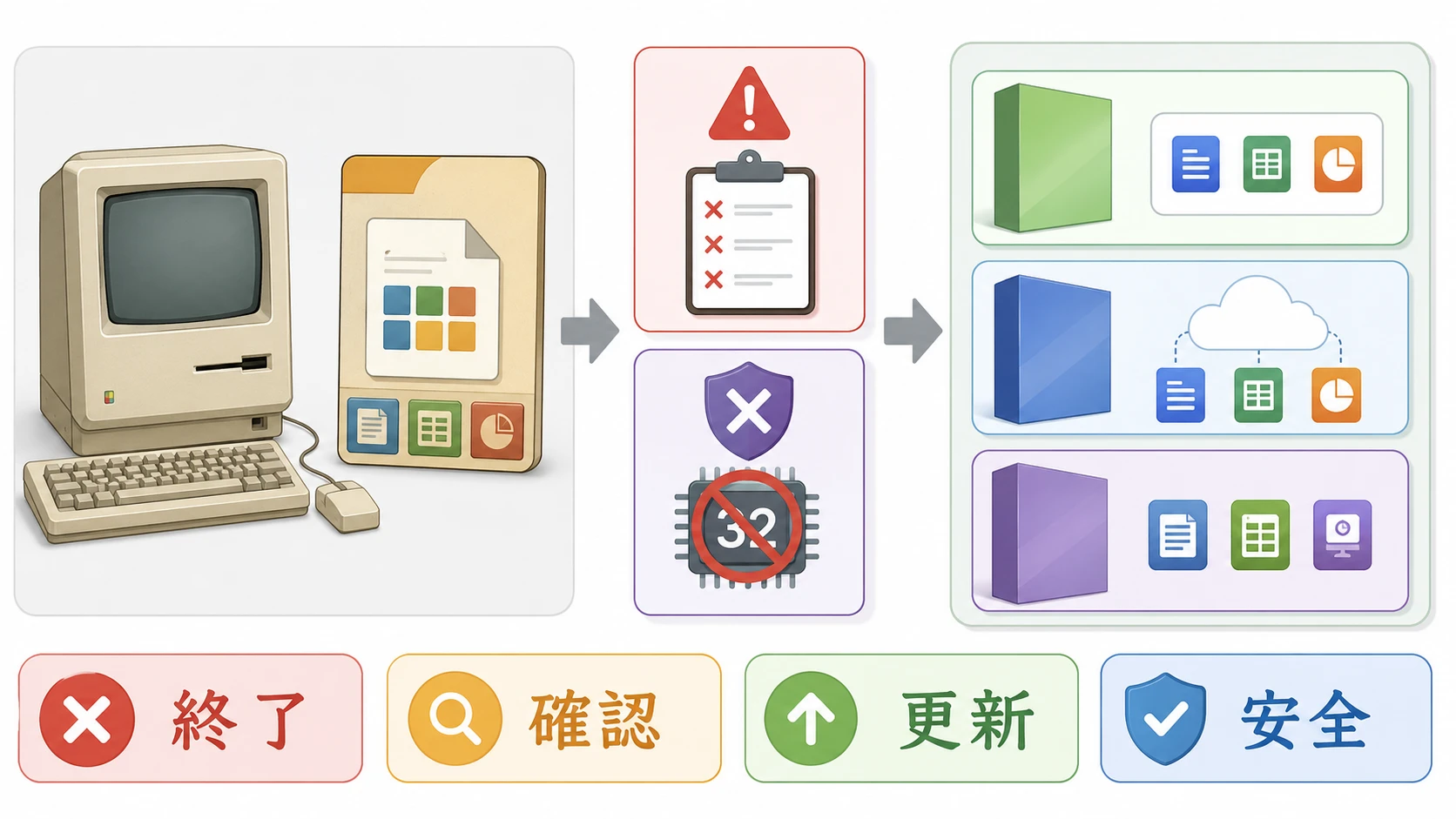
Office for Mac 2011を使い続けるのは、現在ではかなり厳しいです。
理由は大きく2つあります。1つ目は、Office for Mac 2011のサポートがすでに終了していること。2つ目は、macOS Catalina以降で32bitアプリが動かなくなったことです。
古いMacと古いmacOSのままなら起動できる場合はあります。しかし、Macを新しくしたり、macOSをアップデートしたりすると、Word、Excel、PowerPointが突然使えなくなる可能性があります。
買い切りで使いたいなら Microsoft Office Home 2024、Outlookも必要なら Microsoft Office Home & Business 2024、常に最新版を使いたいなら Microsoft 365 Personal が候補です。
- Office for Mac 2011はもう安全に使い続けにくい
- Office for Mac 2011が使えなくなる理由
- Office for Mac 2011を使い続けられるケース
- Office for Mac 2011からの乗り換え先
- 買い切りで使いたいならOffice Home 2024
- Outlookも必要ならOffice Home & Business 2024
- 常に最新版を使いたいならMicrosoft 365 Personal
- 法人や個人事業主で使う場合の注意点
- 無料で済ませたい場合はWeb版Officeもある
- 互換Officeで安く済ませるのはあり?
- 格安Officeのプロダクトキーには注意
- Office 2011のファイルはどう移行する?
- 古い書類はPDF化して残すのもおすすめ
- 古いMacごと限界なら買い替えや買取も検討
- よくある質問
- まとめ。Office for Mac 2011は延命より移行がおすすめ
Office for Mac 2011はもう安全に使い続けにくい
Office for Mac 2011は、名前の通り2011年頃のMac向けOfficeです。
当時は問題なく使えていたとしても、現在のMac、現在のmacOS、現在のMicrosoft Officeとは前提が大きく変わっています。
- Office for Mac 2011はサポート終了済み
- セキュリティ更新プログラムが提供されない
- macOS Catalina以降では32bitアプリが使えない
- 新しいMacでは古いmacOSへ戻せない
- 取引先や学校から届く新しいOfficeファイルで表示崩れが起きる可能性がある
つまり、Office for Mac 2011は「古いMacで昔の書類を少し開くだけ」なら使える場合がありますが、仕事や学校の書類を扱うメイン環境としては向きません。
Office for Mac 2011が使えなくなる理由
サポートが終了している
Office for Mac 2011は、Microsoftのサポートがすでに終了しています。
サポートが終了すると、新しい不具合への修正やセキュリティ更新が期待できません。インターネットに接続するMacで使い続ける場合、古いソフトを残し続けるリスクがあります。
「起動できる」と「安全に使える」は別です。古いOfficeで開いたファイルをメール添付したり、取引先から届いたファイルを編集したりする場合は、できるだけ現行のOffice環境へ移行した方が安全です。
macOS Catalina以降では32bitアプリが動かない
Office for Mac 2011は古い32bitアプリです。
macOS Catalina 10.15以降では32bitアプリが動作しません。そのため、macOSをCatalina以降へ上げると、Office for Mac 2011は起動できなくなります。
特に中古Macを購入した場合や、古いMacを初期化してmacOSを入れ直した場合は注意が必要です。もともとOffice 2011が入っていたMacでも、入れ直したmacOSが新しすぎると動かないことがあります。
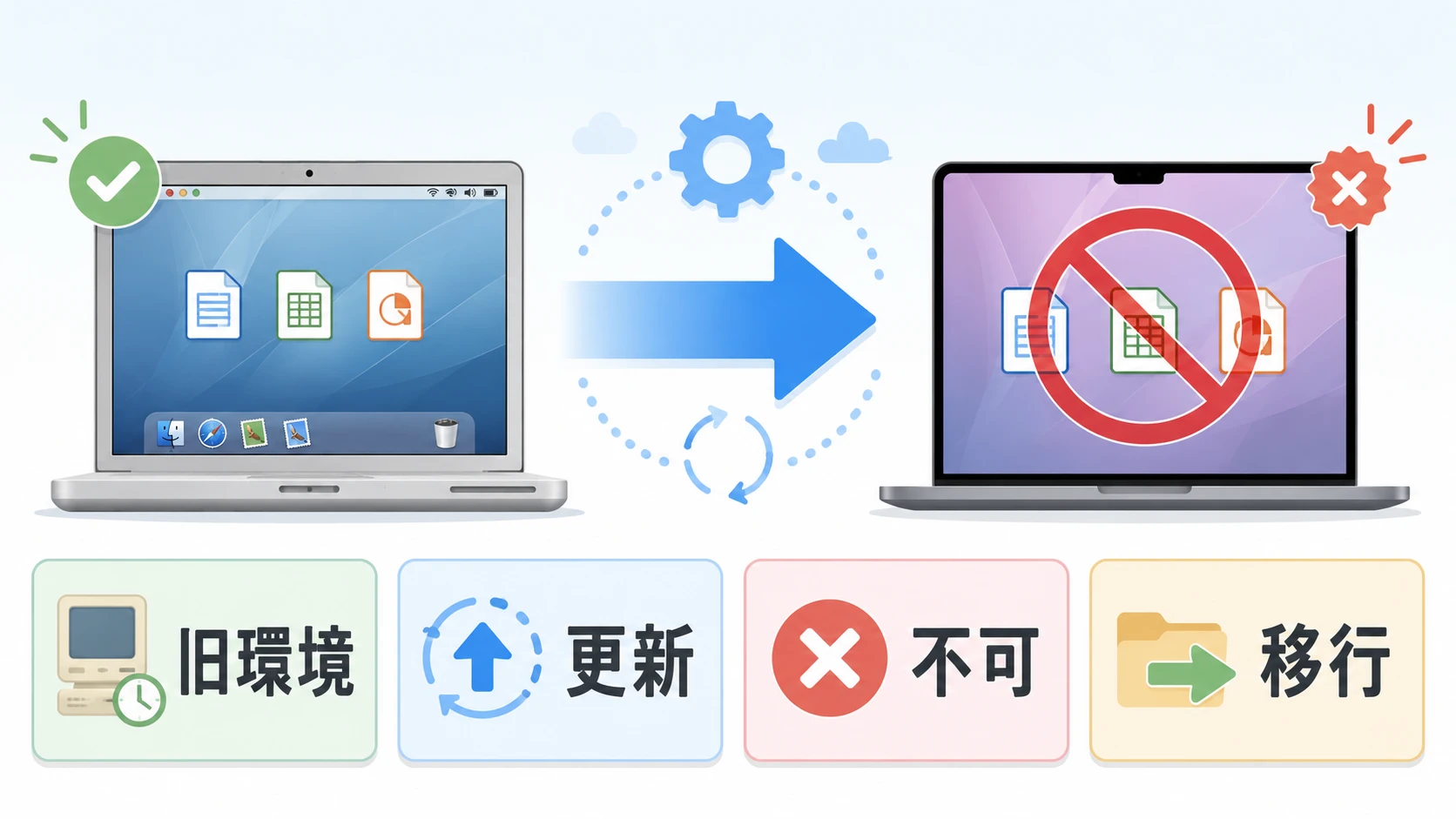
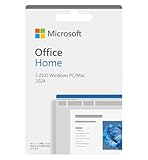
Office for Mac 2011を使い続けられるケース
古いMacと古いmacOSをそのまま使っている場合、Office for Mac 2011が今でも起動できることはあります。
ただし、使い続けられるケースはかなり限定的です。
- インターネットにあまり接続しない古いMacで使う
- 昔作ったWordやExcelファイルを確認するだけ
- 新しいOfficeファイルをやり取りしない
- 重要な個人情報や業務ファイルを扱わない
- Mac本体やストレージが壊れても困らないようにバックアップ済み
逆に、次のような使い方なら、Office for Mac 2011の延命はおすすめしません。
- 仕事のExcelファイルを編集する
- 取引先とWordファイルをやり取りする
- 学校や自治体の書式を提出する
- クラウドストレージと同期して使う
- 新しいMacへ買い替える予定がある
- macOSをアップデートする予定がある
MacでOfficeを使う基本的な考え方は、MacにOfficeが入っているかを確認する記事でも解説しています。
Office for Mac 2011からの乗り換え先
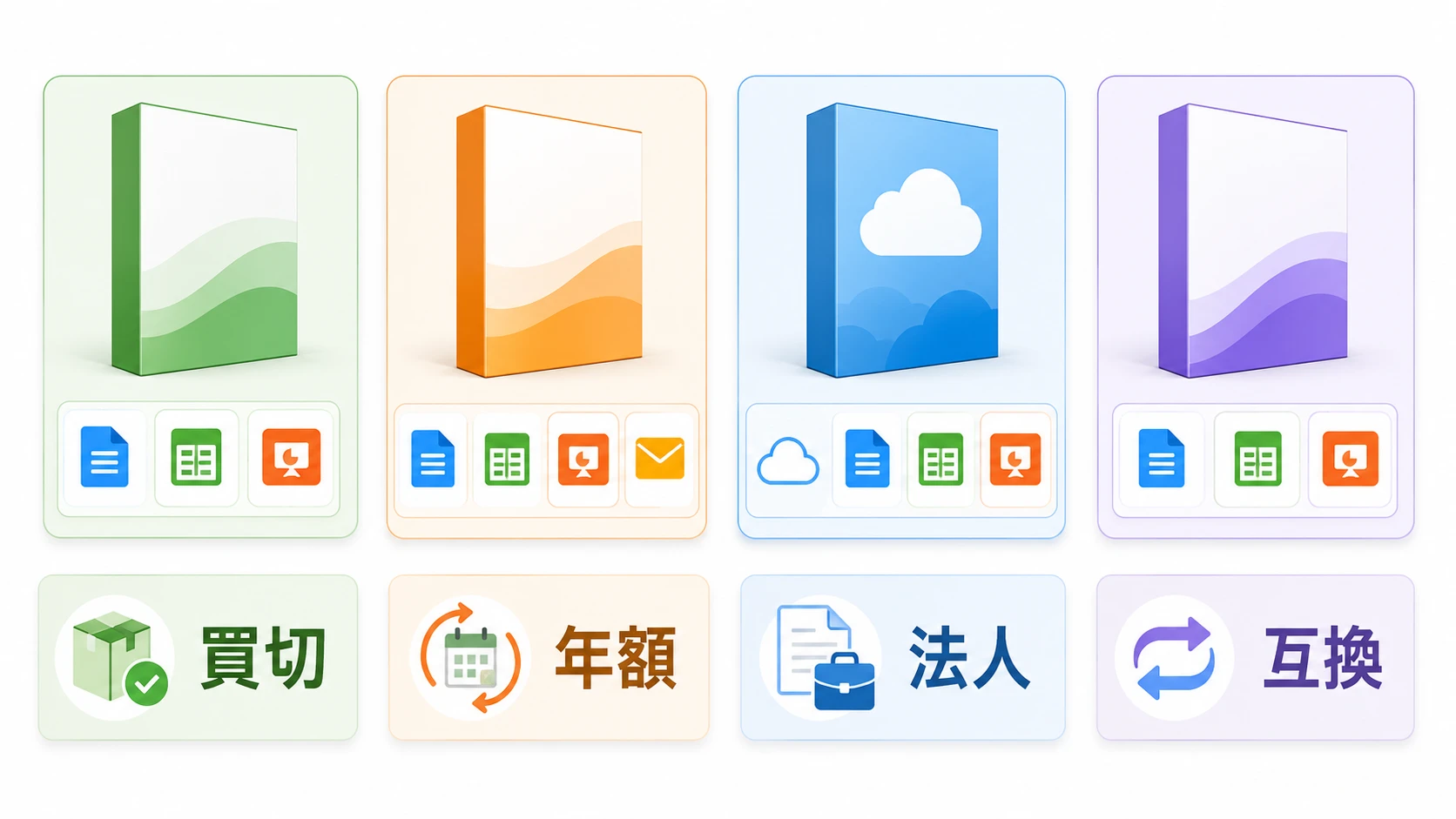
Office for Mac 2011からの乗り換え先は、次の4つに分けると選びやすいです。
| おすすめ度 | 向いている人 | 注意点 | |
|---|---|---|---|
| Office Home 2024 | 最有力 | Word Excel PowerPointを買い切りで使いたい人 | Outlookは含まれない |
| Office Home & Business 2024 | Outlook重視なら良い | Outlookも含めて買い切りで使いたい人 | Macだけで使うならOutlookの必要性を確認 |
| Microsoft 365 Personal | 複数端末なら良い | 常に最新版を使いたい人 OneDriveも使いたい人 | 買い切りではなくサブスクリプション |
| Polaris Office for Mac | 価格重視なら候補 | 互換Officeで安く済ませたい人 | 複雑なWordやExcelでは表示崩れに注意 |
Office for Mac 2011を使っていた人に一番すすめやすいのは、買い切り版のOffice 2024です。
Office 2011を使い続けていた人は、「毎年払うサブスクリプションは避けたい」と考えていることが多いはずです。その場合、最初に検討するのは Office Home 2024 です。
Office 2024の種類で迷う場合は、買い切りOfficeの選び方を比較した記事も参考になります。
買い切りで使いたいならOffice Home 2024
Office for Mac 2011からの自然な乗り換え先は、Microsoft Office Home 2024 です。
Office Home 2024は、Word、Excel、PowerPoint、OneNoteを使える買い切り版です。Windows PCとMacに対応しているため、Macを使っている人でも選びやすいです。
毎年の支払いを避けながら、現在のWord、Excel、PowerPointを使えます。
Office Home 2024はAmazonでも販売されています。Amazonで購入する場合は、販売元がMicrosoftまたは信頼できる販売元かを確認してください。
Amazonのセール時期にOfficeを安く買いたい場合は、Amazonのセールを確認する記事もあわせて確認するとよいです。
Outlookも必要ならOffice Home & Business 2024
Outlookも含めて買い切りで使いたい場合は、Microsoft Office Home & Business 2024 が候補です。
Office Home & Business 2024には、Word、Excel、PowerPoint、Outlook、OneNoteが含まれます。
ただし、Macだけで使うならOutlookが本当に必要かは確認してください。Mac版Outlookは無料で使える範囲もあるため、Word、Excel、PowerPointだけで十分ならOffice Home 2024で足りる場合があります。
| Office Home 2024 | Office Home & Business 2024 | |
|---|---|---|
| Word | 使える | 使える |
| Excel | 使える | 使える |
| PowerPoint | 使える | 使える |
| Outlook | 含まれない | 含まれる |
| 支払い | 買い切り | 買い切り |

常に最新版を使いたいならMicrosoft 365 Personal
買い切りにこだわらず、常に最新版のOfficeを使いたいなら Microsoft 365 Personal が候補です。
Microsoft 365 Personalは、Word、Excel、PowerPoint、Outlookなどを使える個人向けのサブスクリプションです。OneDriveの容量も増えるため、Mac、Windows PC、iPad、iPhoneでファイルを同期したい人に向いています。
- MacとWindowsの両方でOfficeを使う
- iPadやiPhoneでもOfficeファイルを扱う
- OneDriveに書類を保存したい
- 常に新しいOfficeを使いたい
- 買い切り版のサポート期限を気にしたくない
Microsoft 365 Personalの自動更新や通常版の違いは、Microsoft 365 Personalの選び方を解説した記事でも整理しています。

法人や個人事業主で使う場合の注意点
法人や個人事業主でOfficeを使う場合は、個人向けのMicrosoft 365 Personalではなく、法人向けのMicrosoft 365を検討します。
ただし、Microsoft 365 Business Basicだけでは、Macにインストールして使うデスクトップ版Word、Excel、PowerPointは含まれません。Web版Office、メール、Teams、OneDrive for Businessなどを使うためのプランです。
法人向けMicrosoft 365の違いは、Businessプランの比較記事で詳しく解説しています。
法人向けのMicrosoft 365をAmazonで確認する場合は、Microsoft 365 Business の販売ページも確認できます。
無料で済ませたい場合はWeb版Officeもある
Office 2011の代わりに、とりあえず無料でWordやExcelファイルを開きたいだけなら、Web版Officeも候補です。
Web版Officeはブラウザで使えるため、MacにアプリをインストールしなくてもWord、Excel、PowerPointのファイルを扱えます。
ただし、デスクトップ版Officeと比べると機能に制限があります。複雑なExcelファイル、マクロ、細かいレイアウト調整、印刷前提の文書では、デスクトップ版Officeの方が安心です。
無料版でできる範囲は、ブラウザ版Officeの使い方をまとめた記事参考になります。
互換Officeで安く済ませるのはあり?
Microsoft Officeにこだわらず、できるだけ安く済ませたい場合は、互換Officeも候補になります。
Mac向けなら Polaris Office for Mac のような互換Officeがあります。
ただし、互換Officeはあくまで互換ソフトです。自分だけで使う簡単な文書なら問題ない場合がありますが、仕事で相手とWordやExcelをやり取りする場合は注意が必要です。
| Microsoft Office | 互換Office | |
|---|---|---|
| 互換性 | 高い | 文書によって差がある |
| 価格 | 高め | 安め |
| 仕事利用 | 安心 | 相手先との確認が必要 |
| 個人利用 | 安心 | 用途次第で十分 |
格安Officeのプロダクトキーには注意
Office for Mac 2011が使えなくなったからといって、極端に安いOfficeのプロダクトキーを購入するのはおすすめしません。
特に、Office Professional Plus、電話認証のみ、正規品と書かれているのに価格が極端に安い商品は注意が必要です。
長く使うなら、AmazonのMicrosoftストア、Microsoft公式、信頼できる販売店から購入した方が安全です。
格安Officeの注意点は、安すぎるOfficeライセンスの危険性を解説した記事でも詳しく整理しています。
AmazonでMicrosoft製品を探す場合は、AmazonのMicrosoftストア から確認すると探しやすいです。
Office 2011のファイルはどう移行する?
Office for Mac 2011で作ったWord、Excel、PowerPointファイルは、基本的には新しいOfficeでも開けます。
ただし、古い形式のファイルや、古いフォント、古いマクロ、複雑なレイアウトを使っている場合は、表示が崩れる可能性があります。
- STEP1重要なファイルをバックアップするまずはOffice 2011で作ったWord、Excel、PowerPointファイルを外付けSSD、OneDrive、Dropbox、pCloudなどにバックアップします。
- STEP2新しいOfficeを用意する買い切りならOffice Home 2024、複数端末やOneDrive重視ならMicrosoft 365 Personalを用意します。
- STEP3古いファイルを開いて確認する新しいOfficeで古いファイルを開き、文字化け、レイアウト崩れ、マクロの動作を確認します。
- STEP4必要ならPDF化して保存する編集しない古い書類はPDFに変換して保存しておくと、将来も内容を確認しやすくなります。
Officeのインストール方法が不安な場合は、Officeのプロダクトキー入力とインストール手順の記事を先に確認しておくと安心です。
古い書類はPDF化して残すのもおすすめ
Office for Mac 2011で作成した古い書類の中には、今後編集しないものも多いはずです。
編集しない書類は、WordやExcel形式のまま残すだけでなく、PDFでも保存しておくと安心です。
- 古いOfficeがなくても内容を確認しやすい
- レイアウトを固定しやすい
- 印刷用の控えとして残しやすい
- 古いフォントがなくても内容を確認しやすい
PDFの編集や結合が必要な場合は、Macのプレビューで対応できることもあります。ただし、PDFによっては編集できない場合があります。詳しくは、MacでPDFを編集できない場合の対処法や、PDFを結合する手順の記事も参考になります。
PDF編集ソフトを使うなら、PDFelementを確認する という選択肢もあります。
古いMacごと限界なら買い替えや買取も検討
Office for Mac 2011を使っている場合、Mac本体もかなり古い可能性があります。
古いMacは、OfficeだけでなくmacOS、ブラウザ、セキュリティ、周辺機器の対応も厳しくなります。Officeだけを更新しても、Mac本体が古すぎると別の問題が出るかもしれません。
古いMacを処分する場合は、データを消去してから買取に出す方法もあります。
新しいMacでWindows版OfficeやWindows専用ソフトも使いたい場合は、Parallels Desktopを使う方法もあります。詳しくは、Mac mini M4でWindowsを使う方法や、MacでWindowsを使う選択肢を比較した記事を確認してください。
よくある質問
古いmacOSのままなら起動できる場合はあります。ただし、サポート終了済みで、macOS Catalina以降では32bitアプリが動かないため、今後も安全に使い続ける前提にはしない方がよいです。
Time Machineなどでアップデート前の環境をバックアップしていれば戻せる可能性はあります。ただし、戻す作業は手間がかかり、セキュリティ面でもおすすめしにくいです。基本的には新しいOfficeへ移行する方が現実的です。
毎年の支払いを避けたいならOffice 2024、常に最新版を使いたいならMicrosoft 365 Personalです。MacだけでWord、Excel、PowerPointを使うなら Office Home 2024 が選びやすいです。
個人向けのMicrosoft 365 Basicや法人向けのBusiness Basicでは、Macにインストールするデスクトップ版Officeは基本的に使えません。Mac版Word、Excel、PowerPointを使いたい場合は、Office 2024、Microsoft 365 Personal、またはデスクトップアプリを含む法人向けプランを確認してください。
基本的には開けます。ただし、古い形式、古いフォント、マクロ、複雑なレイアウトを使っているファイルは、表示や動作が変わる場合があります。移行後は重要なファイルから順に確認してください。
まとめ。Office for Mac 2011は延命より移行がおすすめ
Office for Mac 2011は、すでにサポートが終了しています。
さらに、macOS Catalina以降では32bitアプリが動かないため、新しいMacや新しいmacOSでは使えません。
古いMacで昔の書類を開くだけなら使える場合はあります。しかし、仕事、学校、取引先とのファイル共有に使うなら、現行のOffice環境へ移行した方が安全です。
- 買い切りでWord、Excel、PowerPointを使うなら Office Home 2024
- Outlookも含めて買い切りで使うなら Office Home & Business 2024
- 常に最新版とOneDriveを使うなら Microsoft 365 Personal
- 価格重視で互換性を割り切るなら Polaris Office for Mac
Office 2011を無理に使い続けるより、今のMacと今のOfficeファイルに合った環境へ移行した方が、結果的にトラブルを減らせます。