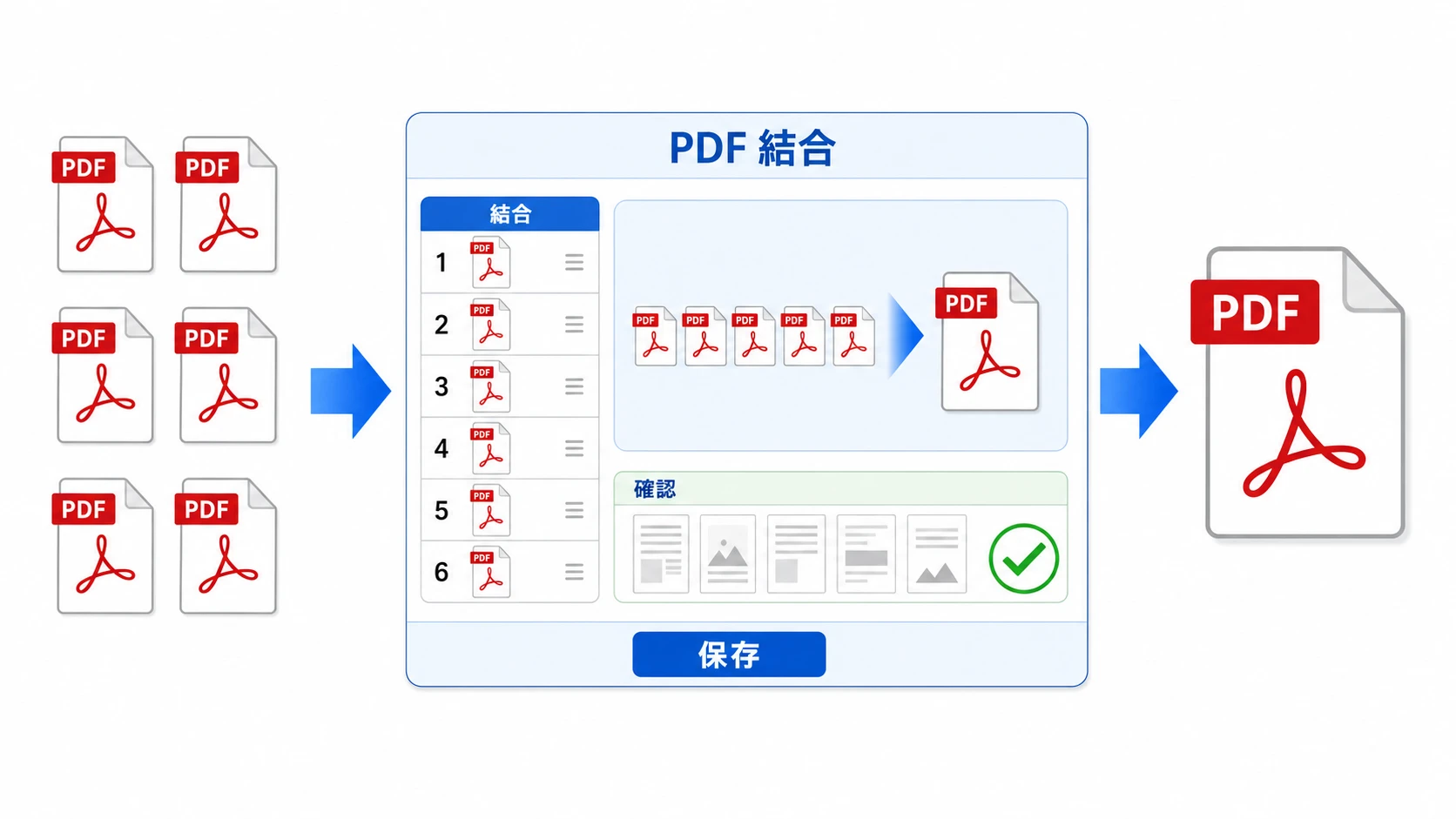
複数のPDFを1つにまとめたいときは、いきなりPDFの結合機能を使うと便利です。
請求書、見積書、申込書、資料、スキャンしたPDFなどを1つのファイルにまとめると、メール送信や保管がしやすくなります。
この記事では、いきなりPDFでPDFを結合する手順、結合前に確認すべきポイント、結合できない時の原因を初心者向けに解説します。
パスワード付きPDFを先に解除したい場合は、以下の記事を参考にしてください。
いきなりPDFでPDFを結合する前に確認すること
PDFの結合は、複数のファイルを1つにまとめる作業です。
操作自体は難しくありませんが、結合前にファイルの順番、ファイル名、パスワードの有無を確認しておくと失敗しにくくなります。
| 確認すること | 理由 | |
|---|---|---|
| ファイルの順番 | 最重要 | 結合後のページ順に影響する |
| ファイル名 | 確認推奨 | あとで中身を判別しやすい |
| パスワードの有無 | 要確認 | 開けないPDFは結合できない場合がある |
| 不要ページ | 確認推奨 | 結合後に削除する手間を減らせる |
いきなりPDFで複数のPDFを結合する手順
いきなりPDFでPDFを結合する基本の流れは、結合したいPDFを追加し、順番を確認して実行するだけです。
作業前に、結合したいPDFを1つのフォルダにまとめておくと操作しやすくなります。
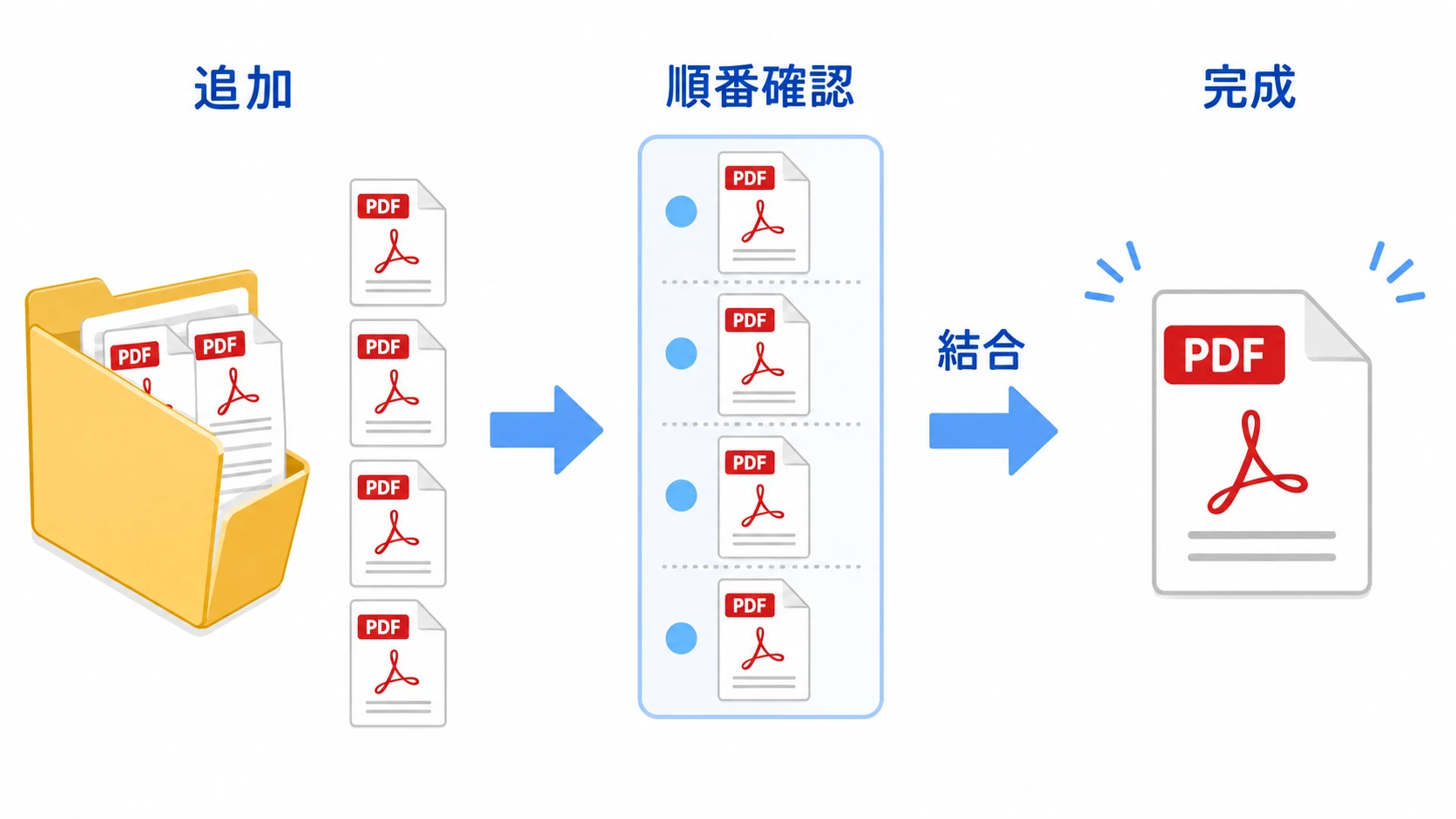
- STEP1結合したいPDFを用意する結合したいPDFを同じフォルダにまとめます。順番が大事な場合は、ファイル名の先頭に01、02、03のような番号を付けておきます。
- STEP2いきなりPDFで結合機能を開くいきなりPDFを起動し、PDFをまとめる機能を選択します。
- STEP3PDFを追加する結合したいPDFを追加します。追加後に表示順を確認します。
- STEP4順番を確認して実行するページ順に問題がなければ、結合を実行します。
- STEP5完成したPDFを確認する完成したPDFを開き、ページ順、抜け、重複、しおりを確認します。
パスワード付きPDFを結合する場合の注意点
パスワード付きPDFを結合したい場合は、先にそのPDFを開けるか確認してください。
パスワードがわからないPDFは、結合処理の途中で止まる可能性があります。
自分でパスワードを知っているPDFなら、先に解除してから結合すると作業しやすくなります。
| 状態 | おすすめの対応 | |
|---|---|---|
| パスワードを知っている | 結合前に開けるか確認 | 必要なら解除してから結合 |
| パスワードを知らない | 結合しない | 送信元に確認する |
| 印刷や編集が制限されている | 制限内容を確認 | 権限がある場合のみ処理 |
PDF結合後のファイル名はわかりやすくする
PDFを結合すると、作成されたファイル名だけでは中身がわかりにくいことがあります。
結合後は、用途がわかる名前に変更しておくと、あとで探しやすくなります。
- 2026-05_請求書まとめ.pdf
- 申込書_本人確認書類_提出用.pdf
- 会議資料_印刷用.pdf
- 契約書_確認用.pdf
PDFを結合できない時の原因
いきなりPDFでPDFを結合できない場合、PDF自体の問題、権限の問題、ファイル名や保存先の問題が考えられます。
まずは、以下を確認してください。
| 原因 | 対処法 | |
|---|---|---|
| PDFが開けない | パスワードや破損の可能性 | 単体で開けるか確認する |
| パスワードが付いている | 処理できない場合がある | 正しいパスワードで開く |
| 保存先に権限がない | 保存に失敗する | デスクトップなどに保存する |
| ファイル名が長すぎる | 環境によって不具合が出る | 短い名前に変更する |
| PDFが壊れている | 結合できないことがある | 元データからPDFを作り直す |
結合前にPDFを圧縮した方がよい場合
複数のPDFを結合すると、完成したPDFの容量が大きくなることがあります。
メール添付やアップロードで容量制限がある場合は、結合前または結合後にPDFを圧縮すると扱いやすくなります。
ただし、画質を落としすぎると文字や画像が見づらくなります。提出用の書類や印刷用の資料は、容量だけでなく見やすさも確認してください。
個人利用ならいきなりPDF、チーム利用ならオンライン版も候補
PDFの結合を自分のPCで行うなら、通常のいきなりPDFが候補になります。
一方で、複数人でPDFを結合、圧縮、パスワード設定するなら、いきなりPDFオンラインも検討できます。
PDF結合と一緒に覚えたい関連記事
PDFを結合する人は、圧縮、パスワード解除、画像抽出、印刷なども同時に調べることが多いです。
必要に応じて、以下の記事も参考にしてください。
よくある質問
できます。複数のPDFを追加し、順番を確認して結合すれば、1つのPDFとして保存できます。
結合前に順番を確認してください。順番が重要な場合は、ファイル名の先頭に01、02、03のような番号を付けてから作業すると整理しやすいです。
正しいパスワードで開けるPDFなら処理できる可能性があります。ただし、パスワードがわからないPDFは結合できません。先に解除してから結合する方法もあります。
PDF圧縮を検討してください。メール添付やアップロードで容量制限がある場合は、結合後に圧縮すると扱いやすくなります。
まとめ
いきなりPDFを使えば、複数のPDFを1つに結合できます。
結合前には、ファイルの順番、パスワードの有無、保存先、ファイル名を確認しておくと失敗しにくくなります。
PDF結合だけでなく、圧縮、分割、パスワード設定、解除まで行いたいなら、いきなりPDFを用意しておくと作業が楽です。
複数人でPDFを扱う場合は、いきなりPDFオンラインもあわせて検討してください。