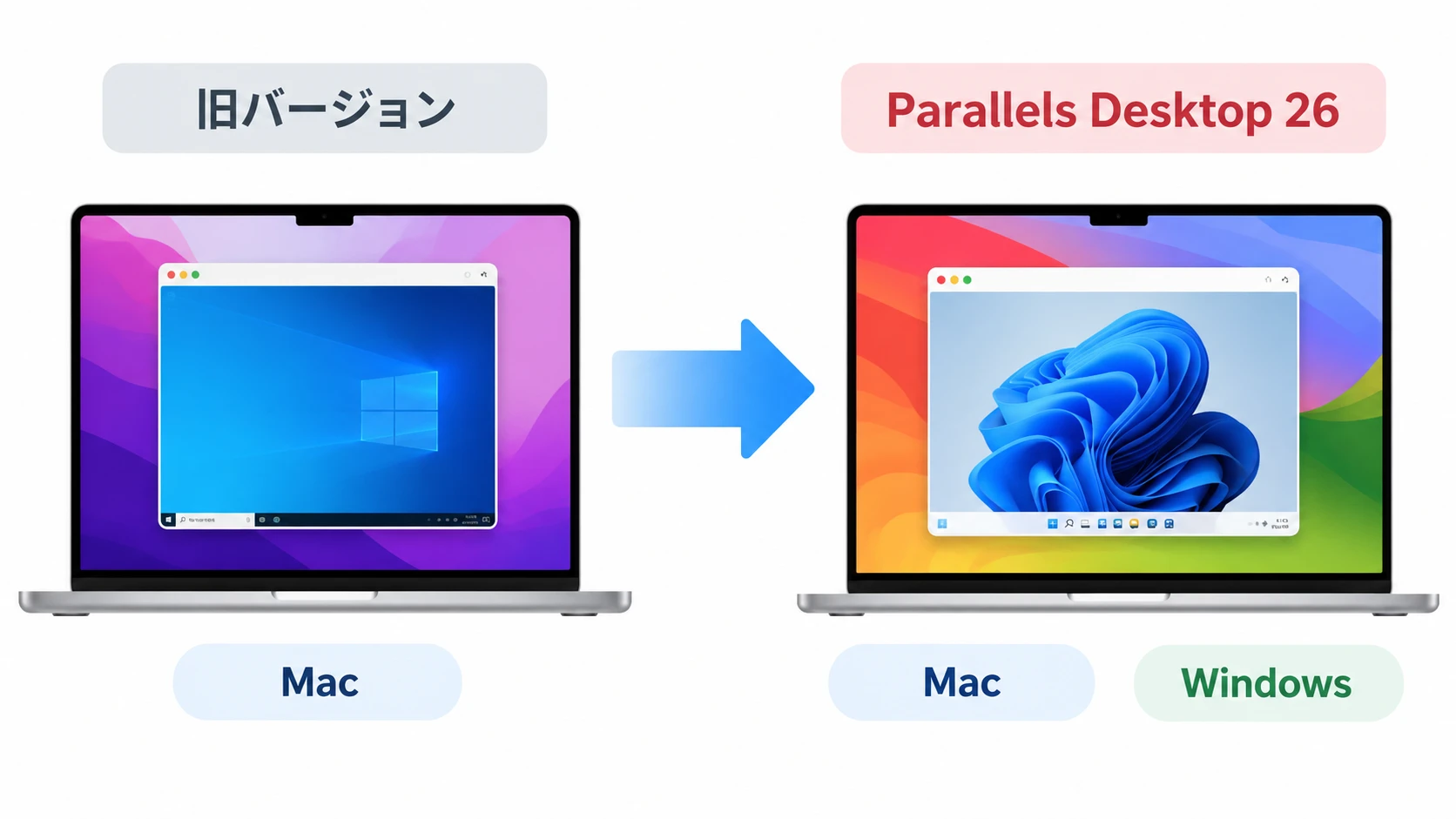
Parallels Desktop 20、19、18などの古いバージョンを使っていると、Parallels Desktop 26へ買い替えるべきか迷います。
結論からいうと、macOSを新しくする予定がある人、AppleシリコンMacでWindows 11を使いたい人、古いParallels Desktopのまま動作不安を抱えている人は、Parallels Desktop 26を検討する価値があります。
一方で、古いバージョンが今のMacで問題なく動いており、macOSもWindowsも当面更新しないなら、急いで買い替えなくてもよい場合があります。
この記事では、古いParallels Desktopユーザー向けに、Parallels Desktop 26の違い、買い切り版を探すときの注意点、StandardとProの選び方、MacでWindowsを使う別の選択肢まで整理します。
Parallels Desktop 26を公式ページで確認する
- Parallels Desktop 26は旧バージョン利用者ほど確認したい版
- Parallels Desktop 20と26の違い
- Parallels Desktop 19や18を使っている人は買い替え優先度が高い
- 買い切り版や永久ライセンスを探している人の注意点
- Parallels Desktop 26 StandardとProの選び方
- MacでWindows 11を使うならParallels Desktop 26が分かりやすい
- 古いParallels Desktopを使い続けるデメリット
- Parallels Desktop 26へ切り替える前に確認すること
- まずは14日間の無償トライアルで動作確認する
- Parallels DesktopではなくWindows VPSが向く人
- クラウド上のWindows環境も検討したい場合
- Parallels Desktop 26がおすすめな人
- Parallels Desktop 26をおすすめしにくい人
- よくある質問
- まとめ。旧バージョンで不安があるならParallels Desktop 26を確認
Parallels Desktop 26は旧バージョン利用者ほど確認したい版
Parallels Desktop 26は、Mac上でWindowsを使うための現行世代のParallels Desktopです。
特に、Parallels Desktop 20、19、18などを使っている人は、次のようなタイミングで見直す価値があります。
- MacのmacOSを新しくしたい
- AppleシリコンMacでWindows 11を使いたい
- 古いParallels Desktopで起動や表示が不安定になってきた
- Windows Update後の動作が気になる
- 新しいMacへ買い替えた
- Windowsアプリを仕事で使う機会が増えた
古いバージョンが今の環境で安定しているだけなら急がなくてもよいです。
ただし、macOS、Windows、Mac本体のどれかを新しくする予定があるなら、Parallels Desktop 26を先に確認しておく方が安全です。
Parallels Desktop 26を購入する場合は、公式の購入ページでStandard、Pro、Businessの違いを確認できます。
Parallels Desktop 20と26の違い
検索では「Parallels Desktop 20 26 違い」「Parallels Desktop 26 vs 20」という調べ方が多く見られます。
Parallels Desktop 26は、単純に20から数字が大きく飛んだだけではありません。AppleのmacOSのバージョン番号体系に合わせる形で、Parallels Desktop 20の後継としてParallels Desktop 26が案内されています。
そのため、Parallels Desktop 20を使っている人は、26を「かなり先の別物」と考えるより、次に確認すべき後継バージョンとして見ると分かりやすいです。
| Parallels Desktop 18/19 | Parallels Desktop 20 | Parallels Desktop 26 | |
|---|---|---|---|
| 位置づけ | 旧バージョン | 前世代の中心 | 現行世代 |
| macOS更新 | 注意 | 要確認 | 新しいmacOS向き |
| 新しいMac | 不安が残る | 要確認 | 買い替え時に確認 |
| 購入先 | 販売状況に注意 | 販売状況に注意 | 公式購入ページ |
ただし、macOSやWindowsを更新する予定があるなら、古い環境のまま粘るより、Parallels Desktop 26へ切り替えた方がトラブルを減らしやすくなります。
Parallels Desktop 19や18を使っている人は買い替え優先度が高い
Parallels Desktop 19や18を使っている場合、Parallels Desktop 20よりも買い替え優先度は高くなります。
理由はシンプルです。Mac本体、macOS、Windows 11、各種Windowsアプリは少しずつ新しくなっていくため、仮想化ソフトだけ古いままだと、どこかで不具合や非対応に当たりやすくなるからです。
- macOSの更新後にParallels Desktopが不安定になる
- Windows 11の更新後に表示やデバイス周りで困る
- 新しいMacに移行したときに古いライセンスやインストーラーで迷う
- サポート情報を探しても古いバージョン向けの情報が少なくなる
特に仕事でWindowsアプリを使っているなら、古いバージョンを使い続ける節約より、作業が止まるリスクを減らすことを優先した方がよいです。
買い切り版や永久ライセンスを探している人の注意点
流入クエリでは「Parallels Desktop 買い切り」「パラレルデスクトップ 買い切り」「永久ライセンス」系の検索が多く見られます。
古いParallels Desktopユーザーほど、以前のような買い切り版を探したくなるはずです。
ただし、Parallels DesktopはmacOSやWindowsの更新に強く影響を受けるソフトです。買い切りで長く使えるかどうかだけで選ぶと、将来のOS更新時に困る可能性があります。
確認すべきなのは、今のMac、今後使うmacOS、Windows 11、必要なWindowsアプリで問題なく使えるかどうかです。
| 買い切り重視 | 現行版重視 | |
|---|---|---|
| 向く人 | 同じMacとOSを 長く固定する人 | macOSやMacを 更新する人 |
| メリット | 費用感を 固定しやすい | 新しい環境に 合わせやすい |
| 注意点 | 将来のOS対応に注意 | 継続費用を確認 |
| 確認先 | 販売形態を 個別確認 | Parallels公式購入ページ |
この記事では、古い販売形態を探すよりも、現在のMacで安定してWindowsを使うために、Parallels Desktop 26の通常購入を確認する流れをおすすめします。
Parallels Desktop 26 StandardとProの選び方
Parallels Desktop 26を選ぶときに迷いやすいのが、StandardとProの違いです。
家庭用、軽いWindowsアプリ、Office、会計ソフト、ブラウザ確認などが中心なら、まずはStandardを確認すると分かりやすいです。
一方で、Visual Studio、複数の仮想マシン、開発環境、重いWindowsアプリ、グラフィック負荷のある作業を想定するなら、Proを検討する価値があります。
| Standard | Pro | |
|---|---|---|
| 向く人 | 家庭利用 一般的なWindowsアプリ | 開発者 パワーユーザー |
| 仮想CPUとメモリ | 8GB vRAM 4 vCPU | 128GB vRAM 32 vCPU |
| 用途 | Office 会計ソフト 軽い業務アプリ | 開発 検証 重いWindowsアプリ |
| 選び方 | 多くの人はここから | 仕事用途なら有力 |
| 確認先 | Standardを確認 | Proを確認 |
軽い事務作業ならStandard、開発や重い作業ならProを検討すると選びやすくなります。
MacでWindows 11を使うならParallels Desktop 26が分かりやすい
AppleシリコンMacでは、以前のIntel MacのようにBoot CampでWindowsを使う方法が選びにくくなっています。
そのため、Mac上でWindows 11を使いたい場合、Parallels Desktopは有力な選択肢になります。
Parallels Desktopなら、Macを再起動せずにWindowsアプリを使えるため、MacとWindowsを行き来する作業と相性がよいです。
- MacでWindows専用ソフトを使う
- MacでWindows版Officeを使う
- Macで会計ソフトや業務ソフトを使う
- MacでWindows環境の表示確認をする
- Mac1台でMacアプリとWindowsアプリを併用する
MacにWindowsを入れる手順そのものは、以下の記事でも詳しく解説しています。

古いParallels Desktopを使い続けるデメリット
古いParallels Desktopを使い続ける最大のデメリットは、今日動いていても、今後の更新で不安が残ることです。
特に、次のような使い方をしている人は注意してください。
- Macを毎年新しいmacOSに更新している
- 仕事用のWindowsアプリを使っている
- Windows Updateを止めずに使っている
- 新しいMacへ買い替える予定がある
- 仮想マシンの不具合対応に時間を使いたくない
今後のmacOS更新、新しいMacへの買い替え、Windows 11の継続利用まで含めて考えると、Parallels Desktop 26への切り替えを検討しやすくなります。
Parallels Desktop 26へ切り替える前に確認すること
Parallels Desktop 26を購入する前に、次の点を確認しておくと失敗しにくくなります。
- 現在使っているMacのチップがIntelかAppleシリコンか
- 使いたいWindowsアプリがWindows 11で動くか
- 仮想マシンに割り当てたいメモリとCPU
- Mac本体のストレージ空き容量
- Windowsライセンスを別途用意する必要があるか
- Standardで足りるか、Proが必要か
Windowsそのもののライセンスや、Windowsアプリ側のライセンスは別に確認が必要です。
特に、古いMacから新しいMacへ買い替えた直後は、Parallels Desktopだけでなく、Windowsライセンス、Windowsアプリ、周辺機器ドライバまでまとめて確認しておくと安心です。
まずは14日間の無償トライアルで動作確認する
Parallels Desktop 26が自分のMacと用途に合うか不安な場合は、いきなり購入する前に無償トライアルで確認できます。
特に、以下に当てはまる人は、購入前の動作確認をおすすめします。
- 古いWindowsアプリを使いたい
- AppleシリコンMacで互換性が不安
- 重い業務ソフトを使いたい
- ゲームや3D系アプリを試したい
- StandardとProのどちらがよいか迷っている
Parallels Desktop 26の無償トライアルを確認する
Parallels DesktopではなくWindows VPSが向く人
MacでWindowsを使う方法は、Parallels Desktopだけではありません。
Mac本体にWindowsを入れたくない人、Macのストレージを使いたくない人、24時間Windows環境を動かしたい人は、Windows VPSやクラウドPCも候補になります。
| Parallels Desktop 26 | Windows VPS クラウドPC | |
|---|---|---|
| Windowsの場所 | Macの中 | クラウド上 |
| ネットなし利用 | 使いやすい | 不可 |
| Macの容量 | 消費する | 消費しにくい |
| 常時稼働 | Macの状態に依存 | 向いている |
| 向く用途 | 手元のMacで Windowsアプリ | 外出先 常時稼働 別環境 |
Parallels DesktopとWindows VPSの比較は、以下の記事で詳しく解説しています。

クラウド上のWindows環境も検討したい場合
Parallels Desktop 26は、Macの中にWindows環境を作りたい人に向いています。
一方で、次のような人はクラウド上のWindows環境も比較するとよいです。
- Macの容量を使いたくない
- 複数端末から同じWindows環境へ入りたい
- 自宅のMacを閉じてもWindows処理を続けたい
- iPhoneやChromebookからWindowsを使いたい
- ARM版Windowsの互換性が不安
クラウドPCを使いたい場合は、XServerクラウドPCのような分かりやすい仮想デスクトップ型サービスもあります。

Parallels Desktop 26がおすすめな人
Parallels Desktop 26は、次のような人におすすめです。
- Mac1台でWindowsアプリも使いたい
- MacとWindowsを再起動なしで切り替えたい
- Windows専用ソフトをたまに使う
- 古いParallels Desktopの動作が不安になってきた
- macOSを新しくする予定がある
- 新しいMacへ買い替えた
- Windows VPSよりローカル環境で使いたい
Parallels Desktop 26を公式ページで確認する
Parallels Desktop 26をおすすめしにくい人
一方で、Parallels Desktop 26が合わない人もいます。
- Mac本体の容量がほとんど空いていない
- Windows環境を24時間動かし続けたい
- 複数端末から同じWindows環境へ入りたい
- ネット越しのクラウドWindowsでも問題ない
- Windowsアプリをほとんど使わない
この場合は、Parallels Desktop 26だけでなく、Windows VPSやクラウドPCも比較しましょう。
MacにWindows環境を入れるか、クラウド上にWindows環境を持つかで、使い勝手は大きく変わります。
よくある質問
macOSを新しくする予定がある人、新しいMacへ買い替えた人、Windows 11を安定して使いたい人は、Parallels Desktop 26を確認する価値があります。今のMacと古いmacOSで問題なく使えているだけなら、急がなくてもよい場合があります。
今の環境で動いているなら使える場合はあります。ただし、macOSやWindowsの更新、新しいMacへの移行を考えると、古いバージョンほどトラブル時の不安が大きくなります。
販売形態は時期によって変わるため、必ず公式購入ページで確認してください。買い切りかどうかだけでなく、今後のmacOS対応、Windows 11対応、使いたいWindowsアプリの動作まで含めて判断することが重要です。
一般的なWindowsアプリ、Office、軽い業務ソフト中心ならStandardから確認すると分かりやすいです。開発、検証、複数仮想マシン、重いWindowsアプリを使うならProを検討してください。
Parallels DesktopはMac上でWindowsを動かすためのソフトです。Windowsを使うには、Windows側のライセンスも確認する必要があります。すでに使えるWindows 11ライセンスがある場合は、その利用可否を確認してください。
今すぐMacでWindowsが必要なら、現行のParallels Desktop 26を確認する方が現実的です。将来版を待つより、今のMac、今のmacOS、今使うWindowsアプリで問題なく動くかを優先した方が失敗しにくいです。
まとめ。旧バージョンで不安があるならParallels Desktop 26を確認
Parallels Desktop 20、19、18などの古いバージョンを使っている人は、今の環境で動いているかだけでなく、これからのmacOS更新、Windows 11、Macの買い替えまで含めて考える必要があります。
特に、次の条件に当てはまるなら、Parallels Desktop 26を確認する価値があります。
- macOSを新しくしたい
- 新しいMacへ買い替えた
- Windows 11を安定して使いたい
- 仕事でWindowsアプリを使う
- 旧バージョンのまま使い続けるのが不安
買い切り版を探している人も、価格だけで判断せず、今後のOS対応と安定性を含めて選びましょう。
Macの中でWindowsを使いたいならParallels Desktop 26、Mac本体にWindowsを入れたくないならWindows VPSやクラウドPCという考え方が分かりやすいです。
コメント