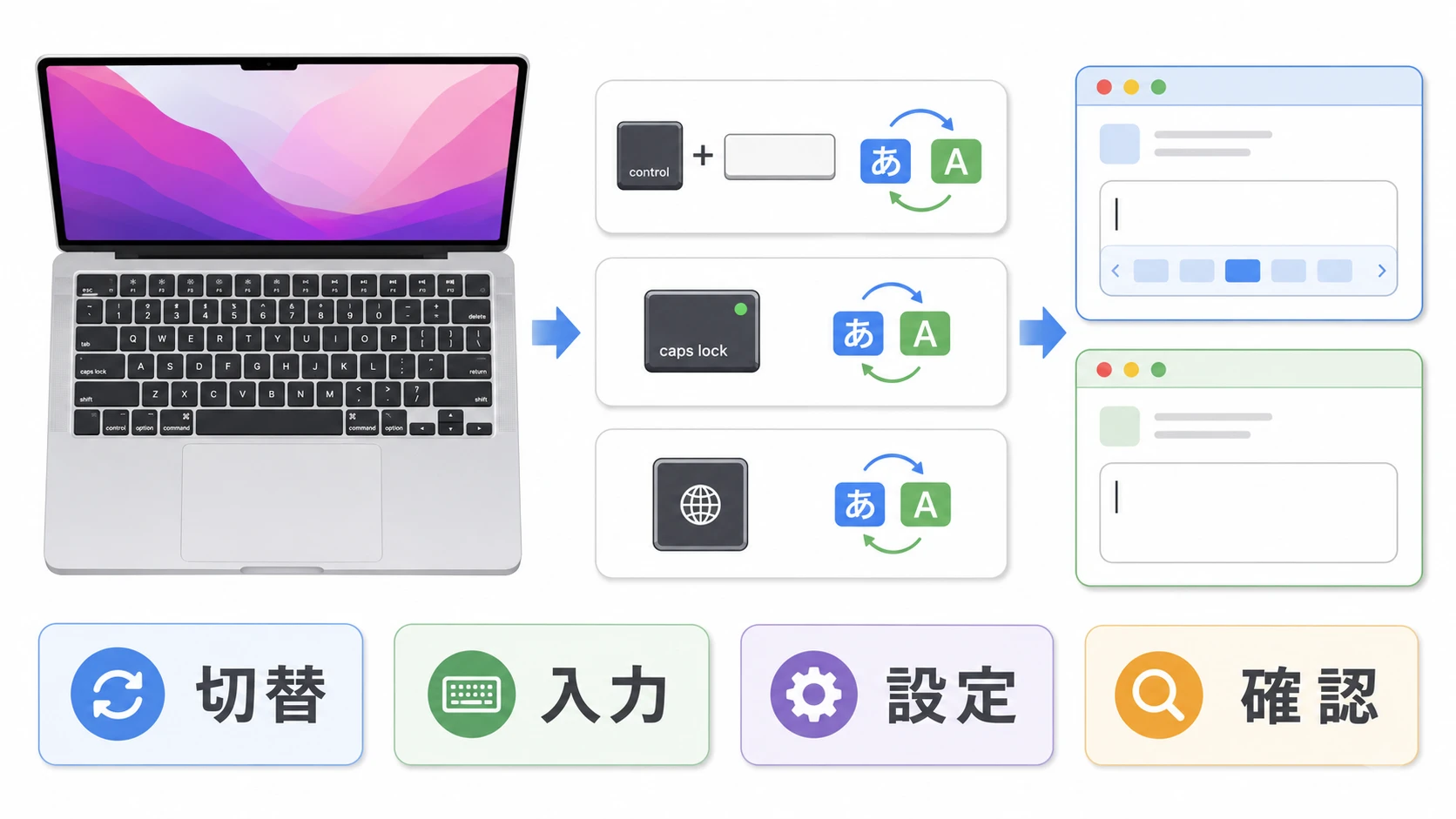
MacのUS配列キーボード、英語キーボードで日本語入力に切り替えるには、まずcontrol+spaceを使います。
ただし、US配列には日本語キーボードの英数キーとかなキーがありません。そのため、今が日本語入力なのか、英語入力なのかを意識しながら切り替える必要があります。
結論から言うと、MacのUS配列で日本語入力を快適にしたい場合は、次の順番で確認するのがおすすめです。
- 標準機能だけで済ませるなら、control+spaceまたはCaps Lockを使う
- 日本語入力と英語入力を明確に分けたいなら、ショートカットを直接指定する
- キー1つで切り替えたいなら、⌘英かな、Karabiner-Elements、Keyboard Maestroなどを使う
- 根本的に迷いたくないなら、JIS配列キーボードにする
US配列の記号入力で困っている場合は、USキーボードで@、=、_、¥を入力する方法もあわせて確認してください。
- MacのUS配列キーボードで日本語入力に切り替える方法
- まず確認する設定
- MacのUS配列で使える日本語入力切り替え方法の比較
- US配列で日本語入力が面倒になる理由
- Control+Spaceで日本語入力に切り替える
- Caps Lockで日本語入力と英語入力を切り替える
- 英語入力と日本語入力を直接指定するショートカット
- ⌘英かなを使う方法
- Karabiner-Elementsでキーを割り当てる方法
- Keyboard Maestroで入力切り替えを楽にする
- Keychron LauncherやVIA/QMK対応キーボードで切り替える
- 根本解決はJIS配列キーボードにすること
- MacBookのUS配列で日本語切り替えができない時の原因
- Parallels DesktopやWindowsを使う場合はキーボード設定も確認
- US配列を使い続けるべき人、JIS配列に変えた方がいい人
- よくある質問
- まとめ。MacのUS配列で日本語入力を快適にするなら、切り替え方法を決める



MacのUS配列キーボードで日本語入力に切り替える方法
MacのUS配列キーボードで日本語入力に切り替える基本操作は、control+spaceです。
複数の入力ソースを設定している場合は、control+option+spaceで次の入力ソースに切り替えることもできます。
control+space
control+option+space
Caps Lock
MacBookやMagic Keyboardの場合は、地球儀キーを入力ソース切り替えに使える場合もあります。地球儀キーの役割については、Macキーボードの地球儀キーについての解説も参考になります。
まず確認する設定
US配列キーボードで日本語入力に切り替わらない場合は、キー操作より先に入力ソースの設定を確認してください。
- STEP1システム設定を開くAppleメニューからシステム設定を開きます。
- STEP2キーボードを開く左側のメニューからキーボードを選択します。
- STEP3入力ソースを確認する日本語入力ソースが追加されているか確認します。日本語がない場合は追加します。
- STEP4ショートカットを確認する入力ソースの切り替えに使うショートカットを確認します。
- STEP5実際に入力するメモアプリなどで、英語入力と日本語入力を切り替えられるか確認します。
日本語入力そのものがうまくいかない場合は、Macで半角英数字に切り替える方法も参考になります。
MacのUS配列で使える日本語入力切り替え方法の比較
| 向いている人 | 操作の簡単さ | 費用 | 注意点 | control+space | まず標準機能で試したい人 | 良い | 無料 | 交互切り替えなので現在の入力モードを意識しやすい | Caps Lock | US配列で1キー切り替えしたい人 | 良い | 無料 | 設定や入力ソースの状態により動作が異なる | 地球儀キー | MacBookやMagic Keyboardを使う人 | 良い | 無料 | キーボードによってはキーがない | ⌘英かな | 無料アプリで英数/かな風にしたい人 | とても良い | 無料 | アプリの導入が必要 | Karabiner-Elements | 細かくキー割り当てを変えたい人 | あまり良くない | 無料 | 設定がやや難しい | Keyboard Maestroを使ったキー割り当て | Mac操作全体を効率化したい人 | 良い | 有料 | 入力切り替え以外にも活用したい人向け | Apple Magic Keyboard 日本語(JIS) | 根本的に迷いたくない人 | とても良い | 有料 | US配列の見た目ではなくなる | |
|---|
一番簡単なのは、標準機能のcontrol+spaceです。ただし、入力モードを意識したくないなら、JIS配列キーボードやキー割り当てアプリの方が快適です。
US配列で日本語入力が面倒になる理由
日本語キーボードには、スペースキーの左右に英数キーとかなキーがあります。
英語入力にしたい場合は英数、日本語入力にしたい場合はかなを押すだけです。今どちらの入力モードなのかを考える必要がありません。
一方で、US配列キーボードには英数キーもかなキーもありません。
入力切り替えが交互切り替えになりやすい
今が日本語入力なのか英語入力なのかを見ないと分かりにくい
日本語キーボードのように英数キーとかなキーを直接押せない
つまり、US配列の問題は「日本語入力できない」ことではありません。日本語入力と英語入力を迷わず切り替えにくいことです。
Control+Spaceで日本語入力に切り替える
MacのUS配列キーボードで最初に覚えるべき操作は、control+spaceです。
この操作で、前回使用した入力ソースに切り替えられます。
- 英語入力から日本語入力へ切り替える
- 日本語入力から英語入力へ切り替える
- 複数の入力ソースを設定している場合は、直前の入力ソースに戻る
ただし、control+spaceは基本的に切り替え操作です。
現在が英語入力なら日本語入力になりますが、現在が日本語入力なら英語入力になります。文章を書き始めるたびに、画面右上の入力メニューやカーソル付近の表示を確認する必要があります。
Caps Lockで日本語入力と英語入力を切り替える
US配列で1キー切り替えをしたい場合は、Caps Lockを使う方法もあります。
システム設定の入力ソースで、Caps Lockをラテン文字入力ソースとの切り替えに使う設定にすると、日本語入力と英語入力を切り替えやすくなります。
Caps Lockを使うメリット
- キー1つで切り替えできる
- US配列キーボードにもキーがある
- 外付けUSキーボードでも使いやすい
Caps Lockを使うデメリット
- 大文字固定入力として使いにくくなる
- 設定によって動作が変わる
- 英数キーとかなキーのような完全な直接指定ではない
大文字入力をあまり使わない人なら、Caps Lockを入力切り替えに使うとかなり楽になります。
英語入力と日本語入力を直接指定するショートカット
US配列で本当に困るのは、入力切り替えが交互切り替えになりやすいことです。
そこで、入力モードを直接指定する考え方が重要になります。
| やりたいこと | 考え方 | 使いやすさ | 交互切り替え | 日本語と英語を切り替える | 今の状態から反対にする | 迷いやすい | 直接指定 | 日本語入力にする | 英語入力にする 現在の状態に関係なく指定する | 迷いにくい | |
|---|
たとえば、日本語入力にしたい時は必ず日本語入力、英語入力にしたい時は必ず英語入力にできれば、入力モードを考える必要が減ります。
Keyboard Maestroのようなアプリを使うと、複雑なショートカットを押しやすいキーへ割り当てできます。詳しい使い方は、Keyboard MaestroでMacのキー操作を効率化する記事でまとめています。
⌘英かなを使う方法
無料でシンプルに解決したい場合は、⌘英かなを使う方法があります。
⌘英かなは、左右のcommandキーを英数キー、かなキーのように使うためのアプリです。
US配列キーボードを使い続けたい
無料で日本語入力切り替えを楽にしたい
難しいJSON設定は避けたい
左右のcommandキーを英数/かな風に使いたい
ただし、会社PCなどでアプリを自由に入れられない場合は使えません。その場合は、標準機能のcontrol+spaceやCaps Lockを使うのが現実的です。
Karabiner-Elementsでキーを割り当てる方法
Karabiner-Elementsを使うと、Macのキー割り当てをかなり細かく変更できます。
たとえば、外付けキーボードの特定キーを英数やかなに近い動作へ変更できます。
WindowsキーボードをMacで使う場合の対応は、MacでWindowsキーボードを使う時のキー対応も参考になります。
Karabiner-Elementsが向いている人
- 外付けキーボードを細かくカスタマイズしたい
- 左右の修飾キーを別々に扱いたい
- 無料でキーリマップしたい
- JSON設定に抵抗がない
Karabiner-Elementsが向かない人
- GUIだけで簡単に設定したい
- 入力切り替えだけをすぐ解決したい
- 会社PCでセキュリティ制限がある
- 設定ファイルの編集が面倒
Keyboard Maestroで入力切り替えを楽にする
Keyboard Maestroは、Macのキーボード操作やマウス操作を自動化できる有料アプリです。
入力切り替えだけでなく、よく使うショートカット、アプリごとのキー割り当て、ブラウザ操作、クリップボード操作なども自動化できます。
Macを長時間使う人なら、単なる日本語入力切り替えアプリではなく、作業効率化アプリとして検討する価値があります。
- 入力切り替えだけなら無料アプリでも対応しやすい
- Mac作業全体を効率化したいならKeyboard Maestroが便利
- ブラウザ、Finder、エディタなどアプリ別に割り当てを変えたい人に向く
Keyboard Maestroの基本的な考え方は、Mac操作を自動化するKeyboard Maestroの記事で解説しています。
Keychron LauncherやVIA/QMK対応キーボードで切り替える
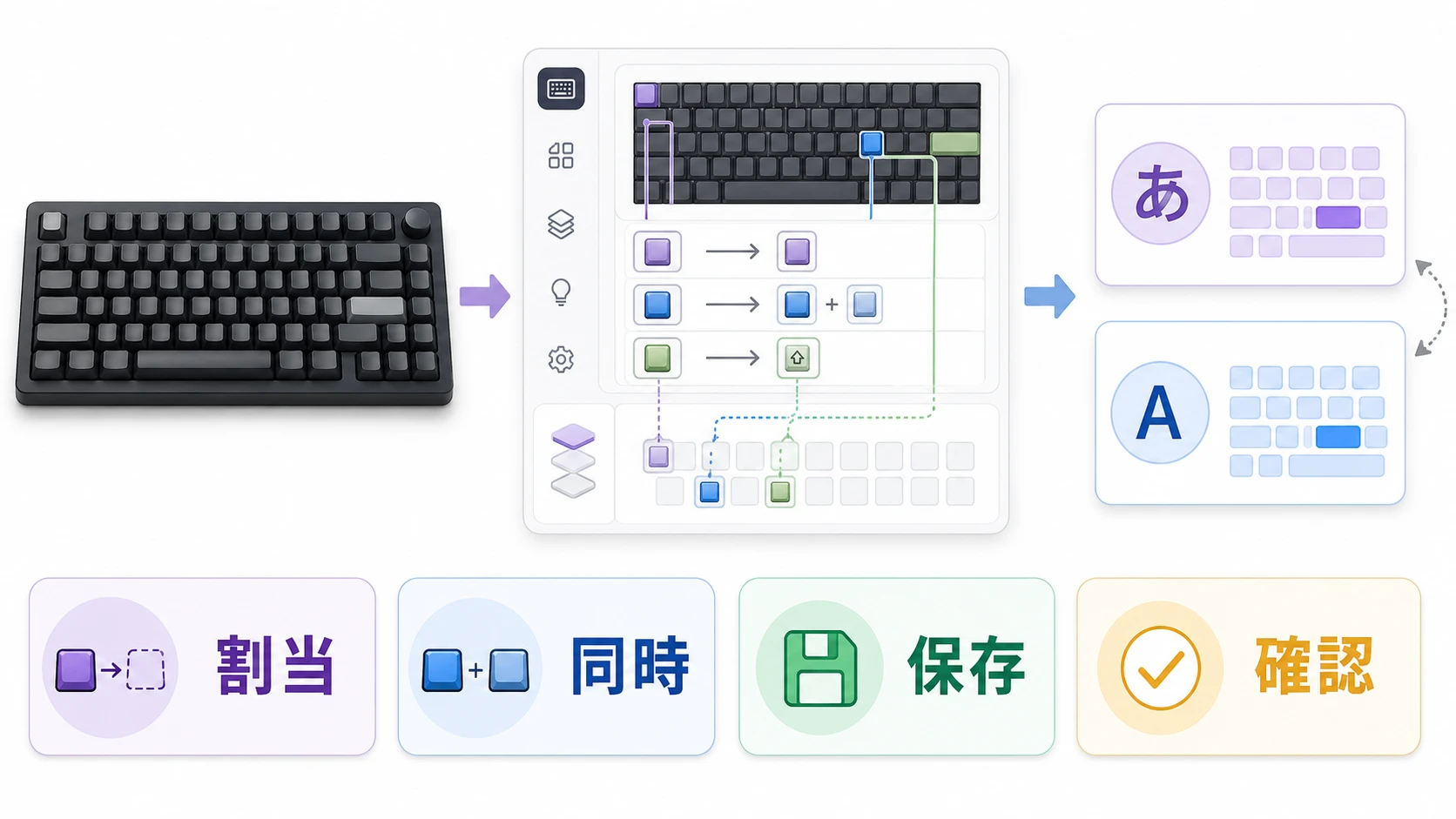
Keychronなどのカスタムキーボードを使っている場合は、Keychron Launcher、VIA、QMKでキー割り当てを変更する方法もあります。
CSVでも「keychron launcher 半角/全角」「via 日本語 英語 切り替え」という検索があり、US配列キーボードを自分で設定したい人の需要があります。
Keychron Launcherの使い方は、Keychron Launcherでレイヤーや同時押しを設定する記事で詳しくまとめています。
また、QMK/VIA対応の英語配列キーボードを日本語配列のように使いたい場合は、VIA/QMKの英語配列キーボードを日本語配列に近づける方法やUS英語配列キーボードで無変換/変換キーを使う方法も参考になります。
根本解決はJIS配列キーボードにすること
Macで日本語入力を多く使うなら、根本的にはJIS配列キーボードが一番分かりやすいです。
JIS配列キーボードには、スペースキーの左右に英数キーとかなキーがあります。
日本語を入力したい時はかな、英数字を入力したい時は英数を押すだけです。
| US配列 | JIS配列 | 見た目 | かな刻印がなくすっきり | かな刻印があるモデルが多い | 日本語入力切り替え | 設定やアプリで工夫が必要 | 英数/かなキーで分かりやすい | 英語入力 | 使いやすい | 普通に使える | 記号入力 | プログラミング向き | 日本語環境で迷いにくい | 初心者向け | 慣れが必要 | 迷いにくい | |
|---|
Mac純正の薄型キーボードで日本語入力を楽にしたいなら、Apple Magic Keyboard 日本語(JIS)が候補になります。

長文入力やブログ執筆で打鍵感を重視するなら、HHKB Professional HYBRID Type-S 日本語配列/墨のような高級キーボードも選択肢です。

REALFORCEをMacとWindowsで兼用したい場合は、REALFORCEをMacとWindowsで使う場合の選び方も参考になります。
MacBookのUS配列で日本語切り替えができない時の原因
MacBookのUS配列で日本語切り替えができない場合は、以下を順番に確認してください。
- 日本語入力ソースが追加されていない
- 入力ソースの切り替えショートカットが無効になっている
- 別のアプリのショートカットと競合している
- 外付けキーボード側の配列やモードが違う
- Karabiner-Elementsなどのキーリマップが影響している
- Parallels Desktopやリモートデスクトップ側のキーボード設定が影響している
日本語キーボードなのにかなや英数で切り替えできない場合は、Macキーボードのかな/英数で入力切り替えできない時の対処法も確認してください。
Parallels DesktopやWindowsを使う場合はキーボード設定も確認
Mac上でWindowsを使っている場合は、Mac側の入力ソースだけでなく、Windows側や仮想化ソフト側のキーボード設定も関係します。
Parallels DesktopでWindowsを使う場合のキー対応は、Parallels Desktopのキーボード設定でも解説しています。
Mac miniやMacBookでWindows 11を使いたい場合は、Mac mini M4でWindows 11を使う方法もあわせて確認してください。
US配列を使い続けるべき人、JIS配列に変えた方がいい人
US配列は見た目がすっきりしていて、英語入力やプログラミングでは使いやすい配列です。
一方で、日本語入力が多い人にとっては、入力切り替えが毎日の小さなストレスになります。
| US配列を使い続けるべき人 | JIS配列に変えた方がいい人 | 主な作業 | 英語入力 | プログラミング ショートカット操作 日本語文章作成 | ブログ執筆 メール作成 重視すること | 見た目 | 記号入力 海外配列との統一 日本語入力の分かりやすさ | 入力ミスの減少 おすすめの対策 | Caps Lock | ⌘英かな Karabiner-Elements Keyboard Maestro Magic Keyboard 日本語(JIS) | HHKB日本語配列 REALFORCE日本語配列 判断基準 | 設定を工夫してでもUS配列を使いたい | 入力切り替えで毎日迷う | |
|---|
仕事用のキーボードや周辺機器をまとめて購入する場合は、Amazonビジネスで法人向けアカウントを確認する方法もあります。
よくある質問
基本はcontrol+spaceです。複数の入力ソースを使っている場合は、control+option+spaceも確認してください。
日本語入力ソースが追加されていない、ショートカットが無効、Caps Lock設定が違う、別アプリのショートカットと競合している、などが原因です。まずはシステム設定のキーボードから入力ソースを確認してください。
ありません。US配列キーボードには、日本語キーボードの英数キーとかなキーがないため、標準ではcontrol+spaceなどで切り替えます。
設定によってはできます。入力ソースの設定で、Caps Lockをラテン文字入力ソースとの切り替えに使う設定を確認してください。
入力切り替えだけなら⌘英かなの方が分かりやすいです。細かいキーリマップまでしたい場合はKarabiner-Elementsが向いています。
入力切り替えだけなら必須ではありません。ただし、Macのショートカット、アプリ別操作、クリップボード、ブラウザ操作まで効率化したい人には便利です。
日本語入力が多いならJIS配列がおすすめです。英語入力、プログラミング、見た目のすっきり感を重視するならUS配列も選択肢になります。
まとめ。MacのUS配列で日本語入力を快適にするなら、切り替え方法を決める
MacのUS配列キーボードで日本語入力をすること自体は難しくありません。標準機能なら、control+spaceで切り替えできます。
ただし、US配列には日本語キーボードの英数キーとかなキーがないため、日本語入力と英語入力を迷わず切り替えるには工夫が必要です。
まずはcontrol+spaceとCaps Lockを試す。
それでも面倒なら、⌘英かな、Karabiner-Elements、Keyboard Maestroを検討する。
日本語入力が多いなら、JIS配列キーボードに変えるのが一番分かりやすいです。
US配列の記号入力で迷う場合はUSキーボードの記号一覧、KeychronやVIA/QMKの設定を使う場合はKeychron Launcherの設定方法も確認してください。