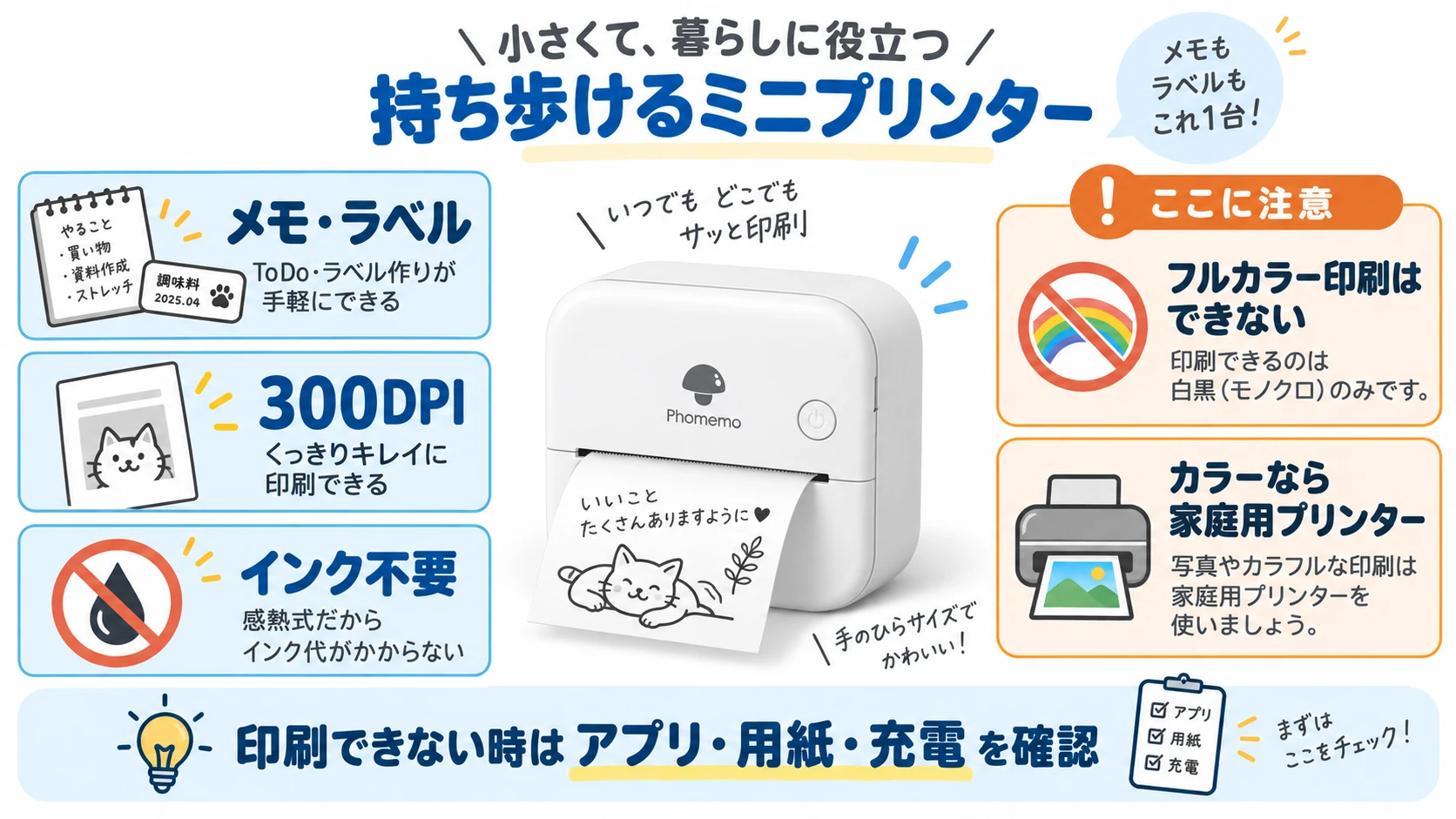
Phomemoは、スマホからメモやラベルをすぐ印刷できる小型のサーマルプリンターです。
ただし、一般的なインクジェットプリンターのようなフルカラー印刷はできません。
また、「Phomemoアプリが有料になったのでは?」「紙は出るのに印刷されない」「パソコンから印刷できる?」と迷いやすいポイントもあります。
すでに本体を持っていてラベルや手帳に貼りたい場合は、M02Sで使える53mm粘着感熱紙を先に確認してください。
この記事では、Phomemoでできること、カラー印刷できない理由、アプリの無料・有料範囲、印刷できない時の確認方法、M02Sと専用紙の選び方を順番に解説します。
Phomemoはカラー印刷できる?
結論からいうと、Phomemo M02Sで一般的な写真のようなフルカラー印刷はできません。
Phomemoはインクやトナーではなく、熱を加えることで発色する感熱紙を使うサーマルプリンターです。
そのため、写真、学校のカラー資料、年賀状、A4のカラーPDFなどを印刷する用途には、家庭用のインクジェットプリンターの方が向いています。
| Phomemo M02S | エプソン EW-056A | |
|---|---|---|
| カラー写真 | 不可 | 対応 |
| A4用紙 | 不可 | 対応 |
| メモ・手帳 | 使いやすい | やや大げさ |
| ラベル | 使いやすい | 用紙次第 |
| インク交換 | 不要 | 必要 |
カラー写真やA4資料なら家庭用プリンターを選ぶ
カラー写真、学校の資料、Webページ、A4のPDFなどを自宅で印刷したい場合は、PhomemoではなくWi-Fi対応のインクジェット複合機を選びます。
例えば、エプソン EW-056AをAmazonで確認すると、Phomemoとの用途の違いが分かりやすいです。
プリンター本体だけでなく今後のインク代も確認したい場合は、購入前にインク革命で対応インクを確認しておくと、維持費も比較できます。
逆に、カラー印刷する機会が年に数回だけなら、家庭用プリンターを買わずコンビニを利用する方法もあります。iPhoneやiPadなら、セブンイレブンでスマホから印刷する方法や、ファミマ・ローソンでスマホ印刷する手順も参考にしてください。
Phomemoアプリは無料? 有料になった?
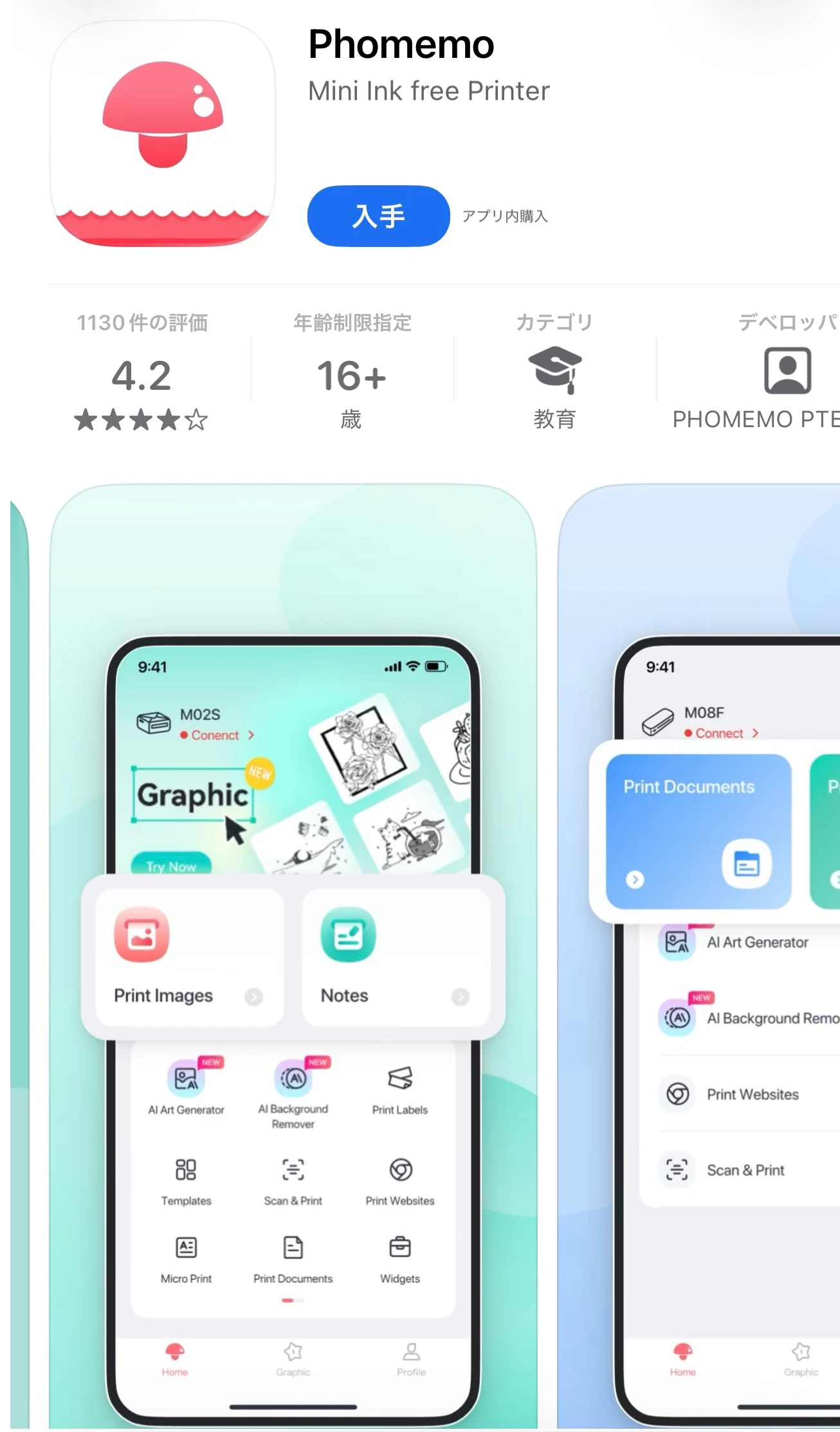
Phomemoアプリは、2026年9月時点でも無料でダウンロードできるアプリですが、アプリ内に有料のPro、Pro+などのサブスクリプションがあります。
そのため、アプリ内に有料プランの案内が表示されて「Phomemoが有料になった」と感じることがあります。
有料プランは、より多くの素材、フォント、画像テンプレート、AI機能などを使いたい場合の追加機能です。
つまり、基本的な文字や写真を印刷するために、必ず有料プランへ加入しなければならないという位置付けではありません。
有料プランの画面が表示された場合は、すぐ契約するのではなく、まずFreeで使える機能か確認してください。
Phomemoで印刷できない時の確認方法
Phomemoで印刷できない場合、すぐに故障と判断する必要はありません。
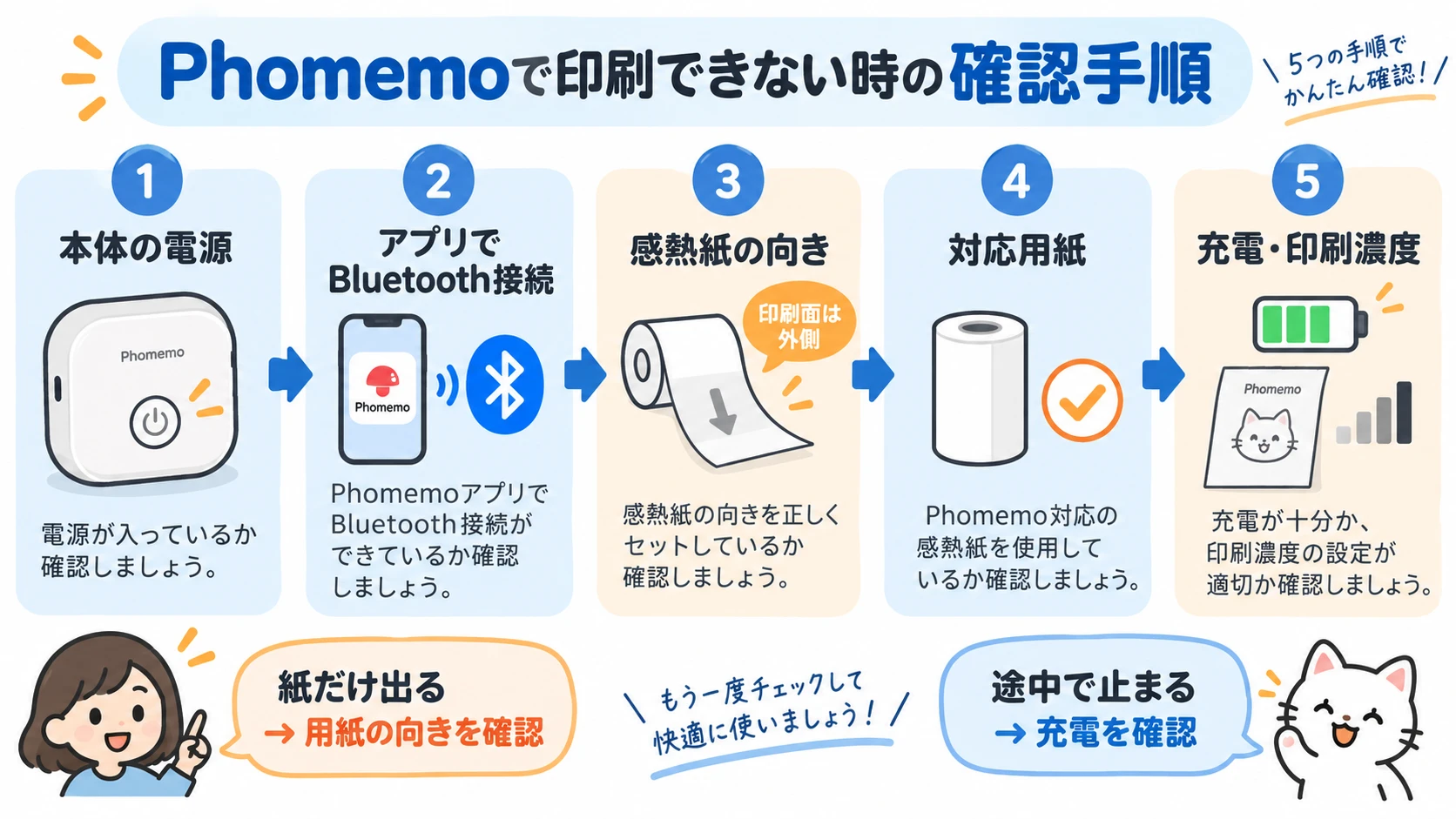
特に多いのは、アプリとの接続、感熱紙の向き、対応用紙、充電残量、印刷濃度の問題です。
1. PhomemoアプリからBluetooth接続する
M02Sは、スマホのBluetooth設定だけで使うというより、Phomemoアプリを開いて本体と接続して印刷する機種です。
- Phomemo本体の電源を入れる
- スマホのBluetoothをオンにする
- Phomemoアプリを開く
- アプリから使用するプリンターを選ぶ
- 短い文字を入力してテスト印刷する
接続できない場合は、アプリを終了して開き直し、本体の電源とBluetoothも一度入れ直します。
2. 紙は出るのに白紙なら用紙の向きを確認する
Phomemoは感熱紙に熱を加えて印刷します。
そのため、感熱面が印字ヘッド側を向いていないと、紙は正常に送られても文字が印刷されない場合があります。
「紙は出てくるのに真っ白」という場合は、最初に用紙を裏返して確認してください。
3. M02Sに対応する感熱紙か確認する
M02Sは53mm、25mm、15mm幅の用紙に対応しています。
本体は正常でも、用途や機種に合わない用紙ではうまく印刷できない場合があります。
手帳、収納、学習ノートなどに貼って使うなら、印刷後そのまま貼れるPhomemo対応53mm粘着感熱紙を確認しておくと使いやすくなります。
特に「印刷できない」「ラベルを作りたい」という場合は、本体より対応感熱紙の方が必要になるケースがあります。
4. バッテリーを充電する
バッテリー残量が少ない場合は、十分に充電してから再度テストします。
途中で止まる、印字が不安定という場合も、まず充電して状態が変わるか確認します。
5. 印刷濃度とプリントヘッドを確認する
文字が薄い場合は、Phomemoアプリ側の印刷濃度を確認します。
改善しない場合は、プリントヘッドの汚れや感熱紙の状態も確認してください。長期間保管して湿気を含んだ用紙では、正常に印刷できないことがあります。
Phomemo M02Sは何ができる? 300DPIがメリット
これからPhomemoを購入するなら、メモとラベルの両方に使いやすいのがPhomemo M02Sです。
M02Sは300DPIに対応しているため、小さな文字、QRコード、学習メモ、細かいイラストなどを印刷したい場合に向いています。
| Phomemo M02S | |
|---|---|
| 解像度 | 300DPI |
| 対応用紙幅 | 53mm 25mm 15mm |
| 印刷方式 | 感熱式 インク不要 |
| 主な用途 | 手帳 メモ 学習 ラベル QRコード |
| フルカラー | 非対応 |
| PCからの印刷 | 基本的に非対応 |
M02Sで特に使いやすいのは、次のような用途です。
- 手帳に予定やToDoを貼る
- 学習ノートに覚えたい内容を貼る
- 収納ケースのラベルを作る
- 買い物リストを印刷する
- QRコードを印刷する
- スマホ内の画像をモノクロで印刷する
Phomemo M02SはパソコンやAirPrintから印刷できる?
M02Sは、WindowsやMacから普通のプリンターのように印刷することを中心にした機種ではありません。
Phomemo公式のM02S仕様ではPC対応は「×」となっており、基本的にはiPhoneやAndroidのPhomemoアプリからBluetooth接続して利用します。
また、M02SはiPhoneの標準印刷機能であるAirPrintを使って印刷する機種ではありません。
iPhoneの共有メニューからAirPrintでA4や写真を印刷したいなら、家庭用のWi-Fi対応プリンターを選びます。
AirPrint対応プリンターを持っているのにiPhoneから見つからない場合は、AirPrintプリンターが表示されない時の確認方法を参考にしてください。
パソコンからA4資料や写真を印刷することが目的なら、エプソン EW-056Aのような家庭用プリンターの方が用途に合います。
自宅にプリンターを置きたくない場合は、パソコンからセブンイレブンで印刷する方法もあります。
Phomemoと家庭用プリンター、どちらを買えばいい?
どちらを買うべきかは、印刷したいものを1つ決めると簡単です。
プリンター本体やインクを管理したくない。
写真、PDF、A4資料を必要な時だけ印刷できればよい。
よくある質問
一般的な写真のようなフルカラー印刷はできません。色付きや柄付きの感熱紙を使うことはできますが、写真そのものをフルカラーで再現する方式ではありません。
アプリは無料でダウンロードできますが、有料のPro、Pro+などのプランがあります。公式のプラン比較ではFreeでも写真と基本テキストの印刷に対応しています。
感熱紙の向きが逆になっていないか確認してください。用紙を裏返して短い文字をテスト印刷します。対応用紙かどうかも確認してください。
M02Sは53mm、25mm、15mm幅に対応しています。手帳や収納ラベルに貼る用途なら、53mmの粘着感熱紙が使いやすいです。
M02SはスマホアプリからBluetooth接続して使うことを前提にした機種で、公式仕様ではPC対応は「×」です。WindowsやMacからA4やカラー資料を印刷する用途なら家庭用プリンターを選びます。
M02SはAirPrintで印刷する機種ではありません。PhomemoアプリからBluetooth接続して印刷します。
まとめ
Phomemoは、フルカラー写真やA4資料を印刷するプリンターではありません。
一方で、手帳、学習メモ、収納ラベル、ToDo、QRコードのような小さな印刷には使いやすく、インク交換も不要です。
すでにM02Sを持っていてシールとして使いたいなら、53mm粘着感熱紙。
カラー写真やA4資料を自宅で印刷したいなら、エプソン EW-056Aが候補です。
「カラー印刷したいのか」「小さなメモやラベルを印刷したいのか」を先に決めれば、Phomemoと家庭用プリンターのどちらを選ぶべきか判断しやすくなります。