この記事には広告を含みます。

ChromebookでExcelやWordは使える? Microsoft 365とWindows版Officeの選び方

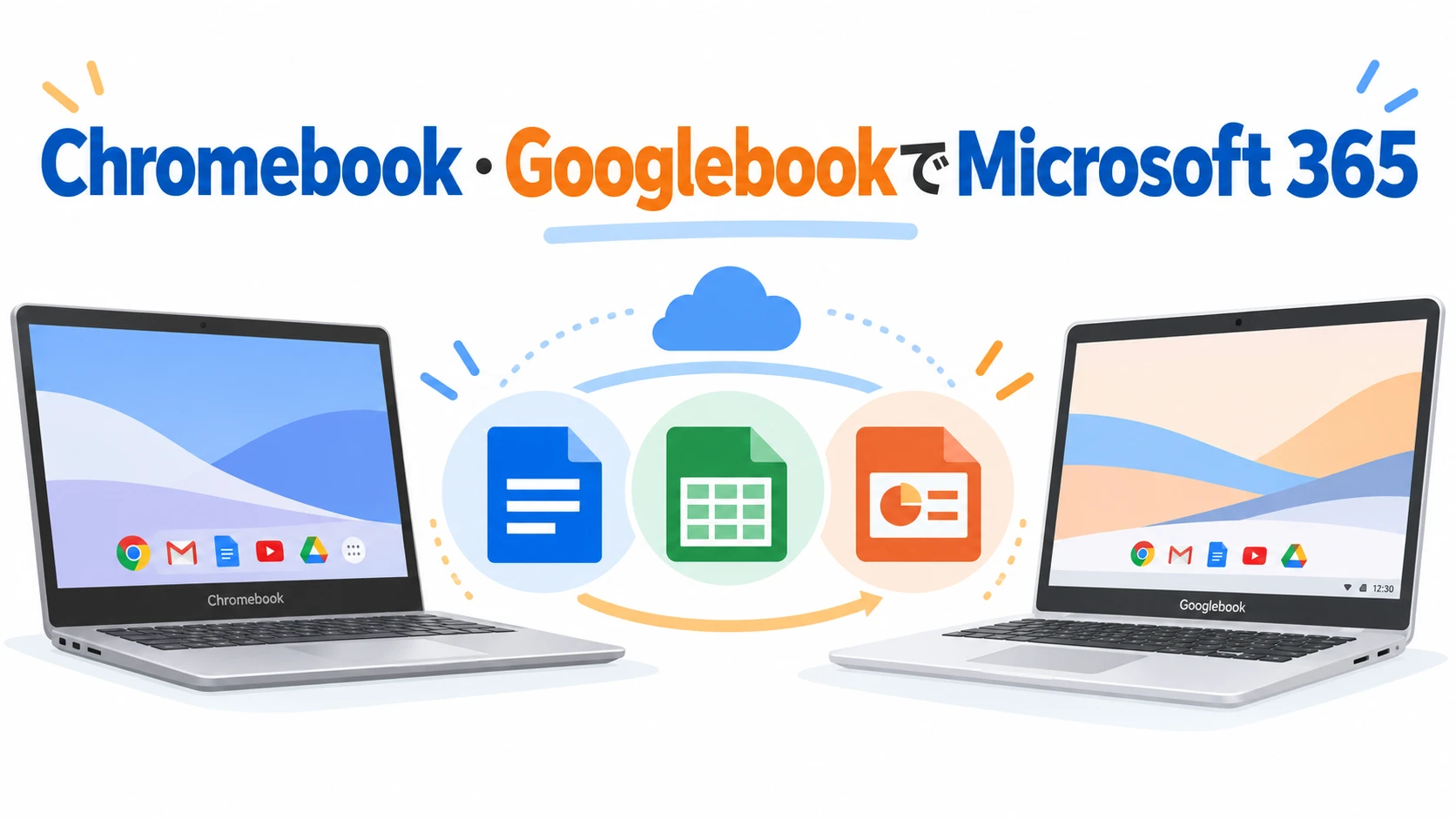
ChromebookでExcelやWordを使う方法の説明図 Office・PDF・クラウドサービス

ChromebookでExcelやWordは使えます。ただし、WindowsやMacのようにデスクトップ版Officeを直接インストールして使うのではなく、基本はブラウザで動くWeb版のMicrosoft 365を使います。

「クロームブックでエクセルは使える?」「ChromebookでOffice 365は使える?」「ChromebookでWordが使えない」と迷っている場合は、まず無料のWeb版Officeで足りるかを確認するのが近道です。

個人利用ならMicrosoft 365 Personal、法人利用ならMicrosoft 365 Business Basic、VBAマクロやWindows版Excelが必要なら仮想デスクトップサービス『XServer クラウドPC』のようなクラウドPCを検討すると選びやすくなります。

ChromebookでOfficeを使う結論
無料で基本編集するだけならWeb版Office
個人でOneDriveや高度な編集も使うならMicrosoft 365 Personal
法人メールや仕事用アカウントで使うならMicrosoft 365 Business Basic
VBA、Access、Windows専用機能が必要ならクラウドPC
\ 個人でExcel、Wordを使うなら /

ChromebookでExcelやWordを使う方法は3つ

ChromebookでExcelやWordを使う方法は、大きく分けると次の3つです。

無料のWeb版Office Microsoft 365 Personal Microsoft 365 Business Basic 仮想デスクトップサービス『XServer クラウドPC』
向いている人 簡単な文書作成
表計算
閲覧中心
個人利用
OneDriveも使いたい人
WindowsやMacでも使う人
仕事用メール
法人アカウント
複数人での管理
VBA
Access
Windows版Excel
業務ソフト
Chromebookでの使い方 ブラウザで使う ChromebookではWeb版
WindowsやMacではデスクトップ版
ChromebookではWeb版
管理は法人アカウント
Chromebookからクラウド上のWindowsへ接続
費用感 無料から使える 年額または月額 ユーザー単位の月額 月額料金が必要
注意点 一部機能は制限あり Chromebookにデスクトップ版は入らない デスクトップ版Officeは含まれない Officeライセンス条件の確認が必要

迷ったら、まず無料のWeb版Officeを試し、足りない機能が見えた時点でMicrosoft 365やクラウドPCを検討するのがおすすめです。

ChromebookにWindows版やMac版のOfficeは直接インストールできない

ChromebookはChromeOSで動く端末です。Windows版OfficeやMac版Officeを、Chromebook本体にそのままインストールすることはできません。

また、以前はAndroidアプリ版OfficeをChromebookで使う方法も話題になりましたが、現在はChromebookでAndroid版のWord、Excel、PowerPoint、Outlook、OneDriveを使う方法は主流ではありません。

ChromebookでOfficeを使う基本は、ChromeブラウザからMicrosoft 365を開く方法です。
「Office 365 Chromebook」「chromebook office365」と検索している場合も、現在はMicrosoft 365のWeb版を使うと考えると分かりやすいです。

Windows版Officeのインストール手順そのものを知りたい場合は、Officeのプロダクトキー入力とインストールの流れも参考にしてください。ただし、その記事の手順はWindowsやMac向けであり、Chromebook本体にデスクトップ版Officeを入れる手順ではありません。

無料で使うならWeb版のMicrosoft 365を開く

ChromebookでExcelやWordを無料で使いたい場合は、まずWeb版のMicrosoft 365を開きます。

  • ChromeでMicrosoft 365のサイトを開く
  • Microsoftアカウントでサインインする
  • Excel、Word、PowerPointを選ぶ
  • OneDrive上にファイルを保存して編集する

Microsoftアカウントをまだ持っていない場合は、新しいMicrosoftアカウントを作る時の注意点を先に確認しておくと、Outlookメールアドレス、Office、Minecraftなどで使うアカウントを分けるべきか判断しやすくなります。

無料のWeb版Officeは、簡単な表計算、文章作成、閲覧、共有には十分使えます。一方で、Excelのマクロ、細かいレイアウト、外部データ連携、古い形式のファイルなどでは制限があります。

Web版Excelの制限を詳しく知りたい場合は、無料版Excelでできることとできないことも合わせて確認してください。

個人利用ならMicrosoft 365 Personalが選びやすい

個人でChromebookを使っていて、Excel、Word、PowerPointをしっかり使いたい場合は、Microsoft 365 Personalが候補になります。

ChromebookではWeb版Officeを使うことになりますが、Windows PC、Mac、iPad、スマホも併用している場合は、Microsoft 365 Personalのメリットが大きくなります。

  • 個人利用でOfficeを使いやすい
  • OneDriveのクラウドストレージを使える
  • WindowsやMacではデスクトップ版Officeも使える
  • 複数端末で同じMicrosoftアカウントを使いやすい
Chromebookだけで完結する人でも、学校、自治会、家計管理、副業の資料作成などでExcelやWordファイルを扱う機会が多いなら、Microsoft 365 Personalを選ぶ価値があります。
\ ChromebookとWindows、Macを併用する人向け /

AmazonでMicrosoft製品をまとめて確認したい場合は、AmazonのMicrosoftストアから現在の取扱を確認できます。

法人利用ならMicrosoft 365 Business Basicを検討する

会社、個人事業、合同会社、副業の業務でOfficeを使う場合は、個人向けではなく法人向けのMicrosoft 365 Business Basicを検討します。

Microsoft 365 Business Basicは、Chromebookで使いやすいWeb版Office、法人メール、OneDrive、SharePointなどをまとめて使える法人向けプランです。

Microsoft 365 Personal Microsoft 365 Business Basic
主な対象 個人利用 法人
個人事業
業務利用
ChromebookでのOffice Web版Office Web版Office
メール 個人用Outlook中心 独自ドメインの法人メール向け
管理 個人アカウントで管理 管理センターでユーザー管理
向いているケース 家計
学校
個人資料
請求書
業務資料
社内ファイル共有

仕事でOfficeを使う場合は、商用利用の扱いも重要です。個人向けOfficeと法人向けOfficeの違いは、Microsoft 365 Businessの個人利用と法人利用の違いや、Microsoft 365 BasicでOfficeを使えるかも確認しておくと判断しやすくなります。

Microsoft 365 Business BasicはWeb版Office中心のプランです。WindowsやMacにデスクトップ版Officeをインストールしたい場合は、別の法人向けプランや買い切り版Office、またはクラウドPC側のライセンス条件を確認してください。

Windows版Excelが必要になるケース

ChromebookのWeb版Officeで足りるかどうかは、Excelファイルの使い方で決まります。

次のような用途がある場合は、Web版Officeだけでは足りない可能性があります。

  • VBAマクロ入りのExcelファイルを使う
  • Accessを使う
  • 古い業務用Excelファイルをそのまま編集する
  • Windows専用の会計ソフト、請求書ソフト、業務ソフトを使う
  • 外部データ連携、アドイン、特殊な帳票を使う
  • 職場から「Windows版Excelで開いてください」と指定されている

VBAについては、ExcelのVBAがなくなるのか気になる人向けの解説も参考になります。Web版Officeでは代替としてOfficeスクリプトを使える場面もありますが、既存のVBAマクロをそのまま置き換えられるとは限りません。

「ChromebookでExcelが使える」と「Windows版Excelと同じことが全部できる」は別です。
閲覧や簡単な編集ならWeb版で十分ですが、マクロや業務システム連携がある場合は、Windows環境を用意した方が安全です。

Windows版Officeを使うならクラウドPCが現実的

ChromebookでWindows版OfficeやWindows専用ソフトを使いたい場合は、Chromebook本体を無理にWindows化するより、クラウド上のWindowsにリモート接続する方法が現実的です。

詳しくはChromebookでWindowsを使う現実的な方法でも解説していますが、考え方はシンプルです。

  • Chromebookはそのまま使う
  • クラウド上にWindows環境を用意する
  • Chromebookからリモートデスクトップで接続する
  • Windows環境側で必要なOfficeや業務ソフトを使う

この用途では、仮想デスクトップサービス『XServer クラウドPC』が候補になります。ChromebookからWindows環境に接続できるため、Windows PCを持ち歩かずにWindows作業を分離できます。

\ ChromebookにWindows環境を追加したい人向け /

クラウドPCでOfficeを使う場合は、リモートデスクトップ、Windows Server、Officeライセンスの考え方が関係します。Windows VPSでOfficeを使う料金やRDS SAL、Office SALの考え方は、Windows VPSでOfficeを使う料金とライセンスの考え方を確認してください。

ChromebookからクラウドPCでWindows版Officeを使う説明図

Office 2024の買い切り版はChromebook向きではない

Office 2024の買い切り版は、WindowsやMacでOfficeを使いたい人には分かりやすい選択肢です。しかし、Chromebook本体にWindows版やMac版Officeをインストールする目的では向いていません。

つまり、Chromebookだけで使うならOffice 2024よりWeb版Microsoft 365を優先します。Windows PCやMacも持っていて、そちらで買い切りOfficeを使いたい場合だけ、Office 2024を検討するとよいでしょう。

Chromebookのみ ChromebookとWindowsを併用 ChromebookとMacを併用
おすすめ Web版Office Microsoft 365 Personal
またはOffice 2024
Microsoft 365 Personal
またはOffice 2024
注意点 デスクトップ版Officeは入らない Windows側でインストールする Mac側でインストールする

買い切り版Officeを検討している場合は、Office 2024のインストール方法や、格安Officeを選ぶ前に確認したい注意点も確認しておくと、安すぎるライセンスを避けやすくなります。

ChromebookでOfficeを使う手順

まずは無料のWeb版Officeを試し、必要に応じて有料プランやクラウドPCへ進む流れがおすすめです。

ChromebookでOfficeを使う手順
  • STEP1
    Microsoft 365のWeb版を開く
    ChromebookのChromeでMicrosoft 365を開き、Microsoftアカウントでサインインします。まずは無料でExcelやWordを開けるか確認します。
  • STEP2
    手元のファイルを開いて確認する
    普段使うExcel、Word、PowerPointファイルを開き、表示崩れ、編集可否、保存先、共有のしやすさを確認します。
  • STEP3
    個人か法人かを分ける
    個人利用ならMicrosoft 365 Personal、仕事用アカウントや法人メールが必要ならMicrosoft 365 Business Basicを検討します。
  • STEP4
    Windows版Officeが必要ならクラウドPCを検討する
    VBA、Access、Windows専用ソフトが必要な場合は、Chromebookからクラウド上のWindowsへ接続する方法を検討します。

ChromebookでOfficeを使う場合のおすすめ構成

無料で試したい人
Web版Officeから始める
簡単なExcel、Word編集ならこれで十分な場合があります。
個人でしっかり使う人
Microsoft 365 Personalを検討
OneDriveや他端末との併用に向いています。
Windows版が必要な人
仮想デスクトップサービス『XServer クラウドPC』を検討
VBAや業務ソフトが必要な人向けです。

よくある質問

ChromebookでExcelは無料で使えますか?

基本的な閲覧や編集なら、Web版Microsoft 365のExcelを無料で使えます。ただし、すべてのExcel機能が使えるわけではありません。特にVBAマクロや一部の高度な機能を使う場合は、Windows版Excelが必要になることがあります。

ChromebookでWordが使えない時はどうすればいいですか?

まずChromeでMicrosoft 365を開き、Microsoftアカウントでサインインしているか確認します。ファイルがOneDrive上にない場合は、アップロードしてから開くと編集しやすくなります。表示が崩れる場合や編集できない場合は、Web版で対応していない機能が含まれている可能性があります。

ChromebookにOffice 2024をインストールできますか?

Chromebook本体にWindows版やMac版のOffice 2024を直接インストールすることはできません。Office 2024はWindowsやMacで使う買い切り版として考え、ChromebookではWeb版Microsoft 365を使うのが基本です。

ChromebookでVBAマクロは使えますか?

Web版Excelでは、Windows版Excelと同じ感覚でVBAマクロを使うことはできません。既存のマクロ付きExcelファイルを業務で使う場合は、Windows PC、Mac、またはクラウドPC上のWindows版Excelを検討してください。

個人利用ならMicrosoft 365 PersonalとBusiness Basicのどちらがいいですか?

個人利用ならMicrosoft 365 Personalが選びやすいです。法人メール、ユーザー管理、会社用アカウントが必要な場合はMicrosoft 365 Business Basicを検討します。

Chromebookだけで仕事のOfficeファイルを扱えますか?

簡単なWord、Excel、PowerPointファイルなら扱えます。ただし、会社指定のテンプレート、マクロ、アドイン、古い帳票、Access、業務ソフトが絡む場合は、Web版だけでは不足することがあります。その場合はWindows環境を用意した方が安全です。

まとめ。ChromebookのOfficeはWeb版から試すのが正解

ChromebookでExcelやWordを使うなら、まずWeb版Microsoft 365を試すのが最も簡単です。

「クロームブックでエクセルは使えるか」という疑問への答えは、簡単な作業なら使える、Windows版Excelと同じ作業まで必要なら別のWindows環境が必要、です。

\ 個人でOfficeを使うなら /
\ Windows版Officeが必要なら /
タイトルとURLをコピーしました