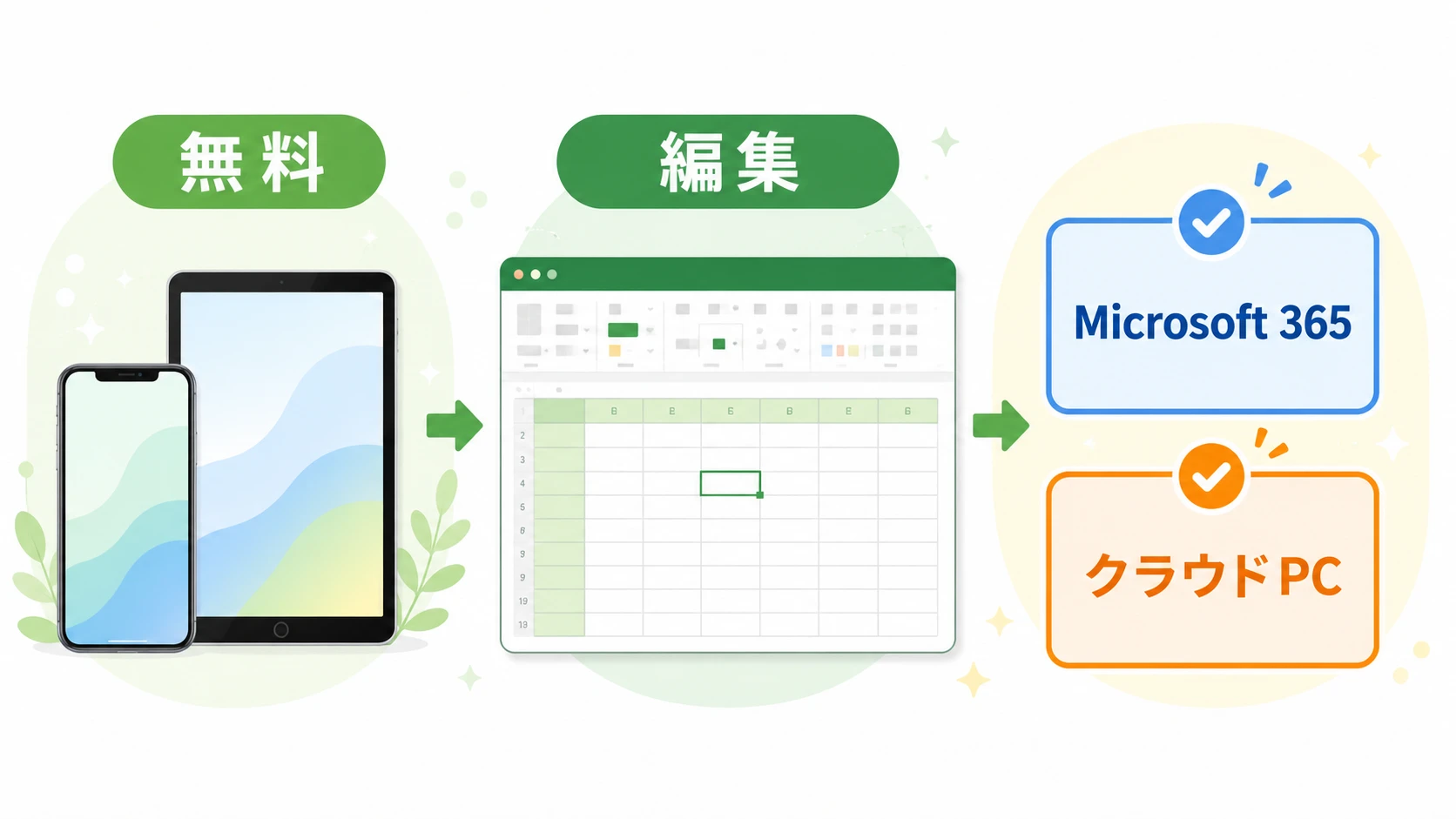
iPhoneやiPadで「Excelの代わりになるアプリ」を探しているなら、まず候補にするべきなのはMicrosoft純正のExcelアプリです。
無料のMicrosoftアカウントでも、iPhoneや一部のiPadでは基本的な編集ができます。ただし、大きいiPadで編集したい場合、仕事のExcelファイルを扱いたい場合、Windows版Excelに近い使い方をしたい場合は、Microsoft 365を使ったほうが安全です。
この記事では、iPhone/iPadでExcelの代わりに使えるアプリ、無料でできる範囲、Microsoft 365が必要になるケース、買い切りOfficeとの違い、最後にiPad/iPhoneからWindows版Excelを使う方法まで整理します。
ただし、仕事で使う場合、大きいiPadで編集する場合、本格的なExcel機能が必要な場合は、Microsoft 365を検討したほうが失敗しにくいです。
Microsoft 365 PersonalをAmazonで確認する
- iPhone/iPadでExcelの代わりに使えるアプリ
- 結論。無料で試して、足りなければMicrosoft 365
- 無料で使える範囲とMicrosoft 365が必要な範囲
- 無料で済む人。有料にしたほうがいい人
- 仕事でExcelを使うなら商用利用に注意
- Microsoft 365 PersonalとFamilyの選び方
- 買い切りOfficeはiPad用ではなくPC/Mac用と考える
- iPadでExcelを使うならキーボードも重要
- Web版Excelという選択肢もある
- Officeアプリのインストールとサインイン
- iPhone/iPadでWindows版Excelを使いたいならXServerクラウドPC
- おすすめの選び方
- よくある質問
- まとめ。iPhone/iPadのExcel代わりはMicrosoft純正から試す
iPhone/iPadでExcelの代わりに使えるアプリ
iPhoneやiPadでExcelの代わりになるアプリは複数あります。
- Microsoft Excel
- Microsoft 365 Copilot
- Googleスプレッドシート
- Apple Numbers
- Office互換アプリ
ただし、会社や学校から送られてくる.xlsxファイルを開いたり、Excelの関数や表の崩れをできるだけ避けたりしたいなら、最初に試すべきなのはMicrosoft純正のExcelアプリです。
「Excelみたいなアプリ」で十分に見えても、実際には表示が崩れたり、マクロ、関数、条件付き書式、印刷設定などで違いが出ることがあります。
しかし、Excelファイルを編集して相手に返すなら、Microsoft純正のExcelアプリを使うほうが無難です。
結論。無料で試して、足りなければMicrosoft 365
iPhone/iPadでExcelを使う場合、最初から有料版を契約しなくても構いません。
まずは無料のMicrosoftアカウントでExcelアプリにサインインし、手元のファイルを開いてみるのがおすすめです。
ただし、以下に当てはまる場合は、Microsoft 365を使ったほうがよいです。
- 仕事のExcelファイルを扱う
- iPadでExcelファイルを編集したい
- OneDriveに保存して複数端末で使いたい
- Word、PowerPoint、Outlookも使いたい
- 家族や複数端末でOfficeを使いたい
- 無料版で機能制限を感じる
個人利用で1人だけ使うなら、基本はMicrosoft 365 Personalで十分です。家族で使うならMicrosoft 365 Familyも候補になります。
無料で使える範囲とMicrosoft 365が必要な範囲
iPhone/iPad版のExcelは、無料で使える範囲とMicrosoft 365が必要になる範囲があります。
大まかには、iPhoneや小さいiPadでは無料でも基本編集しやすく、大きいiPadではMicrosoft 365が必要になる場面が増えます。
| 無料のMicrosoftアカウント | Microsoft 365あり | |
|---|---|---|
| iPhone | 基本編集に使いやすい | 仕事や長期利用向き |
| iPad mini | 基本編集に使いやすい | 複数端末利用に向く |
| iPad、iPad Air、iPad Pro | 閲覧中心になりやすい | 編集用途に向く |
| 仕事のExcelファイル | 商用利用には不向き | 仕事用に使いやすい |
| Windows版Excelに近い作業 | 機能制限を感じやすい | かなり改善する |
無料版でできるのは、あくまで基本的な表示や編集です。仕事で使う、長く使う、ファイルを相手に返す、という使い方ならMicrosoft 365を検討したほうが安心です。
Officeアプリを目的にするなら、Microsoft 365 Personal、Microsoft 365 Family、または法人向けMicrosoft 365を確認してください。

無料で済む人。有料にしたほうがいい人
iPhone/iPadでExcelを使う目的によって、無料で済む人と有料にしたほうがいい人は変わります。
| おすすめ | 理由 | |
|---|---|---|
| 家計簿やメモ程度 | 無料で試す | 基本編集で足りる可能性が高い |
| Excelファイルを確認するだけ | 無料で試す | 閲覧中心なら有料化の優先度は低い |
| 学校の課題で使う | 学校アカウントを確認 | 教育機関のアカウントで使える場合がある |
| 仕事のファイルを編集する | Microsoft 365 | 商用利用と機能制限を確認したい |
| PC、Mac、iPadでOfficeを使う | Microsoft 365 | 複数端末で使いやすい |
| 家族でOfficeを使う | Microsoft 365 Family | 複数人で使える |
「とりあえず無料で使いたい」という人は無料のExcelアプリで構いません。
一方で、「Excelファイルを編集して相手に返す」、「仕事で使う」、「iPadをノートPC代わりに使う」という人は、Microsoft 365を入れておいたほうがトラブルを減らせます。
仕事でExcelを使うなら商用利用に注意
iPhone/iPadでExcelを使うときに見落としやすいのが、商用利用です。
商用利用とは、会社の業務、個人事業、収益を得るための活動などにOfficeを使うことです。
個人の家計簿や趣味の表なら問題になりにくいですが、会社のExcelファイル、仕事の見積書、請求書、業務資料を扱うなら、ライセンス条件を確認したほうがよいです。

個人で仕事にも使うならMicrosoft 365 Personal、家族でも使いたいならMicrosoft 365 Family、会社や個人事業の業務用として管理したいなら法人向けMicrosoft 365を候補にできます。

Microsoft 365 PersonalとFamilyの選び方
iPhone/iPadでExcelを使うためにMicrosoft 365を選ぶなら、基本はPersonalかFamilyのどちらかです。
| Microsoft 365 Personal | Microsoft 365 Family | |
|---|---|---|
| 向いている人 | 1人で使う人 | 家族で使う人 |
| 使い方 | 自分のiPhone、iPad、PC、Macで使う | 家族それぞれの端末で使う |
| 成約しやすい読者 | iPadでExcelを使いたい個人 | 家族でOfficeやOneDriveを使いたい人 |
| この記事でのおすすめ度 | 最優先 | 家族利用なら有力 |
この記事の読者は「iPhoneやiPadでExcelの代わりを探している人」が中心なので、最も自然に紹介しやすいのはMicrosoft 365 Personalです。
家族のiPhone、iPad、PC、MacでもOfficeを使いたい場合は、Microsoft 365 Familyも比較しましょう。
Microsoft 365 PersonalをAmazonで見る
Microsoft 365 FamilyをAmazonで見る
買い切りOfficeはiPad用ではなくPC/Mac用と考える
「iPad エクセル 買い切り」や「iPad エクセル 料金」で検索している人もいると思います。
ここで注意したいのは、Office 2024やExcel 2024のような買い切り版は、基本的にはWindows PCやMacで使うOfficeだという点です。
iPadだけでExcelを使いたいなら、買い切りOfficeよりMicrosoft 365のほうが向いています。
一方で、Windows PCやMacでもExcelを使うなら、買い切りのOffice 2024やExcel 2024も候補になります。
| Microsoft 365 | Office 2024、Excel 2024 | |
|---|---|---|
| 支払い方法 | サブスクリプション | 買い切り |
| iPhone/iPadとの相性 | 良い | 主にPC/Mac向け |
| Windows/Macとの相性 | 良い | 良い |
| OneDrive容量 | 大容量を使いやすい | 別途確認が必要 |
| おすすめの人 | iPhone、iPad、PC、Macで使いたい人 | PC/Mac中心でサブスクを避けたい人 |
PCやMac用に買い切りOfficeを選ぶなら、Office Home & Business 2024やExcel 2024を比較するとよいです。
Office Home & Business 2024を確認する
iPadでExcelを使うならキーボードも重要
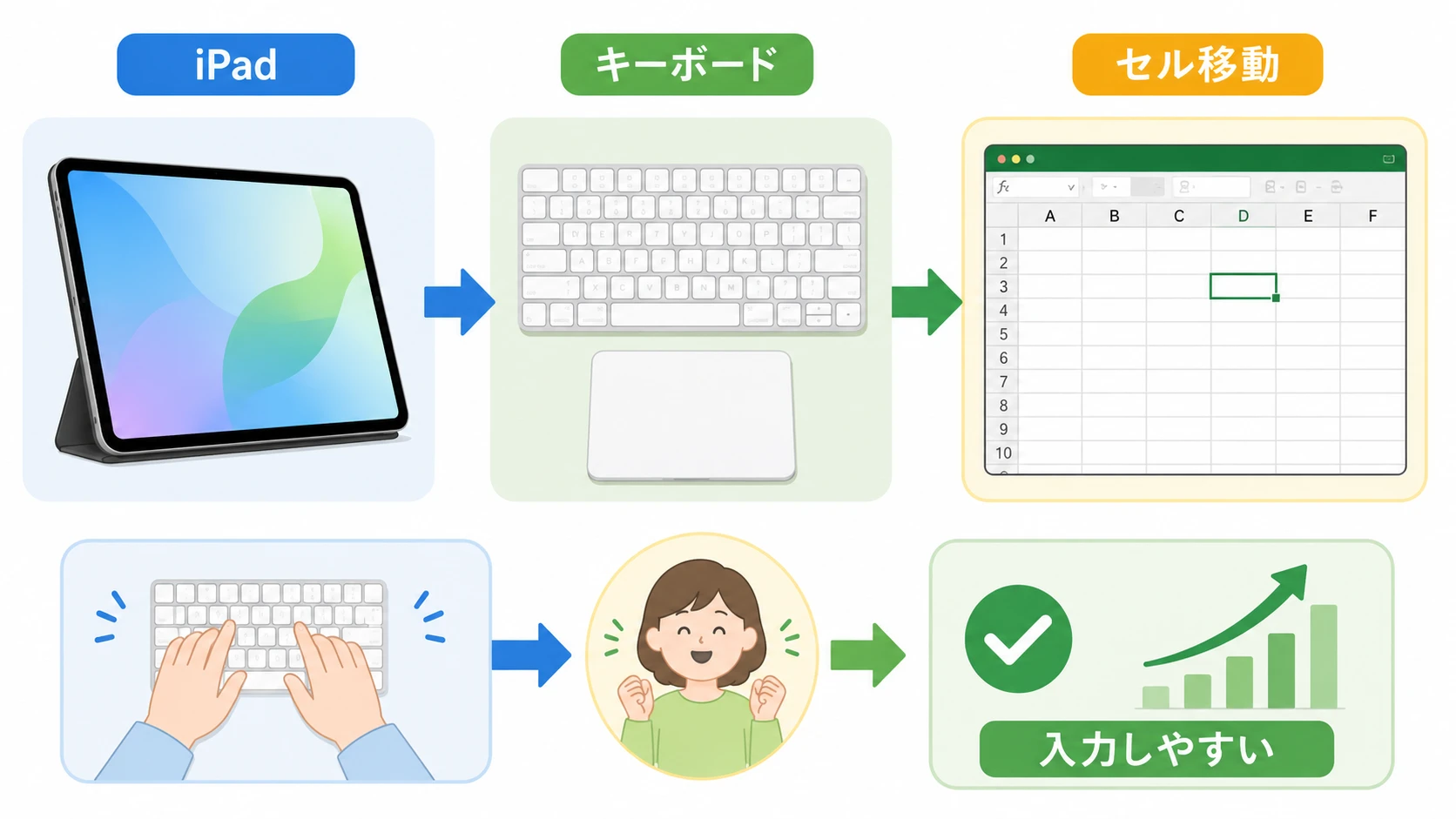
iPadでExcelを使う場合、アプリやライセンスだけでなく、入力環境も重要です。
セル移動、数値入力、コピー、貼り付け、ショートカット操作をするなら、画面タッチだけでは効率が落ちます。
iPadをExcel作業に使うなら、以下のような周辺機器も合わせて検討しましょう。
- iPad用キーボードケース
- Bluetoothキーボード
- トラックパッド付きキーボード
- Bluetoothマウス
- USB-Cハブ
特にExcelは文字入力よりも、セル移動、範囲選択、コピー、貼り付けの操作が多いアプリです。iPadで長時間作業するなら、キーボードとトラックパッドがあるだけで使いやすさが大きく変わります。
Web版Excelという選択肢もある
iPhone/iPadだけでなく、ブラウザからExcelを使う方法もあります。
MicrosoftのWeb版Officeを使えば、ブラウザ上でExcelファイルを開いたり編集したりできます。
ただし、Web版ExcelもWindows版Excelと完全に同じではありません。無料で使える範囲、機能制限、商用利用の条件を確認して使う必要があります。
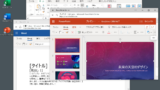
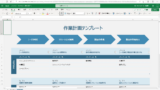
iPadのSafariやChromeからWeb版Excelを使うこともできますが、使いやすさは画面サイズやキーボードの有無に左右されます。
iPhoneだけで本格的に編集するより、iPad、外付けキーボード、またはPC/Macを組み合わせたほうが現実的です。
Officeアプリのインストールとサインイン
iPhone/iPadでExcelを使う流れは簡単です。
- STEP1ExcelアプリをインストールするApp StoreからMicrosoft Excelアプリをインストールします。WordやPowerPointも使いたい場合は、Microsoft 365 Copilotアプリも候補になります。
- STEP2Microsoftアカウントでサインインする無料のMicrosoftアカウント、またはMicrosoft 365を契約しているアカウントでサインインします。
- STEP3Excelファイルを開くOneDrive、iCloud Drive、Dropboxなどに保存したExcelファイルを開きます。
- STEP4無料で足りるか確認する表示、入力、編集、保存を試して、無料版で足りるか確認します。機能制限を感じる場合はMicrosoft 365を検討します。
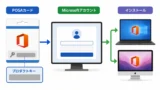
Officeのインストール方法やプロダクトキーの入力方法は、以下の記事でも詳しく解説しています。
iPhone/iPadでWindows版Excelを使いたいならXServerクラウドPC
iPhone/iPad版Excelは便利ですが、Windows版Excelと完全に同じではありません。
以下のような使い方をしたい場合、iPhone/iPad版Excelでは物足りない可能性があります。
- Windows版Excelと同じ画面で作業したい
- PC用のExcelファイルをそのまま扱いたい
- Windows専用ソフトとExcelを組み合わせたい
- iPadをWindows PCのように使いたい
- 外出先から同じWindows環境に入りたい
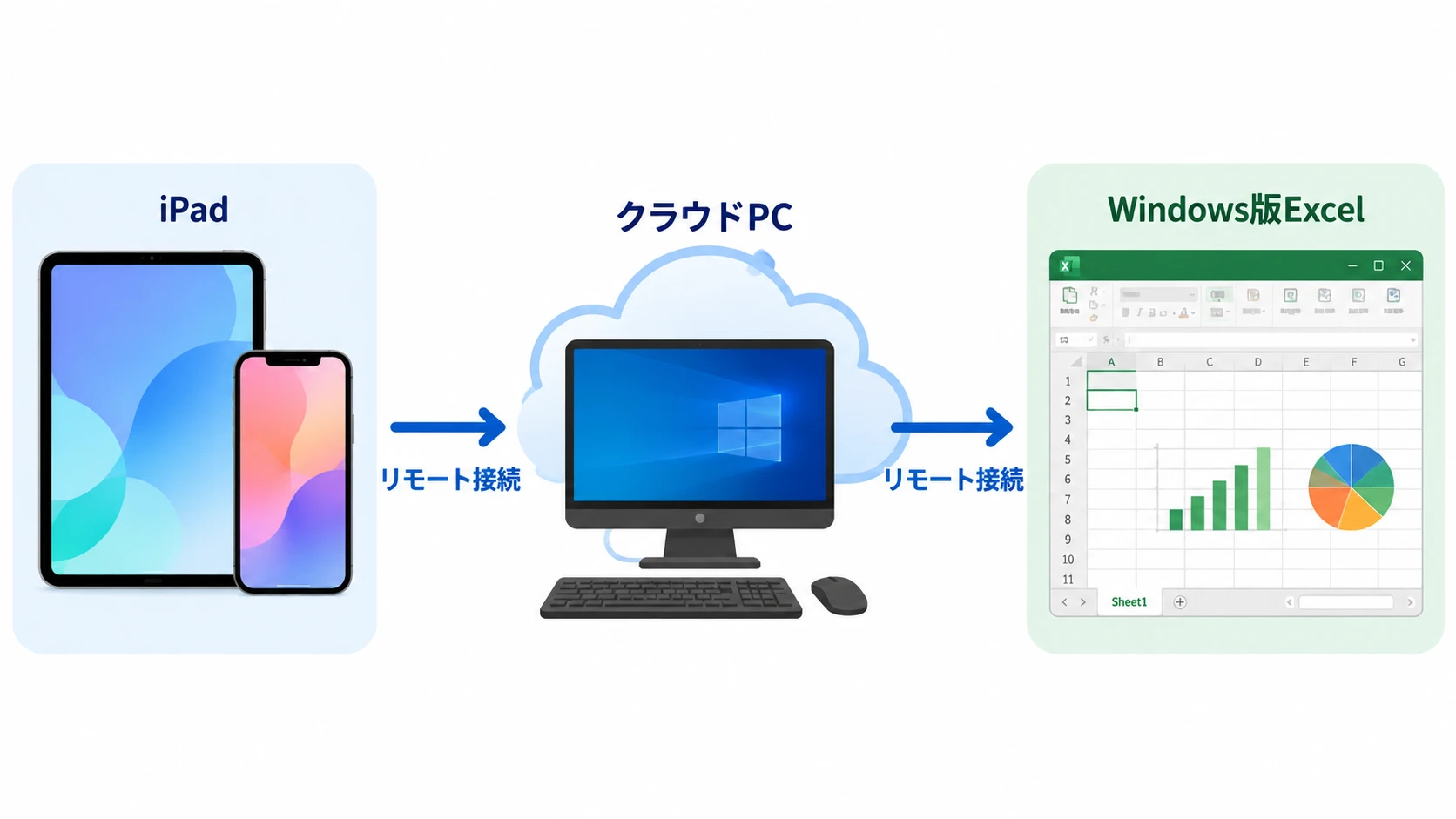
この場合は、iPad/iPhoneからクラウド上のWindows環境に接続する方法があります。
中でも初心者に紹介しやすいのが、XServerクラウドPCです。
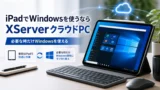
XServerクラウドPCは、クラウド上に自分専用のWindows環境を作り、iPad、iPhone、Mac、Chromebookなどからリモート接続して使うためのサービスです。
| iPad/iPhone版Excel | XServerクラウドPC | |
|---|---|---|
| 使うExcel | モバイル版Excel | Windows版Excelを使える構成にできる |
| 操作性 | 軽い編集向き | 本格作業向き |
| 向いている作業 | 確認 簡単な入力 軽い修正 | 本格的なExcel作業 Windows専用ソフト 同じ作業環境の共有 |
| 必要なもの | Excelアプリ、Microsoft 365など | XServerクラウドPC、Officeライセンス、リモート接続アプリなど |
| おすすめ度 | 多くの人はまずこちら | 本格作業なら候補 |
単にクラウドPCを契約するだけで、すべてのOffice利用条件が自動的に解決するわけではありません。


おすすめの選び方
iPhone/iPadでExcelの代わりを探している人は、次の順番で選ぶと失敗しにくいです。
| おすすめ | 理由 | |
|---|---|---|
| まず無料で試したい | Excelアプリ | Microsoft純正なのでExcelファイルとの相性を確認しやすい |
| iPadでしっかり編集したい | Microsoft 365 Personal | iPhone、iPad、PC、Macで使いやすい |
| 家族でもOfficeを使いたい | Microsoft 365 Family | 複数人で使うなら候補になる |
| 会社や個人事業で使う | Microsoft 365 Business Standard | 仕事用として管理しやすい |
| PC/Mac中心でサブスクを避けたい | Office 2024、Excel 2024 | 買い切りで使える |
| Windows版ExcelをiPadで使いたい | XServerクラウドPC | クラウド上のWindows環境に接続できる |
Windows版Excelに近い環境が必要な人だけ、XServerクラウドPCを検討しましょう。
よくある質問
無料のMicrosoftアカウントでサインインすれば、基本的な表示や編集に使える場合があります。ただし、仕事で使う場合や一部の高度な機能を使う場合は、Microsoft 365を検討したほうが安全です。
iPadの画面サイズや契約しているMicrosoft 365プランによって変わります。小さいiPadでは無料で基本編集できる場合がありますが、大きいiPadではMicrosoft 365が必要になるケースがあります。
Office 2024やExcel 2024のような買い切り版は、基本的にはWindows PCやMac向けと考えたほうがよいです。iPad中心で使うならMicrosoft 365のほうが選びやすいです。
Microsoft 365 Basicは名前が似ていますが、Windows/Mac版Officeアプリを使うためのプランではありません。ExcelやWordなどのOfficeアプリを目的にするなら、Microsoft 365 Personal、Family、または法人向けMicrosoft 365を確認してください。
個人のメモや簡単な表ならGoogleスプレッドシートやNumbersでも十分です。ただし、Excelファイルを相手に返す場合、表示崩れや関数の違いが問題になることがあります。Excelファイルの互換性を重視するなら、Microsoft Excelを使うほうが無難です。
iPhone/iPad本体にWindows版Excelを直接インストールすることはできません。ただし、XServerクラウドPCのようなクラウド上のWindows環境に接続すれば、iPhone/iPadからWindows環境を操作できます。

まとめ。iPhone/iPadのExcel代わりはMicrosoft純正から試す
iPhone/iPadでExcelの代わりになるアプリを探しているなら、まずはMicrosoft純正のExcelアプリを試すのがおすすめです。
無料で足りる人もいますが、仕事で使う人、大きいiPadで編集したい人、複数端末でOfficeを使いたい人は、Microsoft 365を使ったほうが安心です。
- 軽い確認や個人メモなら、無料のExcelアプリを試す
- iPadでしっかり編集するなら、Microsoft 365 Personalを検討する
- 家族で使うなら、Microsoft 365 Familyも比較する
- 仕事で使うなら、商用利用や法人向けMicrosoft 365を確認する
- PC/Mac中心なら、買い切りのOffice 2024やExcel 2024も候補にする
- Windows版ExcelをiPad/iPhoneから使いたいなら、XServerクラウドPCを検討する
多くの人にとって、最も成約しやすく、読者の悩みに近い解決策はMicrosoft 365 Personalです。
Microsoft 365 PersonalをAmazonで確認する
