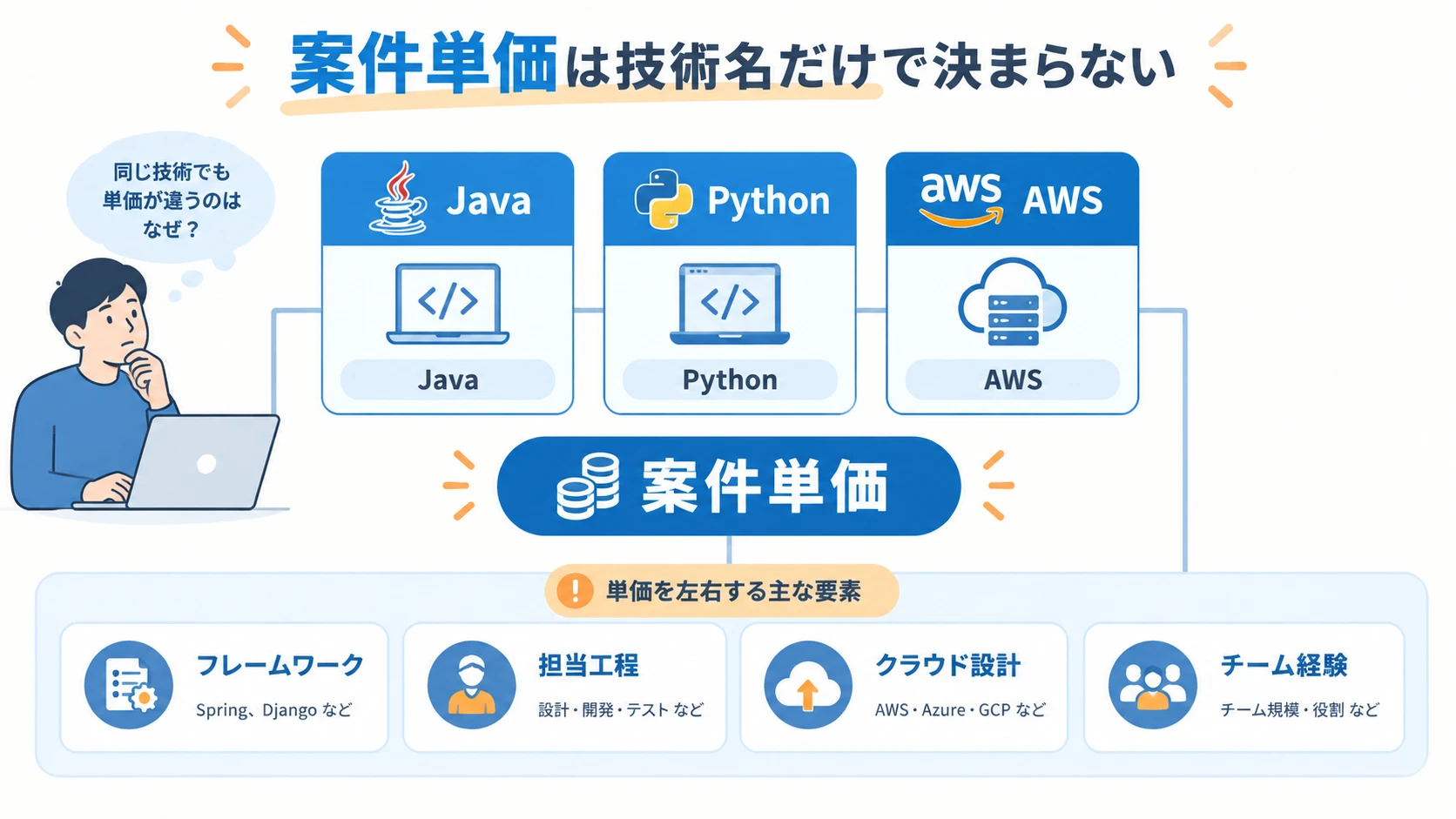
Java、Python、AWSの実務経験があると、フリーランスになった場合の月単価が気になります。
ただし、「Javaなら月何万円」「Pythonなら月何万円」のように言語だけで単価を決めることはできません。
同じJava経験でも、Spring Boot、AWS、基本設計、リーダー経験まである人と、テスト工程だけを担当していた人では、応募できる案件が異なるためです。
Java/Python/AWSの案件単価は固定相場より条件を見る
フリーランス案件は募集時期によって入れ替わるため、固定の平均単価だけで判断すると実態とずれることがあります。
まずは次の4項目で自分の経験を分類します。
- 何を使ったか
- 何を作ったか
- どの工程を担当したか
- どの程度1人で進められるか
Java経験者が確認するポイント
Java案件では、Javaの年数だけではなく、周辺技術と担当工程を確認します。
| 確認する技術 | 職務経歴で説明する内容 | |
|---|---|---|
| Java | Java Spring Spring Boot | バージョン 開発年数 担当機能 |
| DB | Oracle PostgreSQL MySQL | SQL作成 設計 性能改善 |
| 工程 | 要件定義 基本設計 詳細設計 実装 テスト | 自分が担当した範囲を明確にする |
| クラウド | AWS Azure GCP | 構築 デプロイ 監視 運用 |
Javaの案件を探す時は、Spring系の経験、Web API、バッチ、DB、クラウドまでセットで整理すると検索しやすくなります。
Python経験者は開発領域を明確にする
Pythonは用途が広いため、「Python経験3年」だけでは案件との相性を判断しにくい技術です。
- Django/FastAPIなどのWebバックエンド
- データ分析
- 機械学習
- 生成AI/LLM
- 業務自動化
- API連携
- テストや運用ツール
例えばWeb開発経験者と機械学習経験者では、同じPythonでも求められる知識が異なります。
Git、Docker、Linux、SQL、AWSなど、一緒に使った技術も職務経歴へ入れてください。
AWS経験者はサービス名より設計と運用の深さを見る
「AWSを使ったことがある」と、「AWS上のシステムを設計して運用できる」では案件での評価が変わります。
次のように経験を具体化します。
- EC2の構築と運用
- RDSの設計とバックアップ
- S3の権限設計
- VPC、サブネット、セキュリティグループ
- CloudWatchによる監視
- IAMの権限管理
- TerraformなどIaC
- CI/CD
クラウド構成を整理する参考として、ロードバランサー、NFS、DBを分離する構成や、DBサーバーの役割とバックアップも確認できます。
Java/PythonとAWSを組み合わせると職務経歴を説明しやすい
案件では、1つの技術だけを使うことは少なくなります。
例えば次のようにまとめると、担当できる範囲が伝わります。
このように、言語とクラウドを業務の流れで説明できると、案件の要件と照合しやすくなります。
案件単価を確認する3つの方法
公開案件で必要スキルを見る
最初に公開案件を検索し、自分のスキルで応募条件を満たせそうな案件を10件程度確認します。
単価だけでなく、必須スキル、尚可スキル、担当工程、勤務地を見ます。
複数の案件で共通する条件を探す
高単価の案件だけを1件見るのではなく、複数案件で共通して求められている技術を探します。
例えばJava/Spring/AWSが繰り返し出てくるなら、職務経歴でその組み合わせを説明できるか確認します。
エージェントへ職務経歴を渡して提案単価を見る
公開案件で相場を見た後は、自分の職務経歴で実際に紹介対象になる案件を確認します。

レバテックフリーランス自体の向き不向きは、登録前に確認するメリットとデメリットで整理しています。
単価を上げたいなら技術を増やすより担当範囲を広げる
新しい言語を次々に増やすだけでは、案件単価が上がるとは限りません。
実務では次のような経験も重要です。
- 要件を整理できる
- 基本設計を書ける
- レビューできる
- 障害原因を切り分けられる
- クラウド構成を説明できる
- 顧客と仕様を調整できる
- チームの進行を支援できる
開発ツールの利用経験も案件によって評価材料になります。Windows/MacでVisual Studioを使った経験がある場合は、Visual Studio ProfessionalとCommunityの違いや、MacでVisual Studio環境を用意する方法も技術棚卸しの参考になります。
会社員なら退職前に案件相場を確認する
今のスキルでどのくらいの案件を狙えるか分からないまま退職する必要はありません。
先に職務経歴を整理し、公開案件と提案案件を比較してから独立するか判断します。
具体的な手順は、会社員エンジニアが退職前に案件単価を確認する方法で解説しています。
経験1-3年ならポテパンフリーランスも比較する
実務経験が比較的浅い場合は、経験1-3年歓迎を掲げるポテパンフリーランスも比較できます。
違いは、レバテックフリーランスとポテパンフリーランスの比較にまとめています。
よくある質問
言語名だけで単価を比較するのは適切ではありません。フレームワーク、担当工程、クラウド、業界知識、リーダー経験などを含めて案件条件を見てください。
資格は知識の証明になりますが、案件では設計、構築、運用、障害対応などの実務経験も確認されます。
独立前の相談として確認する場合は、在職中であることと参画可能時期を正確に伝えてください。
まとめ
Java/Python/AWSのフリーランス案件単価は、技術名だけでは決まりません。フレームワーク、クラウド、担当工程、経験年数、役割を組み合わせて確認します。
公開案件で相場を見た後、自分の職務経歴で実際に提案対象になる案件を確認すると、独立後の単価を現実的に判断しやすくなります。