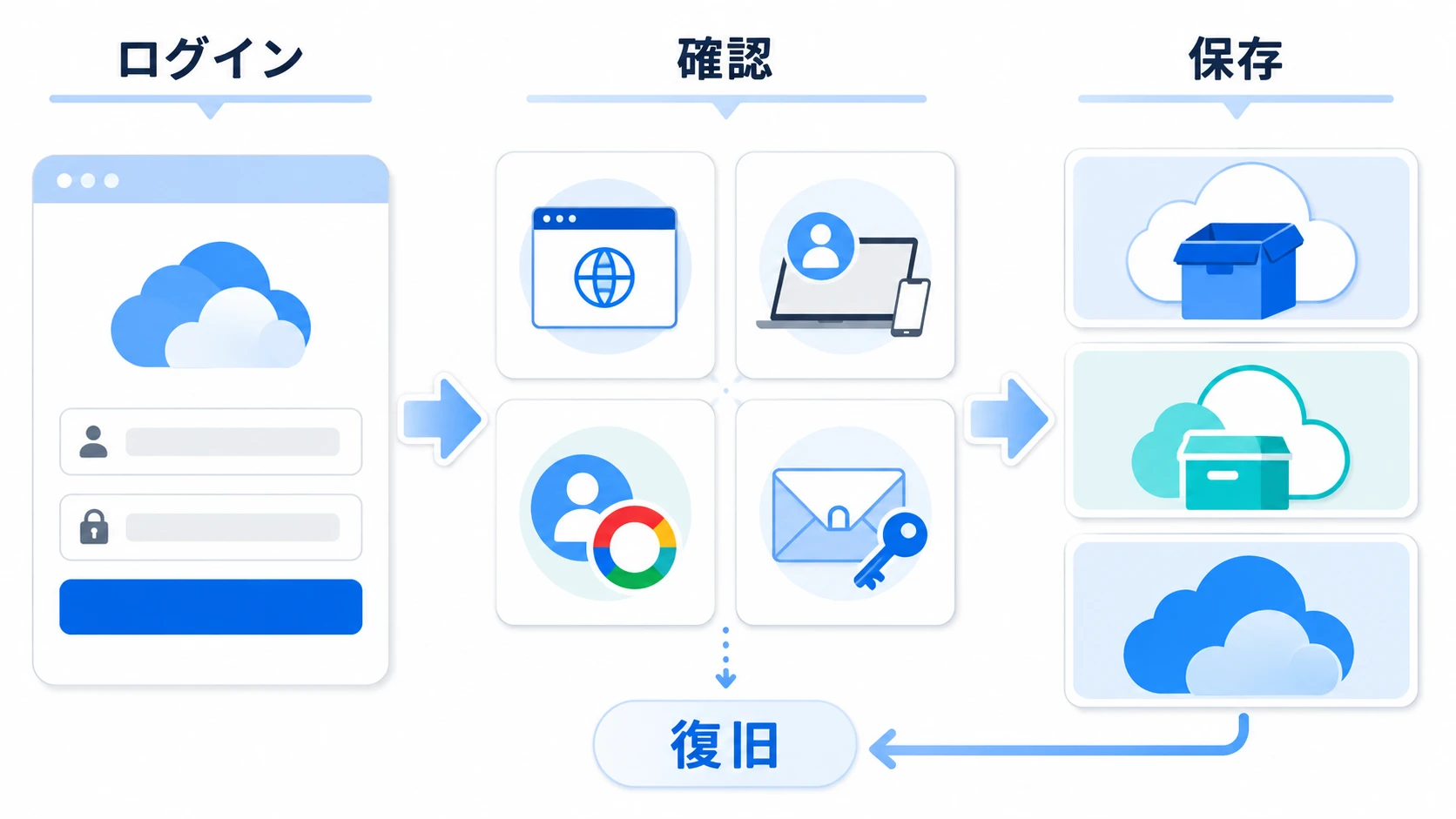
Dropboxにログインできない時は、最初に「どの方法でDropboxに登録したか」を確認するのが近道です。
Dropboxは、メールアドレスとパスワードで作ったDropboxアカウントだけでなく、GoogleアカウントやApple IDでログインしている場合があります。
特に、Chromeでログインできない、iPhoneやMacでApple IDから入れない、パスワードを忘れた、Dropbox側の不具合かもしれない、という場合は、順番を間違えると何度も同じ画面で止まってしまいます。
Dropboxを今後も使うなら、容量不足になる前にDropbox Plus 3年版を確認しておくと、いまのDropbox環境をそのまま2TBに増やしやすいです。
一方で、Dropboxだけに頼るのが不安なら、写真、動画、PDF、自炊本の保存先としてpCloudのLifetimeプランを別のバックアップ先にする方法もあります。
- Dropboxにログインできない時は、まず登録方法を確認する
- Dropboxにログインできない原因
- 結論: この順番で試すと早い
- ChromeでDropboxにログインできない時の対処法
- Apple IDでDropboxにログインできない時の確認
- GoogleアカウントでDropboxにログインできない時の確認
- Dropboxアカウントでログインできない時はパスワードを再設定する
- Dropbox側の不具合か確認する
- ログインできた後に必ず確認すること
- ログインできたらDropboxの容量も確認する
- Dropboxを使い続けるならDropbox Plus 3年版が選びやすい
- Dropboxだけに頼るのが不安ならpCloudを併用する
- Officeも使うならOneDriveも比較する
- Dropbox Plus 3年版、pCloud、OneDriveの比較
- おすすめの選び方
- iPhone写真やPDFの保存先も見直す
- よくある質問
- まとめ: まずログイン復旧、その後に保存先を見直す
Dropboxにログインできない時は、まず登録方法を確認する
Dropboxにログインできない時は、パスワードを何度も入力する前に、次の3つを確認します。
- Dropboxアカウントで登録したのか
- Googleアカウントで登録したのか
- Apple IDで登録したのか
以前の登録方法と違うボタンを押していると、正しいメールアドレスでもログインできません。
ログイン画面は、まず以下から開きます。
Dropboxにログインできない原因
Dropboxにログインできない原因は、主に次のどれかです。
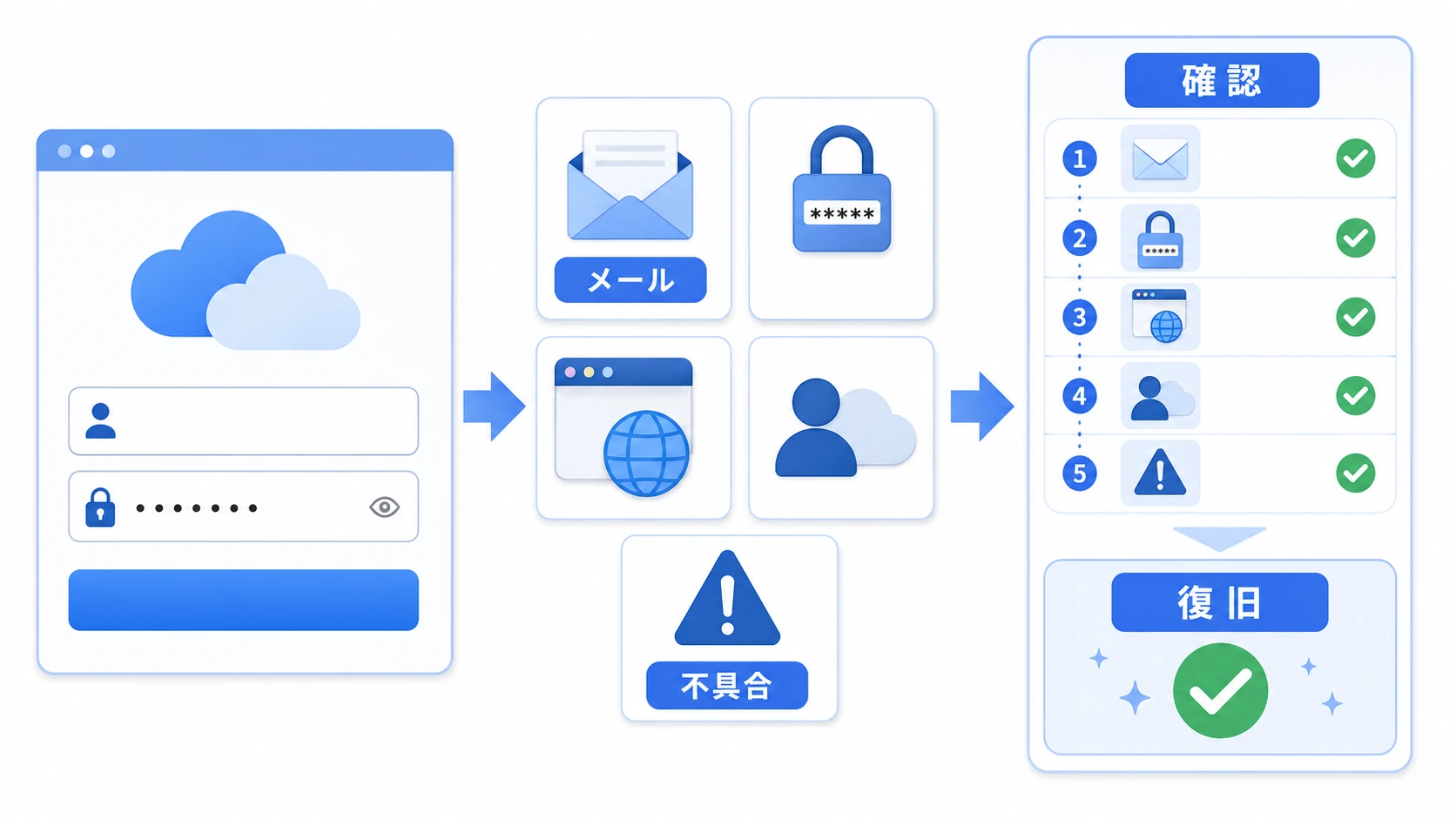
| よくある原因 | 確認すること | 対処法
| 1
| 登録方法の違い
| Googleアカウント | Apple ID Dropboxアカウント 登録時に使ったログイン方法を選び直す
| 2
| メールアドレスの違い
| Gmail | iCloudメール 仕事用メール 心当たりのあるメールアドレスを順番に試す
| 3
| パスワード忘れ
| パスワード再設定メールが届くか
| Dropboxのパスワードリセットを行う
| 4
| Chromeの問題
| キャッシュ | Cookie 拡張機能 シークレットウィンドウや別ブラウザで試す
| 5
| Dropbox側の不具合
| 自分以外も入れないか
| 時間をおいて再度ログインする
| |
|---|
検索流入を見ると、「dropbox ログインできない chrome」「ドロップボックス ログインできない」「dropbox apple」「dropbox 不具合」といった検索が中心です。
つまり、この記事では、Chrome、Apple ID、Googleアカウント、Dropboxアカウント、Dropbox側の不具合の順に確認すると読者の悩みに合います。
結論: この順番で試すと早い
- STEP1Dropboxログインページを開くまずはDropboxのログインページを開きます。アプリではなくブラウザで確認すると、原因を切り分けやすくなります。
- STEP2Googleアカウントで試すGmailを使っている場合は、Googleアカウントで登録していた可能性があります。同じブラウザでGoogleにログインした状態にしてから試します。
- STEP3Apple IDで試すiPhone、iPad、MacでDropboxを使い始めた人は、Apple IDで登録している可能性があります。Apple IDのメールアドレスを確認してからログインします。
- STEP4Dropboxアカウントで試すメールアドレスとパスワードで作成した場合は、Dropboxアカウントでログインします。パスワードが不明ならリセットします。
- STEP5Chromeや不具合を切り分けるChromeだけで入れない場合は、シークレットウィンドウ、拡張機能停止、別ブラウザで確認します。自分の操作ではなくDropbox側の不具合の場合は時間をおきます。
ChromeでDropboxにログインできない時の対処法
「dropbox ログインできない chrome」で調べている場合は、Dropboxのアカウントそのものではなく、Chromeのキャッシュ、Cookie、拡張機能、ログイン状態が原因のことがあります。
シークレットウィンドウで開く
まず、ChromeのシークレットウィンドウでDropboxのログインページを開きます。
- Chromeの右上のメニューを開く
- 新しいシークレットウィンドウを開く
- Dropboxのログインページを開く
- Google、Apple、メールアドレスのいずれかでログインする
シークレットウィンドウでログインできる場合は、通常のChromeに残っているキャッシュ、Cookie、拡張機能の影響が考えられます。
Chrome拡張機能を一時的に止める
広告ブロック、セキュリティ、翻訳、パスワード管理系の拡張機能がログイン画面に干渉する場合があります。
- Chromeの拡張機能を一時的にオフにする
- Dropboxログインページを再読み込みする
- ログインできたら、拡張機能を1つずつ戻す
拡張機能を全部オフにすると不便なので、まずはログイン画面に関係しそうな拡張機能から確認します。
EdgeやSafariでも試す
Chromeだけでログインできない場合は、Edge、Safari、Firefoxなど別のブラウザでも試します。
別ブラウザでログインできるなら、Dropboxアカウントの問題ではなくChrome側の問題です。
Apple IDでDropboxにログインできない時の確認
iPhone、iPad、MacからDropboxを使い始めた人は、Apple IDでDropboxに登録している場合があります。
Apple IDを確認するには、iPhoneなら「設定」アプリの一番上に表示される自分の名前を開きます。
- iPhoneの設定を開く
- 一番上の名前をタップする
- Apple IDのメールアドレスを確認する
- Dropboxログイン画面で「Appleで続行」を選ぶ
Apple IDのパスワードを忘れている場合は、DropboxではなくApple ID側のパスワード確認が必要です。
Apple IDでログインできた場合、Dropbox用の別パスワードを作ったわけではない可能性があります。今後のために、どのアカウントでログインしているかメモしておきましょう。
GoogleアカウントでDropboxにログインできない時の確認
Gmailを使っている人は、GoogleアカウントでDropboxに登録している可能性があります。
この場合は、先にGmailへログインしてから、同じブラウザでDropboxのログインページを開くと確認しやすいです。
- Gmailを開く
- 自分のGoogleアカウントにログインしていることを確認する
- 同じブラウザでDropboxのログインページを開く
- Googleで続行を選ぶ
複数のGoogleアカウントを使っている人は、仕事用、個人用、古いGmailの順に確認します。
Googleアカウントが増えすぎて混乱している場合は、Microsoftアカウントのような別サービスも含めて管理方法を見直すと安全です。Microsoft系のログイン管理は、Microsoftアカウントの作成や確認方法も参考になります。
Dropboxアカウントでログインできない時はパスワードを再設定する
GoogleアカウントでもApple IDでもログインできない場合は、メールアドレスとパスワードでDropboxアカウントを作成している可能性があります。
この場合は、Dropboxのログイン画面でメールアドレスを入力し、パスワード入力画面が出るか確認します。
- Dropboxログインページを開く
- メールアドレスを入力する
- パスワード入力画面が出るか確認する
- パスワードを忘れた場合は再設定する
「アカウントを作成」のような画面になる場合は、そのメールアドレスではDropboxアカウントが見つかっていない可能性があります。
Gmail、iCloudメール、プロバイダメール、仕事用メールなど、心当たりのあるメールアドレスを順番に確認してください。
Dropbox側の不具合か確認する
メールアドレスもパスワードも合っているのにログインできない場合は、自分の端末ではなくDropbox側の一時的な不具合の可能性もあります。
次のような場合は、少し時間をおいてから再度試すのが安全です。
- 複数のブラウザでログインできない
- スマホアプリでもWeb版でもログインできない
- パスワードリセットメールが届かない
- 周囲の人もDropboxに入れない
- Dropboxの画面表示が明らかに崩れている
この状態で何度もパスワードを変更すると、どのパスワードが正しいのかわからなくなることがあります。
まずは別ブラウザ、別端末、時間をおいて再確認の順に切り分けましょう。
ログインできた後に必ず確認すること
Dropboxにログインできたら、すぐにファイルを開いて終わりではなく、再発防止の設定を確認します。
- 登録メールアドレスが今も使えるか
- パスワード再設定メールを受信できるか
- 2段階認証を設定しているか
- 不要な端末が接続されたままになっていないか
- バックアップ先がDropboxだけになっていないか
特に、今後も同じDropboxアカウントを使い続けるなら、パスワード管理を見直しておくと安心です。
パスワードを忘れやすい人は1Passwordも検討する
Dropboxだけでなく、Amazon、Google、Apple、Microsoft、銀行、サーバー、ASPなど、ログイン先が増えるとパスワードの管理は難しくなります。
ChromeやSafariの保存機能だけで管理していると、別のブラウザ、別のOS、別の端末で探しにくくなることがあります。
1Password 3年版は、パスワード、ログイン情報、重要情報をまとめて管理したい人向けのサービスです。
Dropboxのログインで困った人は、同じ問題が他のサービスでも起きやすいです。ログインできたタイミングで、パスワード管理の仕組みも見直しておきましょう。
ログインできたらDropboxの容量も確認する
Dropboxにログインできた後は、容量も確認しておきましょう。
Dropboxを無料プランのまま使っていると、写真、動画、PDF、仕事用ファイルを少し保存しただけで容量不足になりやすいです。
Dropboxの容量不足については、無料プランの限界と容量を増やす方法でも詳しく解説しています。
Dropboxを使い続けるならDropbox Plus 3年版が選びやすい
Dropboxに無事ログインできて、今後もDropboxを使うなら、まず確認したいのはDropbox Plus 3年版です。
Dropbox Plus 3年版は、ソースネクストで購入できるDropbox Plusの3年分ライセンスです。
- Dropboxをそのまま使い続けられる
- 2TBの容量を使える
- 写真、動画、PDF、Officeファイルを保存しやすい
- Dropboxから別サービスへ移行しなくてよい
- 3年分をまとめて管理できる
Dropboxから別のクラウドへ移行すると、ファイル移動、共有リンクの作り直し、家族や仕事相手への案内、スマホアプリの再設定が必要になります。
すでにDropboxを長く使っている人ほど、移行の手間を考えると、Dropbox Plus 3年版でそのまま容量を増やす方が現実的です。
Dropbox Plus 3年版とpCloud、OneDriveの違いは、Dropboxを3年使う場合の比較でも詳しくまとめています。
Dropboxだけに頼るのが不安ならpCloudを併用する
Dropboxにログインできない経験をすると、クラウドを1つだけに依存する不安が出てきます。
その場合は、Dropboxをメインで使いながら、写真、動画、PDF、自炊本などの長期保存先としてpCloudを併用する方法があります。
pCloudは、月額や年額だけでなく、Lifetimeプランを選べるクラウドストレージです。
- 写真や動画を長期保存したい
- PDFや自炊本をまとめて保存したい
- 毎月のサブスクを増やしたくない
- Mac、Windows、iPhone、Androidで同じファイルを使いたい
- Dropboxとは別のバックアップ先を用意したい
pCloudの詳しい特徴は、買い切りクラウドとしてのpCloudの使い方で解説しています。
Officeも使うならOneDriveも比較する
Word、Excel、PowerPointをよく使う人は、Microsoft 365 PersonalのOneDriveも候補になります。
OneDriveは、Officeファイルとの相性が良いクラウドストレージです。ExcelやWordを日常的に使う人なら、クラウドストレージ単体ではなく、Office込みで考えた方が判断しやすくなります。
Microsoft 365 Personalの自動更新版、通常版、Office 2024、OneDriveの違いは、Microsoft 365 Personalの選び方で詳しく解説しています。
ただし、Dropboxにログインできない記事を読んでいる人の主目的は、まずDropboxの復旧です。そのため、この記事ではOneDriveを強く売り込むより、比較候補として自然に紹介する程度が向いています。
Dropbox Plus 3年版、pCloud、OneDriveの比較
Dropboxにログインできた後の保存先は、次のように選ぶとわかりやすいです。
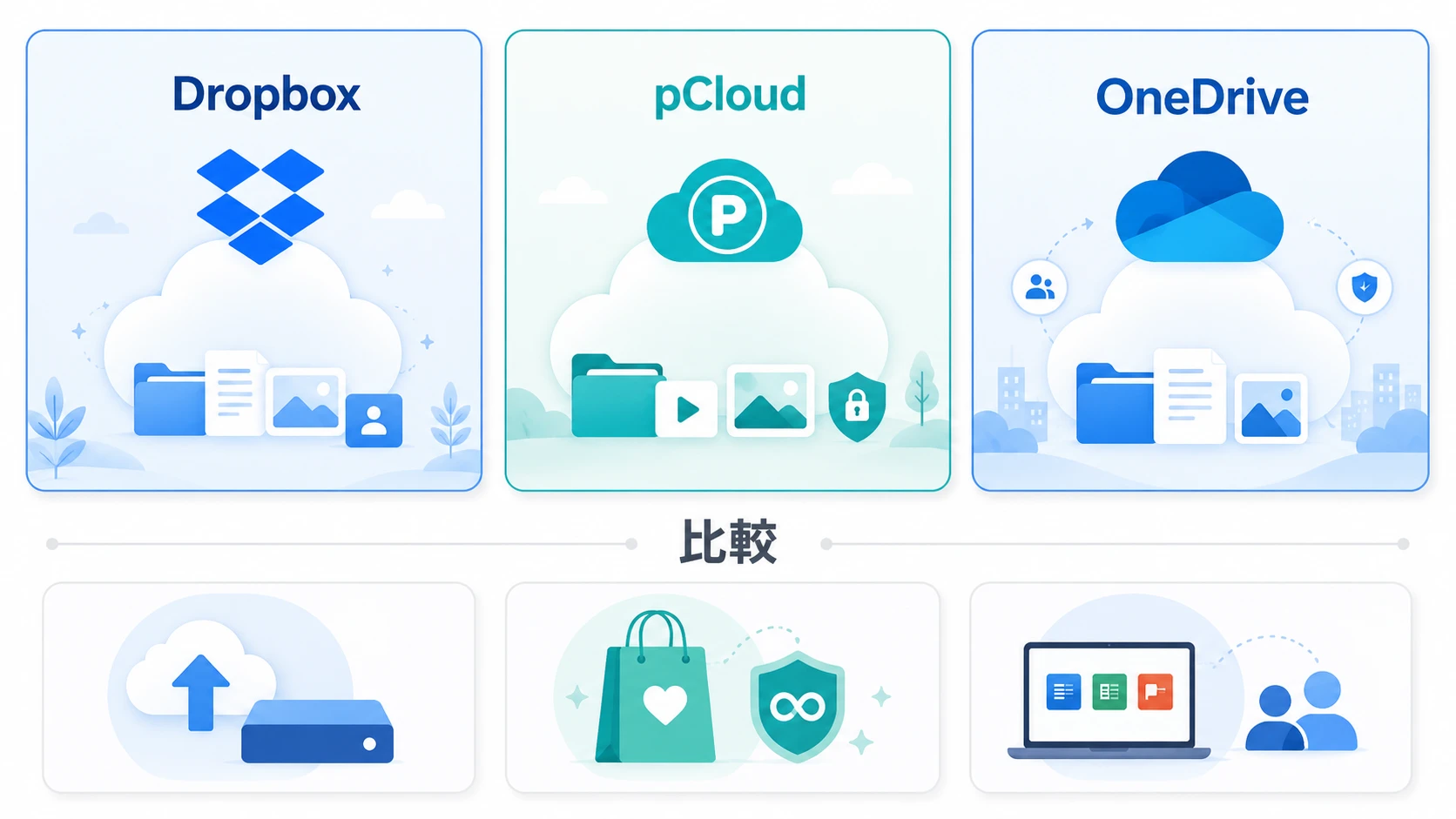
| Dropbox Plus 3年版 | pCloud | OneDrive
| おすすめ度
| Dropbox利用者に最適
| 長期保存に強い
| Office利用者向け
| 向いている人
| Dropboxをそのまま使いたい人 | 共有リンクを作り直したくない人 2TBほしい人 写真や動画を長期保存したい人 | PDFや自炊本を保存したい人 サブスクを増やしたくない人 WordやExcelを使う人 | Officeファイルを共有したい人 1TBで足りる人 料金の考え方
| 3年分をまとめて購入
| Lifetimeプランを選べる
| Microsoft 365の継続が必要
| 移行の手間
| 少ない
| Dropboxから移す作業が必要
| Dropboxから移す作業が必要
| 保存容量
| 2TB
| 2TBなど
| 1TB
| 主な用途
| Dropboxの継続利用 | 写真 動画 仕事用ファイル 長期保存 | 写真 動画 自炊PDF バックアップ分散 Officeファイル | Excel Word PowerPoint 確認先
| Dropbox Plus 3年版
| pCloudのLifetimeプラン
| Microsoft 365 Personalの比較
| |
|---|
おすすめの選び方
迷ったら、次のように選ぶと失敗しにくいです。
Word、Excel、PowerPointを使うなら、OneDrive込みでMicrosoft 365 Personalを比較すると判断しやすいです。
iPhone写真やPDFの保存先も見直す
Dropboxは、写真、動画、PDF、自炊本、仕事用ファイルなどを保存する人と相性が良いクラウドです。
ただし、iPhone写真や動画が増えている場合、Dropboxだけでなく、Amazon Photos、pCloud、OneDrive、外付けSSDなども組み合わせて考えると安全です。
写真の保存先については、Amazon PhotosでRAW写真を保存する方法も参考になります。
iPhoneからパソコンへ写真を移すだけなら、iPhone写真をPCへ送る方法も確認しておくと便利です。
よくある質問
最初に、Dropboxアカウント、Googleアカウント、Apple IDのどれで登録したかを確認します。登録方法が違うと、正しいメールアドレスでもログインできません。
Chromeのシークレットウィンドウで開き、ログインできるか確認します。シークレットウィンドウで入れる場合は、キャッシュ、Cookie、拡張機能の影響が考えられます。
iPhoneの場合は、設定アプリの一番上にある自分の名前を開くとApple IDのメールアドレスを確認できます。そのメールアドレスでDropboxの「Appleで続行」を試します。
無料容量で足りているなら急ぐ必要はありません。ただし、写真、動画、PDF、仕事用ファイルを保存して容量不足になっているなら、Dropbox Plus 3年版やpCloudを比較しておくと安心です。
Dropboxをそのまま使い続けたい人はDropbox Plus 3年版が向いています。Dropboxとは別の長期保存先を用意したい人、買い切り型クラウドを選びたい人はpCloudが候補になります。
Officeファイルを中心に使うならOneDriveは便利です。ただし、Dropboxの共有リンクや同期フォルダをそのまま使いたい場合は、完全な代替というより別サービスへの移行になります。
まとめ: まずログイン復旧、その後に保存先を見直す
Dropboxにログインできない時は、次の順番で確認します。
- Dropboxログインページを開く
- Googleアカウントで登録していないか確認する
- Apple IDで登録していないか確認する
- Dropboxアカウントのメールアドレスとパスワードを確認する
- Chrome、拡張機能、Cookie、別ブラウザを確認する
- Dropbox側の一時的な不具合も疑う
ログインできたら、次は再発防止とバックアップ対策です。
- パスワード管理を見直すなら1Password 3年版
- Dropboxをそのまま2TBで使うならDropbox Plus 3年版
- Dropbox以外の長期保存先を用意するならpCloud
- Officeも使うならMicrosoft 365 PersonalとOneDrive
コメント