GOOVISは、PCや映像機器の画面を目の前の仮想スクリーンに表示するヘッドマウントディスプレイです。対応する出力機器と接続すれば、動画やPC画面を見るためのモニター代わりに使えます。
ただし、普通のモニターと同じ感覚で長時間作業できるとは限りません。文字の見やすさ、装着感、接続方法、周囲の見えにくさを確認して選ぶ必要があります。
- 映画や動画を大きな仮想画面で楽しみたい。GOOVIS G3 Maxの価格とセット内容を確認する。
- PCやMacにつなぎたい。USB-CとHDMIの接続条件を見る。
- Fire TV Stickで動画を見たい。モデル別に必要な接続用品を確認する。
- GOOVIS LiteやProを検討している。生産終了モデルと現行機種の違いを見る。
この記事では、モニター代わりに使える用途、現行モデルの選び方、PC・Fire TV Stickとの接続方法を整理します。
GOOVISはモニター代わりになる? 向いている用途と注意点
GOOVISは、外部機器の映像を表示する個人用のディスプレイです。映画、動画、ゲーム、PC画面などを、装着した人が見る仮想スクリーンに表示できます。
映画を1人で楽しむ用途には候補になります。一方、細かな文字を読む作業や複数の画面を並べる仕事では、普通のモニターと比較してから選びましょう。
| 用途との相性 | 購入前の確認 | |
|---|---|---|
| 映画・動画 | 候補にしやすい | 接続元と音声出力 |
| PCの画面表示 | 対応出力なら利用可能 | USB-C映像出力 HDMI変換と給電 |
| 長時間の文書作業 | 装着感や文字表示を確認 | 文字サイズ 作業時間と姿勢 |
| 複数画面での仕事 | ソフトや環境次第 | 単なる画面入力と 仮想マルチモニターを区別 |
| 周囲を見ながら操作 | 遮光構造に注意 | キーボードや机の見え方 |
「1000インチ相当」などの表示は、一定の距離から見る画面に相当するというメーカーの表現です。PCのデスクトップ領域が、そのサイズの物理モニターと同じように広がる意味ではありません。
モニターを置く場所の問題を解決したいだけなら、外部画面やモニター代用の選択肢も比較すると、自分に合う方法を選びやすくなります。
VRゴーグルとは用途が異なる
GOOVISの画面入力と、Meta Questなどで使うVRアプリや仮想デスクトップは別の仕組みです。「VRゴーグルのような形だから、同じアプリや操作が使える」とは考えないようにしてください。
動画や接続元の画面を楽しみたいならGOOVIS、VRアプリや空間内の作業が目的なら、その機能を持つ機器とソフトを比較しましょう。MacとMeta Questの組み合わせは、MacからQuestを使う時の接続方法で解説しています。
GOOVIS G3 Maxを中心に、用途と接続方法で選ぶ
画面の解像度を重視して選ぶなら、GOOVIS G3 Maxが主な比較候補です。G3X ProやArtなども含め、購入価格だけでなく、重量、装着感、入力端子、同梱品を確認してください。
| G3 Max | G3X Pro | Young T2 | |
|---|---|---|---|
| 片目の解像度 | 2560 x 1440 | 1920 x 1080 | 1920 x 1080 |
| 選ぶ際の視点 | 画面表示を重視 | 重量や装着感も比較 | 流通在庫と付属品を確認 |
| 接続の確認 | USB-C映像入力 HDMIからは対応変換 | 対応ケーブル 給電と同梱品を確認 | 対応ケーブル 給電と同梱品を確認 |
数値はメーカーの公式仕様に基づくものです。販売ページの「4K」「5K」などの表現と、片目に表示される画素数は区別しましょう。モデル名が似ていても、G3XとG3X Proなどは別モデルです。
仕様とラインアップは日本向け公式製品一覧、G3 Maxの仕様、G3X Proの仕様で確認できます。
G3 Maxは本体と必要品の合計で比較する
本体が安くても、接続したい機器によって変換アダプターや電源が必要になります。Fire TV Stickと使うなら、HDMI入力に対応する構成を先に確認しましょう。
販売店によって、本体のみ、変換アダプター付き、メディアプレーヤー付きなど、セット内容が異なる場合があります。G3 Maxの商品説明で同梱品と保証条件を確認してから購入してください。

GOOVIS Lite・Pro・G2は生産終了モデル
日本向け公式サイトでは、GOOVIS Lite、Pro、G2が生産終了品として掲載されています。新品購入を検討する場合は、現行モデルも比較しましょう。
旧機種をすでに使っている人は、すぐに買い替える必要はありません。手元の機種の端子、給電方法、必要な交換部品を確認して使ってください。
GOOVISをPC・Macのモニター代わりに使う接続方法
接続方法は、GOOVIS側の入力端子とPC側の映像出力を合わせて選びます。端子の形状だけでは判断できません。
USB-C接続はPC側の映像出力対応が必要
G3 Maxの映像入力はUSB-Cです。PCやMacのUSB-Cから接続する場合は、映像出力に対応するポートと、指定条件を満たすケーブルを使用してください。
USB-C端子があっても、充電やデータ通信だけのポートでは映像を出せません。ケーブルも充電専用品ではなく、映像伝送に対応するものが必要です。映像と給電の条件を、両方の機器の説明書で確認しましょう。
Windowsでは「設定」-「システム」-「ディスプレイ」、Macでは「システム設定」-「ディスプレイ」で、外部画面として認識されるか確認します。表示が小さい場合は、解像度や拡大率を調整して見やすくしてください。
HDMI出力からUSB-Cへは変換方向に注意
PCのHDMI出力をG3 MaxのUSB-C入力につなぐ場合は、対応するHDMIからUSB-Cへの映像変換が必要です。一般的な「USB-CからHDMIへ出力する」アダプターを逆向きに使うことはできません。
HC2.0などの対応品を、GOOVIS公式の接続アクセサリーで確認してください。セットに含まれていれば、同じアダプターを重複して買う必要はありません。
GOOVISにFire TV Stickを接続して動画を見る方法
Fire TV Stickを映像の再生機器として使い、GOOVISにその画面を表示する方法があります。専用メディアプレーヤーが必須かどうかは、購入するセットと接続構成で判断しましょう。
Fire TV Stickは動画を選ぶための端末です。GOOVIS本体がFire TVのアプリを実行するわけではありません。視聴したいサービスの対応アプリや契約も確認してください。
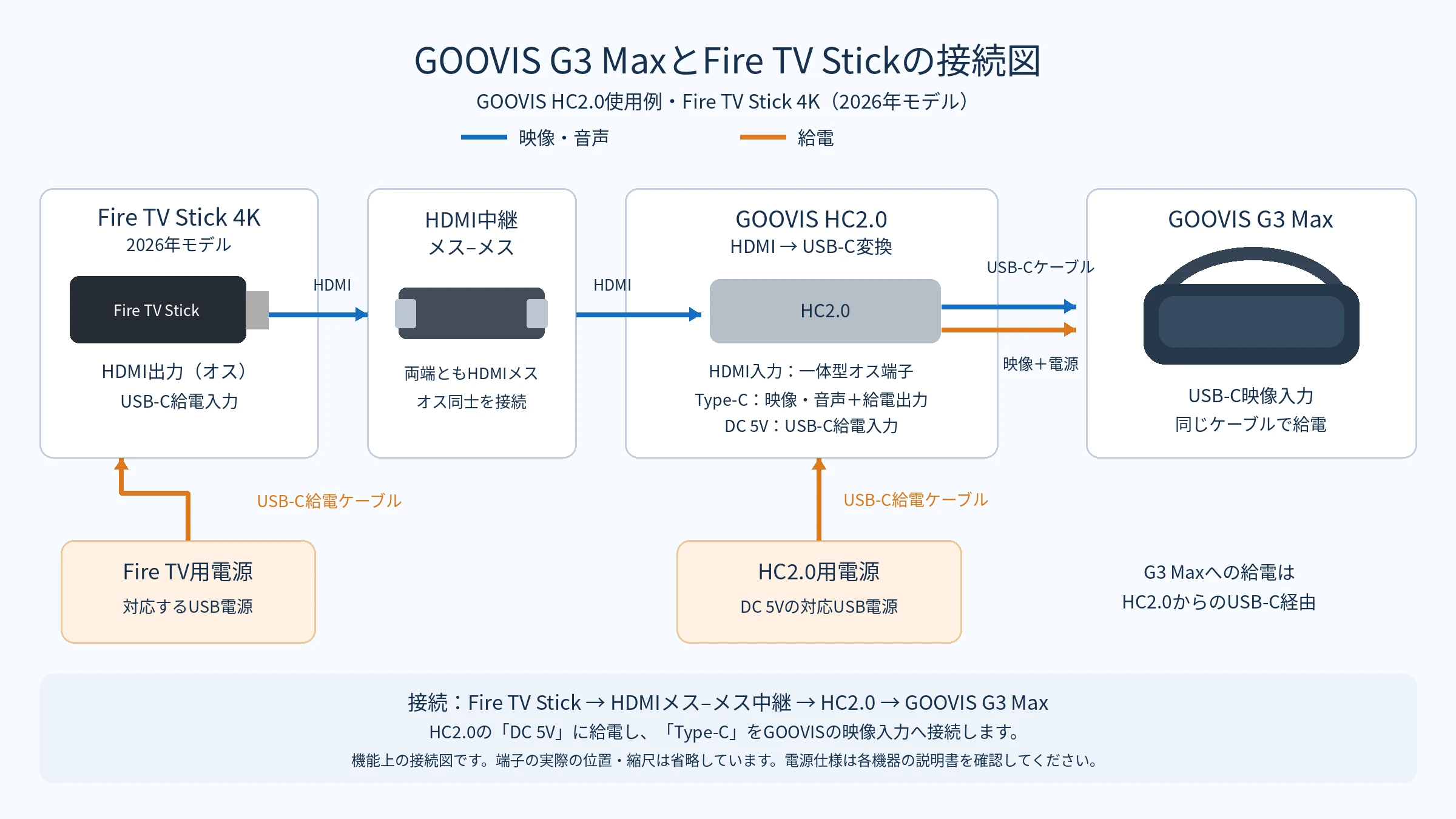
G3 Maxは対応するHDMIからUSB-Cへの変換を使う
- GOOVIS G3 Max本体と対応する映像ケーブルを用意する。
- HDMIからUSB-Cへ変換するGOOVIS対応アダプターを用意する。
- Fire TV Stickを変換アダプターのHDMI入力側に接続する。
- Fire TV StickとGOOVIS側に、説明書に従って必要な電源を供給する。
- 映像と音声が出ることを確認し、明るさ、音量、装着位置を調整する。
電源ケーブルや追加給電の接続先は、アダプターの型番によって異なります。端子同士が合わない場合は、対応するHDMI中継部品などが必要になることがあります。
メーカーの機器別の接続案内で、使用モデルに合う方法を確認してください。
Fire TV Stickは画面の対応条件に合わせて選ぶ
Fire TV Stickを新しく買う場合は、Fire TV Stick 4Kの商品仕様も確認してください。4K対応の再生機器を買っても、GOOVISや変換アダプターの対応範囲を超えて表示できるわけではありません。
モデルごとの違いは、Fire TV Stickの用途別の選び方で比較しています。新型については、2026年モデルの4Kと他モデルの違いも参考になります。

HDMI中継アダプターは端子が合わない時だけ必要
既存のGOOVIS接続構成では、Fire TV StickのHDMIオス端子と、アダプター側のオス端子をつなぐために中継部品を使う場合があります。両側がオスなら、メス・メスのHDMI中継アダプターが候補になります。
必要な場合は、HDMIメス・メス中継アダプターの端子と対応仕様を確認してください。HDMIメス入力のある変換アダプターなら、中継部品が不要な場合もあります。
GOOVISの電源と音声はモデルごとに確認する
まずは安定した電源で動作を確認する
最初は各機器の指定電源や対応するAC電源で接続し、映像と音声が安定して出るか確認しましょう。モバイルバッテリーを使う場合は、ポート数だけでなく、必要な電圧、出力、同時給電時の条件を確認してください。
「USB端子が2つあるから使える」とは限りません。機器をつなぐと出力が分配される製品もあるため、Fire TV StickとGOOVISを同時に駆動できる条件を満たす必要があります。
持ち運び用の電源を選ぶ時は、モバイルバッテリーの表示と選び方も確認するとよいでしょう。
G3 Maxには音量調整機能がある
G3 Maxの公式仕様には音量調整機能と3.5mmイヤホン端子があります。旧機種での経験を、すべてのGOOVISに当てはめないようにしてください。
有線イヤホンを使う場合は接続先の音量操作を確認し、ワイヤレスで聞きたい場合はFire TV Stickなど再生機器側へのBluetooth接続を検討できます。リモコンで音量を調整できるかは、機種、イヤホン、設定によって異なります。
手持ちのイヤホンで音が出るかを先に確認し、不足している場合だけ追加購入しましょう。映像との音声遅延も確認すると選びやすくなります。
GOOVISで画面が映らない時の確認事項
- PCやスマートフォンのUSB-Cが映像出力に対応しているか確認する。
- ケーブルが映像伝送に対応しているか確認する。
- 変換アダプターの方向が、映像機器の出力からGOOVIS入力になっているか確認する。
- 変換アダプターが使用するGOOVISのモデルに対応しているか確認する。
- 本体、変換アダプター、再生機器に必要な給電が行われているか確認する。
- 動画配信の映像だけ出ない場合は、HDCPなど保護された映像への対応も確認する。
- 入力解像度などをメーカーの対応範囲に合わせる。
Fire TV Stickのロゴも表示されない場合は、Fire TVの黒画面や起動トラブルの確認手順も参考になります。Wi-Fi接続で止まる場合は、Fire TVのインターネット接続を確認する方法を参照してください。
GOOVISでよくある質問
外部の再生機器が必要です。Fire TV Stick、PC、対応するスマートフォン、専用メディアプレーヤーなどから映像を入力します。購入するセットに再生機器が含まれるか確認してください。
使えるとは限りません。USB-Cの映像出力対応と、GOOVISへの給電条件、使用するケーブルやアダプターを確認する必要があります。
G3 Maxの映像入力はUSB-Cです。HDMI出力の機器と接続する場合は、対応する変換アダプターなどを使います。
公式では生産終了品です。流通在庫や中古品を検討する場合は、状態、付属品、保証を確認してください。新品を選ぶなら現行モデルも比較しましょう。
疲れ方や装着感には個人差があります。視度や瞳孔間距離の調整範囲だけで快適さを保証することはできません。可能なら体験やレンタルで、文字表示と装着感を確認してから選んでください。
仕事内容と装着感によります。細かな文字、キーボードの見え方、長時間の使用、他人との画面共有まで含めて確認してください。動画用として使い、仕事では普通のモニターを併用する方法もあります。
GOOVISは、本体と接続用品を合わせて選ぼう
GOOVISは、映画やPC画面を個人用の仮想スクリーンで見るための選択肢です。まず使いたい機器を決め、GOOVISのモデル、入力端子、必要な変換と給電を確認してください。
- 本体を選ぶ。GOOVIS G3 Maxの価格・同梱品・保証を確認する。
- 動画配信用の端末も必要。Fire TV Stick 4Kの仕様を確認する。
- 接続用品をそろえる。手元の機器とセット内容を確認し、必要な変換アダプターや電源だけ追加する。
LiteやProを調べている人も、生産終了の状況と現行の選択肢を確認したうえで、用途に合うモデルを選びましょう。