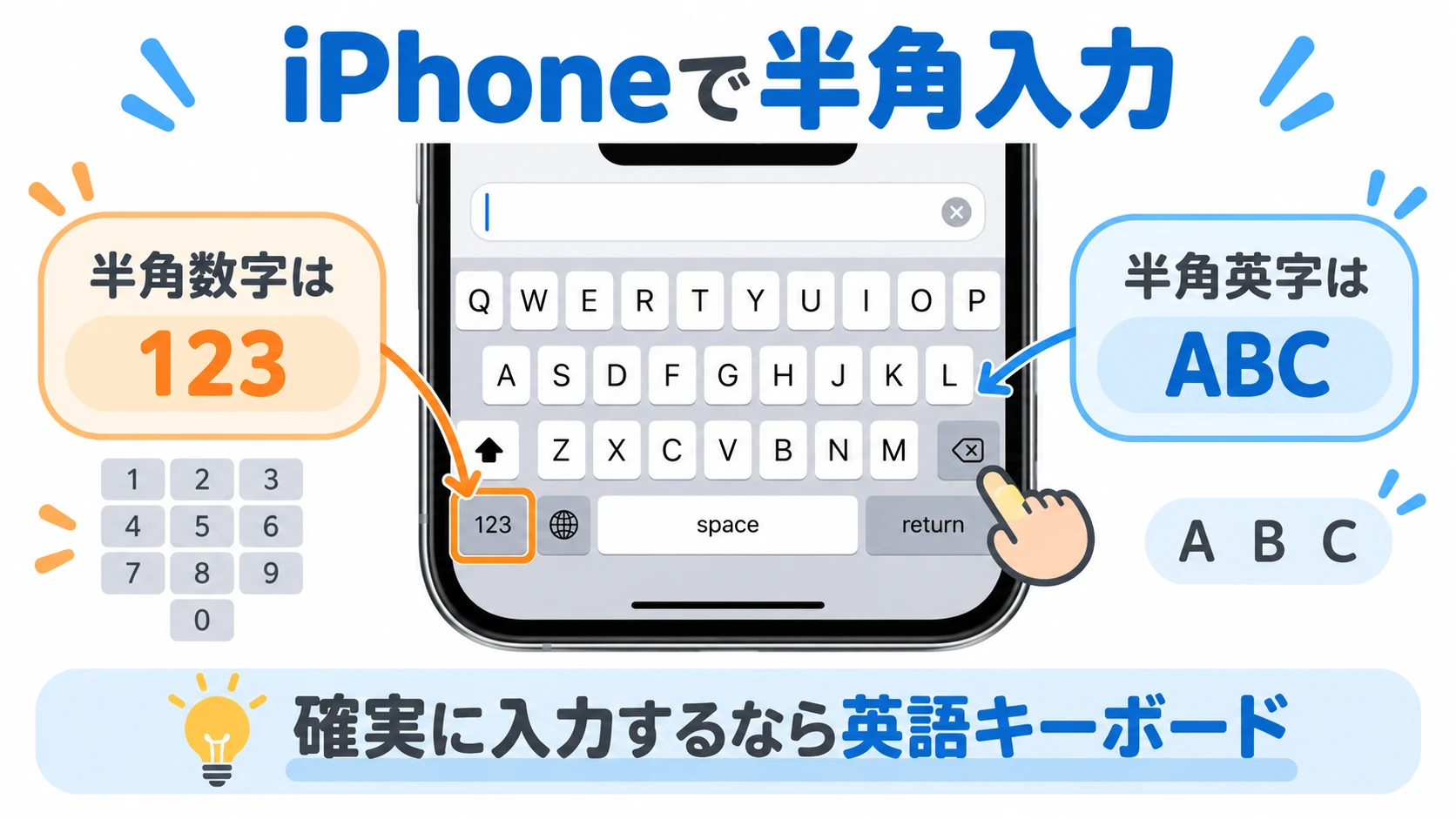
iPhoneで会員番号、認証コード、メールアドレス、パスワードを入力するときに、「半角で入力してください」と表示されることがあります。特に数字は見た目が似ているため、123と全角数字の違いに気づきにくいです。
半角英字はABC、または英語キーボードへ切り替えると入力しやすくなります。
半角英数字の意味自体を確認したい場合は、ABC123とABCと全角数字の違いも参考にしてください。
iPhoneで半角数字を入力する方法
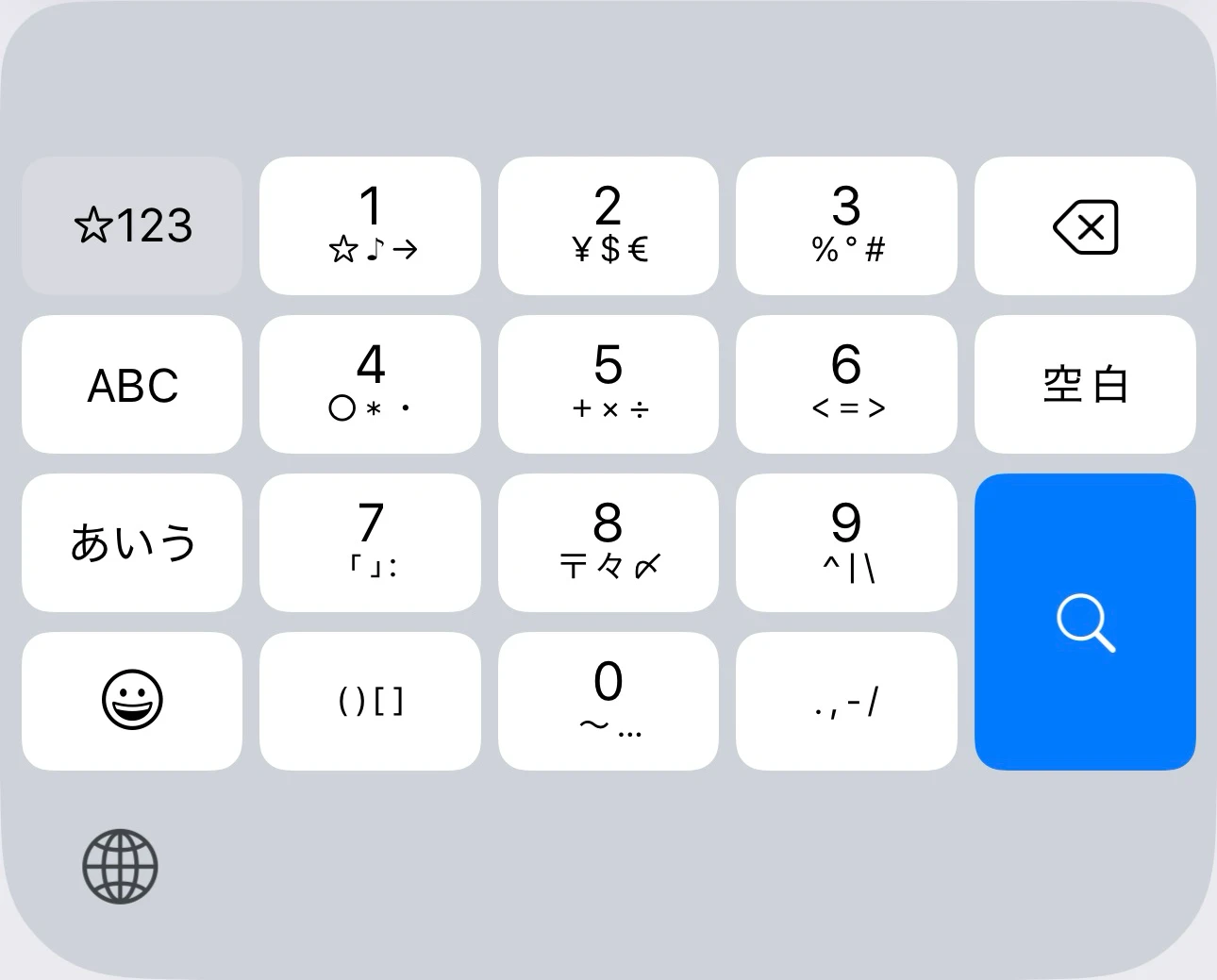
iPhoneで半角数字を入力する基本操作は、キーボードの123をタップすることです。
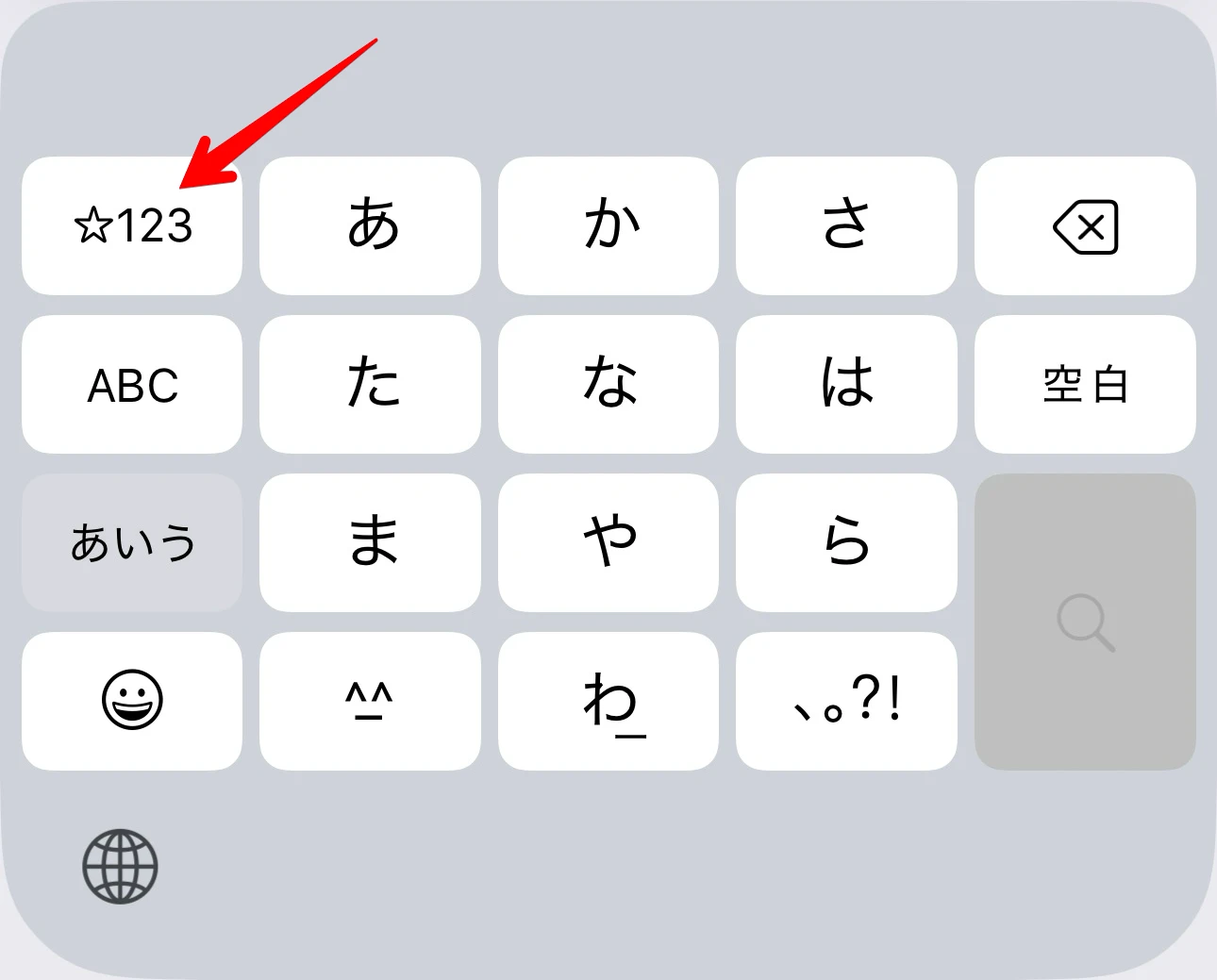
- STEP1入力欄をタップする会員登録、ログイン、メモなどの入力欄をタップしてキーボードを表示します。
- STEP2123をタップするキーボードの123をタップします。
- STEP3数字を入力する0-9の数字キーから直接入力します。
- STEP4全角になっていないか確認する123なら半角、全角数字なら全角です。全角なら入力し直します。
| 半角 | 全角 | |
|---|---|---|
| 数字 | 123456 | 全角数字 |
| 英字 | abcABC | abcABC |
| 英数字 | abc123 | abcと全角数字 |
iPhone・iPadで半角英字を入力する方法
半角英字を入力する場合は、日本語キーボードでABCへ切り替えるか、英語キーボードを使います。
日本語キーボードでABCを使う場合は、変換候補から全角英字を選ばないようにしてください。
英語キーボードを追加する方法
地球儀キーをタップしても英語キーボードが表示されない場合は、iPhoneまたはiPadの設定から追加します。
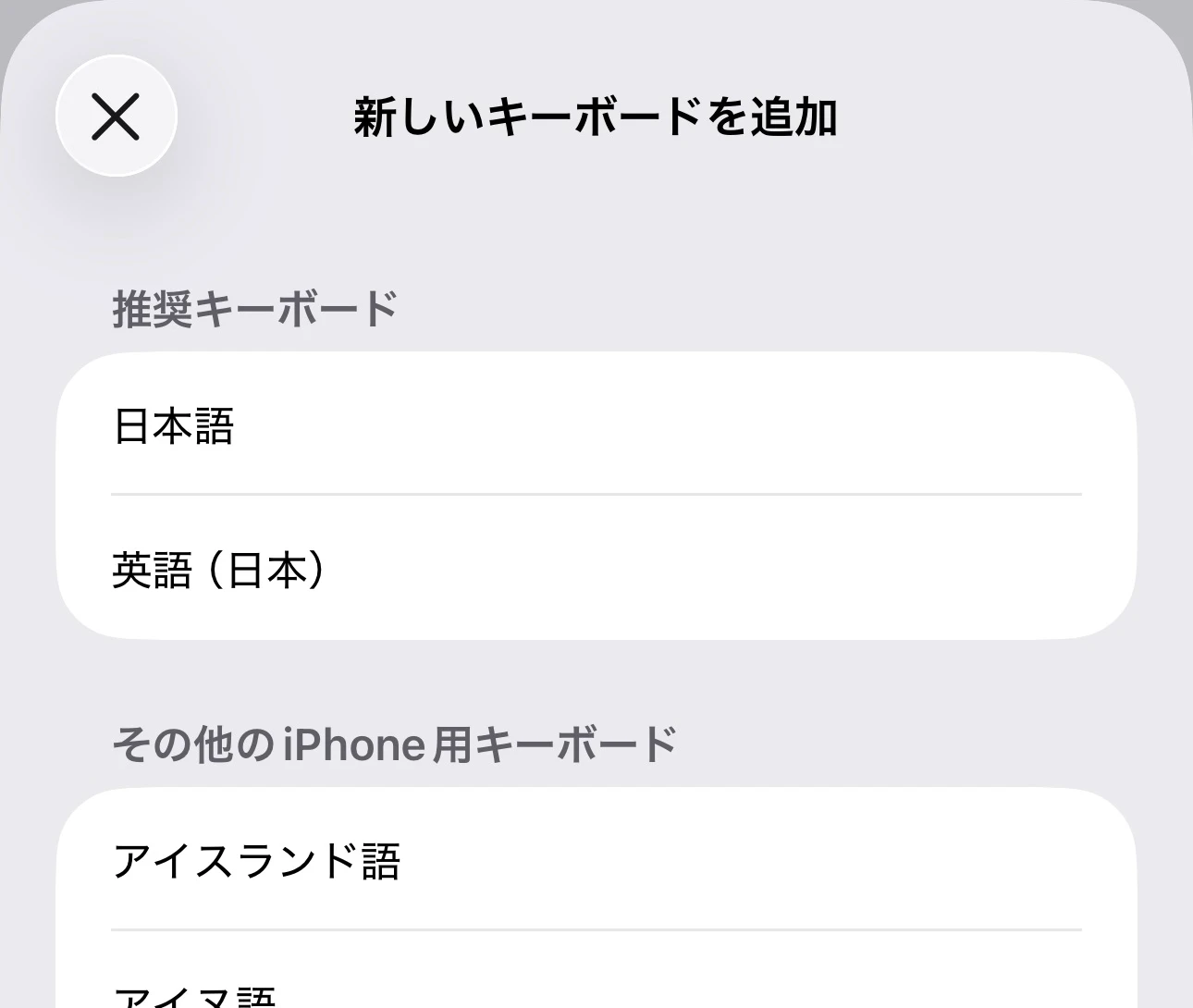
- STEP1設定を開くiPhoneまたはiPadの「設定」を開きます。
- STEP2一般を開く「一般」、「キーボード」の順に開きます。
- STEP3キーボード一覧を開く登録済みキーボードの一覧を開きます。
- STEP4英語を追加する「新しいキーボードを追加」から英語キーボードを追加します。
追加後は、文字入力画面の地球儀キーから日本語と英語を切り替えられます。
iPhoneで半角数字・半角英数字にならない時の直し方
半角にしたつもりなのに入力エラーになる場合は、次の項目を確認してください。
- 123から数字を直接入力しているか
- ABCまたは英語キーボードで英字を入力しているか
- 日本語入力の変換候補から全角を選んでいないか
- コピーした文字が全角になっていないか
- 先頭や末尾に空白が入っていないか
- メールアドレスの@や.が半角か
- パスワードの大文字と小文字が合っているか
パスワードで半角英数字を入力できない時
パスワード欄では入力した文字が隠れるため、半角と全角、大文字と小文字の違いに気づきにくくなります。
| 確認すること | 対処 | |
|---|---|---|
| 半角・全角 | ABC123かABCと全角数字か | 英語キーボードから入力する |
| 大文字・小文字 | Aとaを区別しているか | Shiftの状態を確認する |
| 空白 | 前後にスペースがないか | 貼り付けずに入力し直す |
| 記号 | 指定された記号だけか | 入力条件を確認する |
「半角英数字8文字以上」などの条件の読み方や、安全なパスワードの考え方は半角英数字のパスワード例で確認できます。
パスワードの手入力を減らしたい場合は、1Password 3年版を使うと、パスワードの生成、保存、自動入力をiPhone、iPad、Windows、Mac、Androidでまとめて管理できます。
iPadで半角英数字を入力する場合
iPadの画面上のキーボードでも、基本はiPhoneと同じです。数字は123、英字はABCまたは英語キーボードを使います。
iPadで長文入力する場合は、外付けキーボードを使うと画面を広く使えます。配列や日本語切り替えで迷う場合は、iPad・iPhoneでJIS配列キーボードを選ぶポイントも確認してください。
外付けキーボードでコピーや貼り付けなどの操作も使う場合は、iPad・iPhoneのキーボードショートカット一覧が参考になります。
MacやiPadでも使えるキーボードを探す場合は、AmazonのKeychronストアで対応OSと配列を確認できます。購入前にJIS配列かUS配列か、iPadOS対応かを確認してください。
端末ごとの半角英数字の入力方法
| 基本操作 | 詳しい手順 | |
|---|---|---|
| iPhone iPad | 123 ABC 英語キーボード | この記事 |
| Android | ?123 ABC | Androidで半角入力できない時の対処法 |
| Windows | 入力表示をAにする 半角/全角 | Windowsの半角英数切り替え |
| Mac | 英数 Control + Space | Macで半角にする方法 |
よくある質問
123をタップして、表示された数字キーから直接入力します。
ABCへ切り替えるか、英語キーボードを使います。ログインIDやパスワードでは英語キーボードを使うと分かりやすいです。
日本語入力の変換候補から全角数字を選んでいる、コピー元の文字が全角、余分な空白が含まれているなどが考えられます。
画面上のキーボードは基本的に同じ考え方です。iPadで外付けキーボードを使う場合は、キーボード配列や入力ソースも確認してください。
半角と全角、大文字と小文字、記号、空白を確認してください。何度も同じ入力を繰り返すより、入力条件を確認してから再入力する方が安全です。
まとめ
- iPhoneの半角数字は123から入力する
- 半角英字はABCまたは英語キーボードを使う
- 変換候補から全角を選ばない
- コピーした文字の全角や空白に注意する
- パスワードでは大文字、小文字、記号の条件も確認する
まずは123から数字を直接入力してください。半角英字も必要なら英語キーボードへ切り替えると、ログインIDやパスワードの入力ミスを減らしやすくなります。
コメント