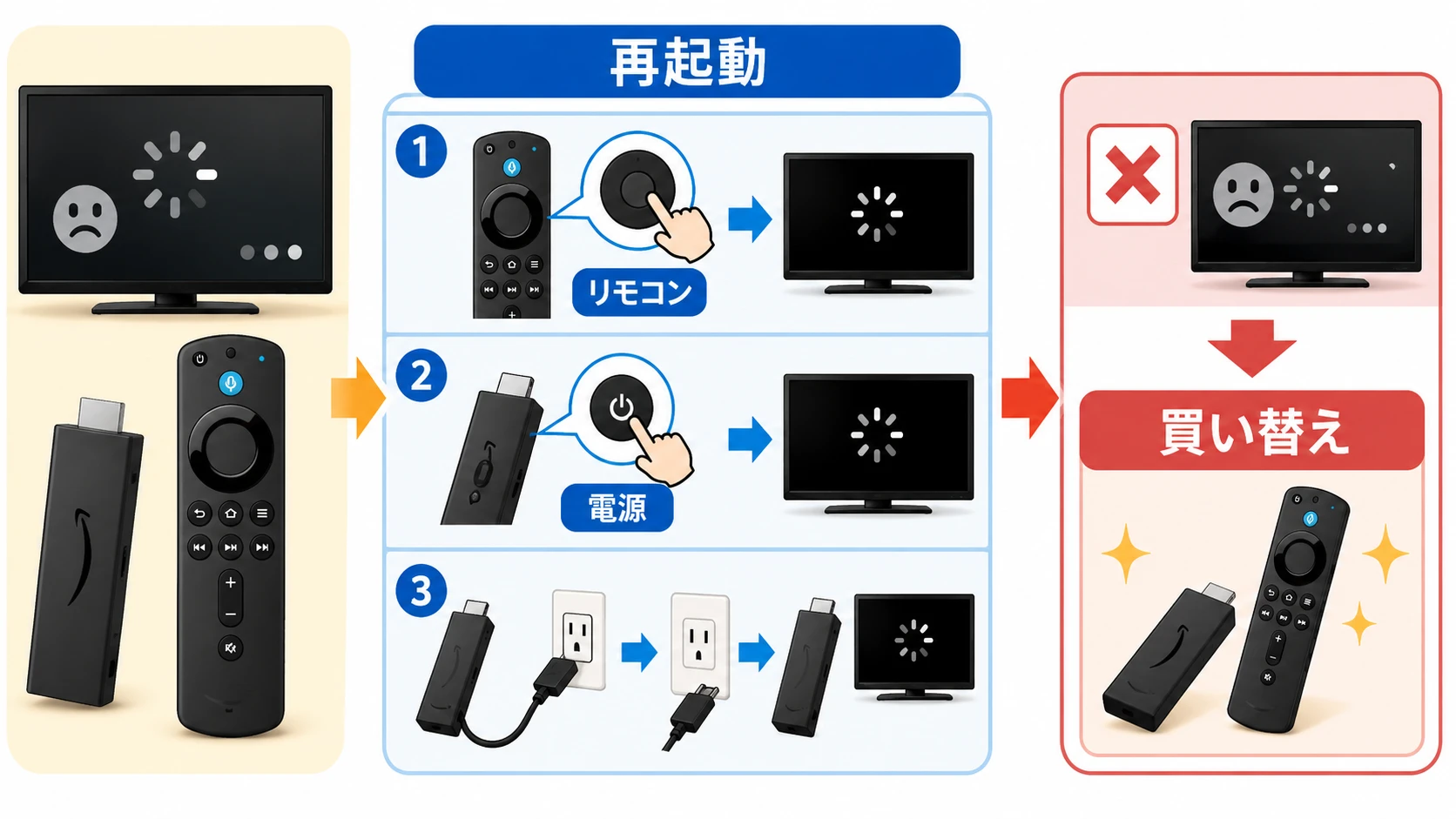
Fire TV Stickがフリーズする、動かない、反応しない、重いという時は、まず再起動を試してください。
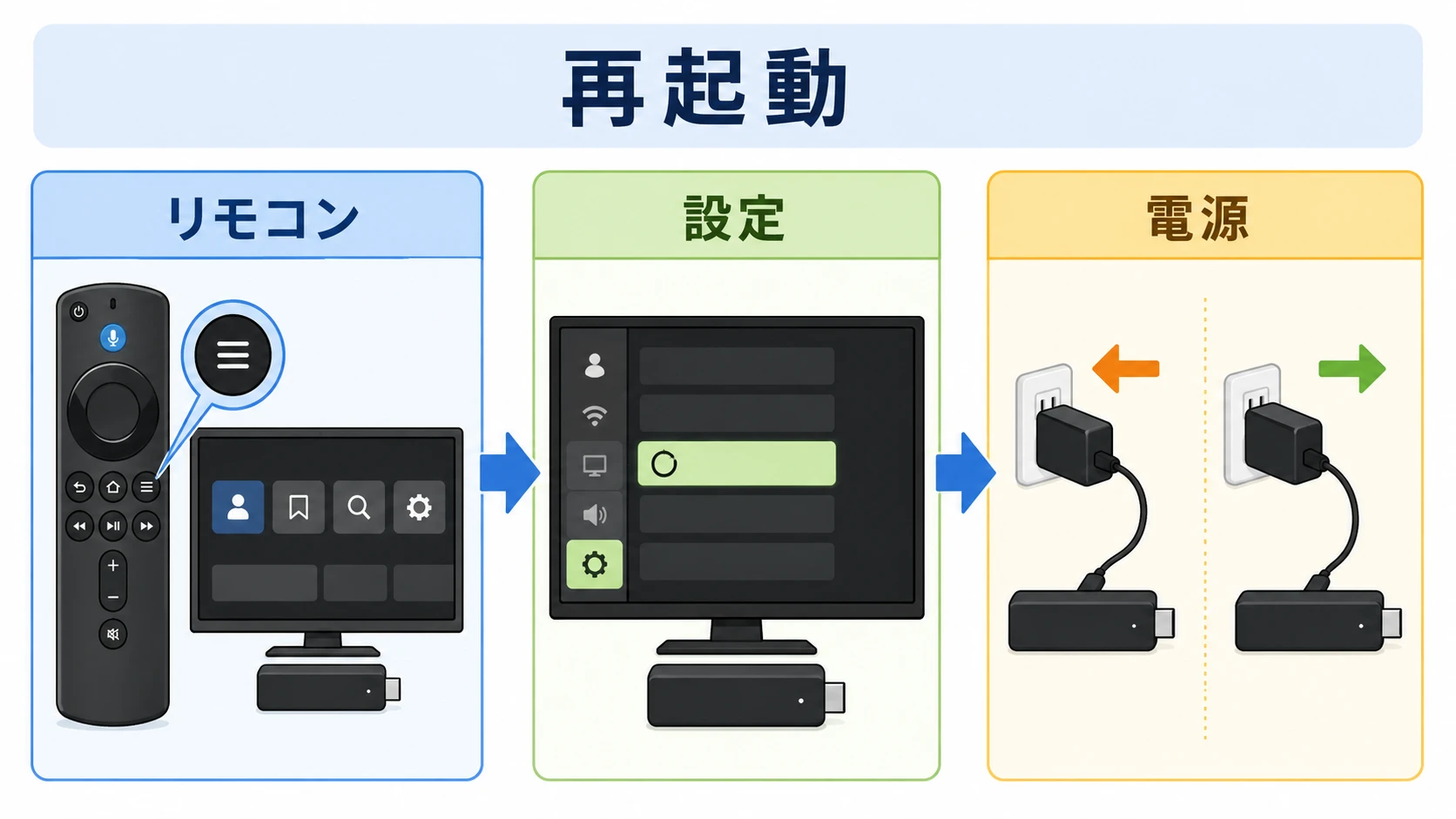
Fire TV Stickは、設定メニュー、リモコンのボタン操作、電源ケーブルの抜き差しで再起動できます。
特に、画面が固まってリモコン操作できない場合は、電源を抜いて再起動する方法が分かりやすいです。
何度もフリーズする、アプリが落ちる、リモコンの反応が遅い場合は、古いFire TV Stick本体が原因の可能性があります。
この記事では、Fire TV Stickを再起動する方法、リモコンが反応しない時の対処法、直らない時の買い替え目安を初心者向けに解説します。
- Fire TV Stickを再起動する方法は3つ
- Fire TV Stickをリモコンで再起動する方法
- 設定メニューからFire TV Stickを再起動する方法
- Fire TV Stickの電源を抜いて再起動する方法
- Fire TV Stickがフリーズした時はどの再起動方法を選ぶ?
- Fire TV Stickがリモコンで再起動できない時の対処法
- Fire TV Stickが重い、遅い、止まる原因
- 再起動しても直らない時は買い替えも検討
- 買い替えるならどのFire TV Stickを選ぶ?
- Fire TV Stick HDが向いている人
- Fire TV Stick 4K Selectが向いている人
- Fire TV Stick 4K Maxが向いている人
- Fire TV Stickで動画アプリが重い時の対処法
- Fire TV Stickが直ったらPrime Videoも確認
- Fire TV Stickを再起動しても直らない時のチェックリスト
- Fire TV Stickを初期化する前に注意すること
- よくある質問
- まとめ。Fire TV Stickはまず再起動、直らないなら買い替えを検討
Fire TV Stickを再起動する方法は3つ
Fire TV Stickの再起動方法は、主に次の3つです。
- リモコンのボタン操作で再起動する
- 設定メニューから再起動する
- 電源ケーブルを抜いて再起動する
一番簡単なのは、リモコンのボタン操作です。
ただし、画面が完全に固まっている場合や、リモコンが反応しない場合は、電源ケーブルを抜いて再起動する方が確実です。
再起動しても同じ症状を繰り返す場合は、本体の買い替えも検討した方がよいです。
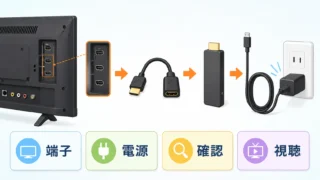
Fire TV Stickの端子やコードの接続場所が分からない場合は、先に以下の記事を確認してください。
Fire TV Stickをリモコンで再起動する方法
Fire TV Stickは、リモコンのボタン操作だけで再起動できます。
リモコンで再起動する手順は次の通りです。
- STEP1リモコンをFire TV Stickに向けるFire TV Stickの画面が表示されている状態で、リモコンをテレビ側に向けます。
- STEP2選択ボタンと再生ボタンを同時に押すリモコン中央の選択ボタンと、再生/一時停止ボタンを同時に長押しします。
- STEP3画面が暗くなるまで待つ画面が暗くなり、Fire TV Stickの再起動が始まるまで待ちます。
- STEP4ホーム画面に戻るまで待つAmazonロゴやFire TVの起動画面が表示されたら、そのままホーム画面に戻るまで待ちます。
この方法は、リモコン操作ができる状態なら最も手軽です。
一時的に動作が重い、アプリの切り替えが遅い、動画アプリだけ反応が悪いという時は、まずこの方法を試してください。
設定メニューからFire TV Stickを再起動する方法
リモコン操作はできるけれど、動作が重い場合は、設定メニューから再起動する方法も使えます。
設定メニューから再起動する手順は次の通りです。
- Fire TV Stickのホーム画面を開く
- 設定を開く
- マイFire TVを選ぶ
- 再起動を選ぶ
- 確認画面でもう一度、再起動を選ぶ
画面が固まっていない場合は、この方法が分かりやすいです。
逆に、ホーム画面まで移動できない、リモコンを押しても反応しない、画面が真っ暗なままという場合は、次の電源抜き差しで再起動してください。
Fire TV Stickの電源を抜いて再起動する方法
Fire TV Stickには、パソコンのような電源ボタンがありません。
そのため、リモコンが反応しない場合や画面が固まった場合は、電源ケーブルを抜いて再起動します。
電源を抜いて再起動する手順は次の通りです。
- Fire TV StickにつながっているUSBケーブルを抜く
- または、電源アダプタをコンセントから抜く
- 10秒から30秒ほど待つ
- USBケーブルまたは電源アダプタを接続し直す
- Fire TV Stickが起動するまで待つ
再起動を繰り返す、起動しない、動画中に落ちる場合は、付属または対応する電源アダプタで給電する方が安定しやすいです。
Fire TV Stickの電源を切る考え方は、以下の記事でも詳しく解説しています。

Fire TV Stickを買ったばかりで、HDMI端子、USBケーブル、電源アダプタのつなぎ方が不安な場合は、端子とコードの記事も参考になります。
Fire TV Stickがフリーズした時はどの再起動方法を選ぶ?
Fire TV Stickがフリーズした時は、症状に合わせて再起動方法を選ぶと迷いません。
| 症状 | おすすめの方法 | 次に確認すること | |
|---|---|---|---|
| 少し重い | ホーム画面は動く | 設定メニューから再起動 | 不要なアプリを閉じる |
| リモコンは反応する | 画面移動はできる | リモコンで再起動 | 同じ症状が再発するか確認 |
| 画面が固まった | リモコンを押しても動かない | 電源を抜いて再起動 | 電源ケーブルとWi-Fiを確認 |
| 何度も落ちる | アプリ中に再起動する | 電源と本体の劣化を確認 | 古いモデルなら買い替えを検討 |
| 起動しない | ロゴから進まない | 電源、ケーブル、本体を確認 | 改善しなければ交換や買い替え |
1回だけなら再起動で十分です。
しかし、何度もフリーズする場合は、Fire TV Stick本体が古い、電源が不安定、Wi-Fiが弱い、アプリが重いなどの原因が考えられます。
Fire TV Stickがリモコンで再起動できない時の対処法
Fire TV Stickをリモコンで再起動できない時は、リモコンではなく本体側の問題とは限りません。
まずは、次の順番で確認してください。
- リモコンの電池を交換する
- Fire TV Stickの近くで操作する
- テレビの裏側に本体が隠れすぎていないか確認する
- 電源ケーブルを抜いて再起動する
- スマホのFire TVアプリで操作できるか確認する
電池交換、電源抜き差し、リモコンの再接続を試してから、本体の買い替えを判断してください。
リモコンだけが壊れている場合は、Fire TV Stick本体を買い替える前に、リモコンの買い替えで済むこともあります。
ただし、古いFire TV Stickを使っていて、リモコンも本体も反応が悪い場合は、本体ごと新しいモデルに買い替える方が快適になりやすいです。
Fire TV Stickが重い、遅い、止まる原因
Fire TV Stickが重い時の原因は、1つだけではありません。
主な原因は次の通りです。
- 長時間使い続けてメモリが不足している
- アプリが一時的に不安定になっている
- Wi-Fiの電波が弱い
- 電源供給が不安定になっている
- Fire TV Stick本体が古くなっている
- 使っているアプリが重い
一時的な不具合なら、再起動で改善することが多いです。
しかし、古いモデルを長く使っている場合は、再起動してもすぐに重くなることがあります。
特に、アプリの起動が遅い、ホーム画面の移動がもたつく、動画アプリがよく落ちる場合は、買い替えを検討する目安です。
再起動しても直らない時は買い替えも検討
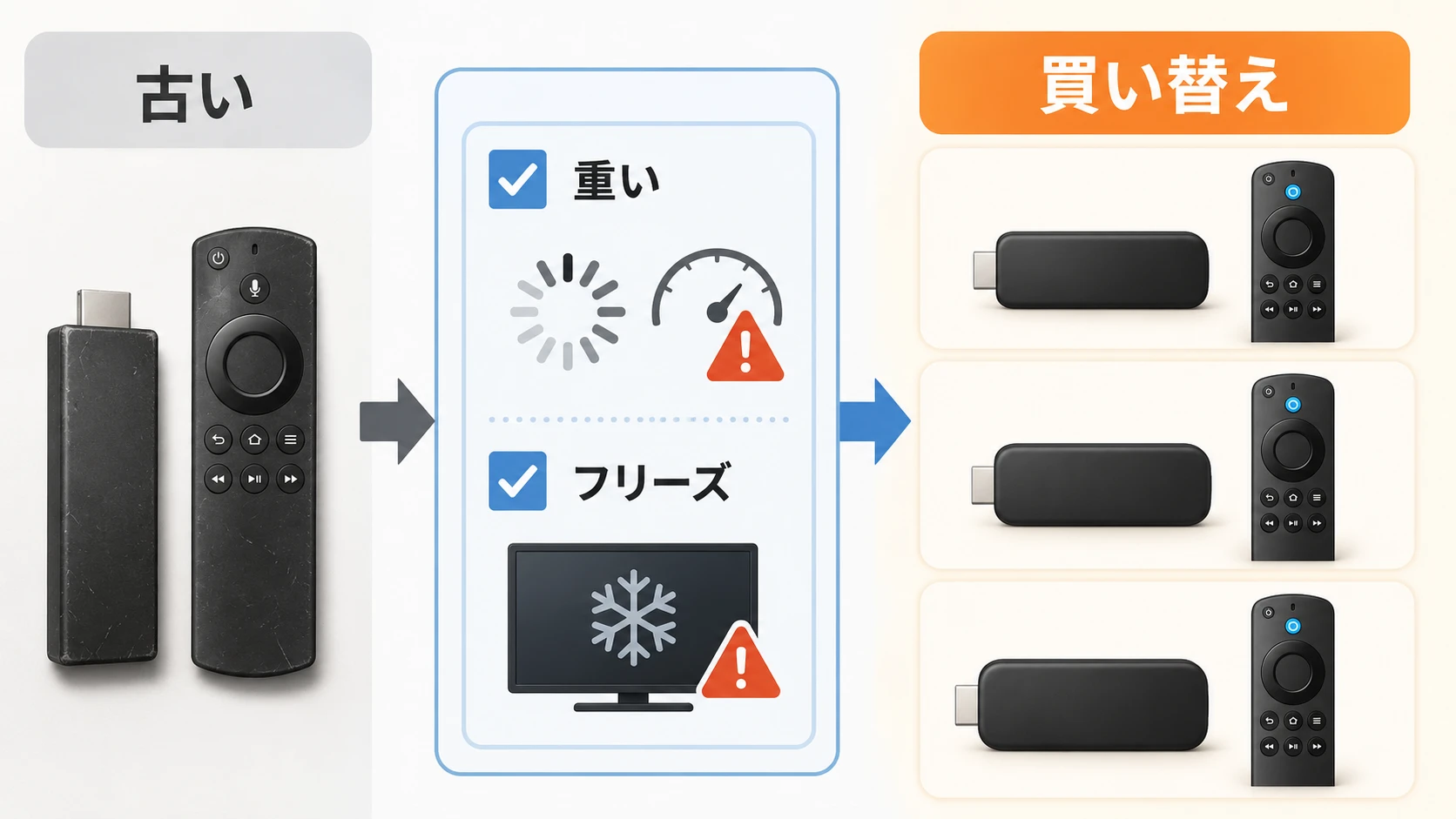
Fire TV Stickを何度も再起動しているなら、古い本体を使い続けるより、新しいモデルに買い替えた方が快適になることがあります。
特に、次の症状がある場合は買い替え候補です。
- 動画を見ている途中で固まる
- ホーム画面の移動が遅い
- リモコンを押してから反応するまで時間がかかる
- YouTube、TVer、Prime Video、ABEMAなどのアプリが落ちる
- 再起動してもすぐに重くなる
- 古いFire TV Stickを何年も使っている
毎日テレビで動画を見るなら、上位モデルを選んだ方が長く快適に使いやすいです。
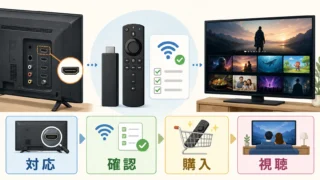
Fire TV Stickが使えるテレビかどうか不安な場合は、以下の記事も参考になります。
買い替えるならどのFire TV Stickを選ぶ?
Fire TV Stickを買い替えるなら、テレビの解像度と重視するポイントで選ぶと失敗しにくいです。
| おすすめモデル | 向いている人 | 詳細 | |
|---|---|---|---|
| 安く買いたい | Fire TV Stick HD | フルHDテレビでYouTubeやTVerを見たい人 | Amazonで見る |
| 4Kテレビで使う | Fire TV Stick 4K Select | 価格と4K画質のバランスを重視する人 | Amazonで見る |
| 動作の速さ重視 | Fire TV Stick 4K Max | 重い、遅い、フリーズを減らしたい人 | Amazonで見る |
| リモコンだけ不調 | Alexa対応音声認識リモコンPro | 本体は使えるがリモコンだけ反応が悪い人 | Amazonで見る |
普通のフルHDテレビなら、Fire TV Stick HDが選びやすいです。
4Kテレビを使っているなら、Fire TV Stick 4K Select以上を選ぶと、テレビの画質を活かしやすくなります。
とにかく重い、遅い、アプリが落ちるのが嫌なら、Fire TV Stick 4K Maxが候補です。
Fire TV Stick 4K MaxをAmazonで見る
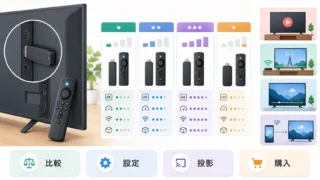
Fire TV Stick 4K Selectの違いを詳しく知りたい場合は、以下の記事で解説しています。
Fire TV Stick HDが向いている人
Fire TV Stick HDは、価格を抑えて動画を見たい人に向いています。
次のような人は、Fire TV Stick HDで十分です。
- 4Kではないテレビを使っている
- YouTube、TVer、Prime Videoを普通に見たい
- できるだけ安く買い替えたい
- 寝室やサブテレビで使いたい
Fire TV Stick 4K Selectが向いている人
Fire TV Stick 4K Selectは、4Kテレビで動画を楽しみたい人に向いています。
次のような人は、4K Selectを選ぶと失敗しにくいです。
- 4Kテレビを使っている
- HDモデルより画質を重視したい
- 価格と性能のバランスを重視したい
- 新しいFire TV Stickに買い替えたい
Fire TV Stick 4K SelectをAmazonで見る
Fire TV Stick 4K Maxが向いている人
Fire TV Stick 4K Maxは、動作の快適さを重視する人に向いています。
特に、今のFire TV Stickが重い、遅い、フリーズしやすいという理由で買い替えるなら、4K Maxを最初に検討してもよいです。
- アプリの起動を速くしたい
- リモコン操作のもたつきを減らしたい
- 動画アプリをよく切り替える
- 長く使えるモデルを選びたい
- 4Kテレビで快適に使いたい
Fire TV Stick 4K MaxをAmazonで見る
Fire TV Stickで動画アプリが重い時の対処法
Fire TV Stick本体ではなく、特定のアプリだけが重い場合もあります。
たとえば、YouTubeだけ重い、TVerだけ止まる、ABEMAだけフリーズするという場合は、アプリ側の問題や通信状況が原因のこともあります。
まずは、次の順番で確認してください。
- Fire TV Stickを再起動する
- Wi-Fiルーターを再起動する
- アプリを終了して開き直す
- アプリのアップデートを確認する
- 不要なアプリを削除する
- 空き容量を確認する
YouTubeをFire TV Stickで見る方法や、見られない時の考え方は以下の記事で詳しく解説しています。
テレビで無料動画を見たい場合は、無料で使える動画アプリの記事も参考になります。
Fire TV Stickが直ったらPrime Videoも確認
Fire TV Stickが正常に動くようになったら、テレビで見られる動画サービスも確認しておくと便利です。
Fire TV Stickでは、YouTube、TVer、Prime Video、ABEMA、U-NEXTなど、さまざまな動画アプリをテレビで視聴できます。
Amazonプライム会員なら、Amazonプライムビデオもテレビで見やすくなります。
さらに映画、アニメ、スポーツ、専門チャンネルを追加したい場合は、Amazon Prime Video チャンネルも候補になります。
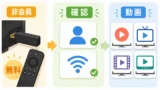
Fire TV Stickはアマプラ会員でないと使えないのか気になる場合は、以下の記事も参考になります。
Fire TV Stickを再起動しても直らない時のチェックリスト
再起動してもFire TV Stickが直らない場合は、次の項目を確認してください。
- 電源ケーブルがしっかり挿さっているか
- テレビのHDMI端子にしっかり挿さっているか
- HDMI延長ケーブルを使って改善するか
- 別のHDMI端子に挿して改善するか
- Wi-Fiルーターの近くで改善するか
- リモコンの電池を交換して改善するか
- 別の動画アプリでも同じ症状が出るか
- 本体がかなり古くないか
HDMI端子がないテレビや、古いテレビでFire TV Stickを使いたい場合は、対応テレビの記事を確認してください。
スマートテレビやAndroid TVスティックとFire TV Stickの違いが気になる場合は、以下の記事も参考になります。
Fire TV Stickを初期化する前に注意すること
再起動と初期化は違います。
再起動は、Fire TV Stickを一度終了して起動し直す操作です。
初期化は、Fire TV Stickを購入時に近い状態へ戻す操作です。
単に重い、フリーズした、リモコンが反応しないというだけなら、最初から初期化するのはおすすめしません。
まずは、リモコン再起動、設定メニューからの再起動、電源抜き差しを試してください。
それでも改善しない場合だけ、初期化や買い替えを検討するとよいです。
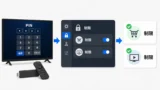
Fire TV StickのPINや機能制限で困っている場合は、以下の記事も参考になります。
よくある質問
リモコン中央の選択ボタンと、再生/一時停止ボタンを同時に長押しします。画面が暗くなり、再起動が始まるまで待ってください。
リモコンの電池交換を試し、それでも反応しない場合はFire TV Stickの電源ケーブルを抜いて再起動してください。リモコンだけが故障している場合は、リモコン交換で済むこともあります。
フリーズして操作できない場合は、電源ケーブルや電源アダプタを抜いて再起動できます。ただし、頻繁に抜き差ししないと使えない状態なら、本体や電源まわりの不具合も疑った方がよいです。
電源供給の不安定、USBケーブルや電源アダプタの問題、Wi-Fiの不安定さ、アプリの不具合、古い本体の性能不足などが考えられます。
古いモデルでは、アプリの起動やホーム画面の移動が重く感じることがあります。再起動してもすぐに重くなる場合は、新しいFire TV Stickへの買い替えを検討してください。
フルHDテレビで安く使いたいならFire TV Stick HD、動作の速さや4Kテレビでの快適さを重視するならFire TV Stick 4K Maxが向いています。
まとめ。Fire TV Stickはまず再起動、直らないなら買い替えを検討
Fire TV Stickがフリーズする、動かない、重い、反応しない時は、まず再起動を試してください。
- リモコンが使えるなら、選択ボタンと再生/一時停止ボタンを同時に長押し
- 画面操作できるなら、設定メニューから再起動
- リモコンが反応しないなら、電源ケーブルを抜いて再起動
- 何度も重くなるなら、本体の買い替えを検討
1回だけの不具合なら、再起動で解決することが多いです。
しかし、何度もフリーズする、アプリが落ちる、リモコン操作が遅い場合は、古いFire TV Stickを使い続けるより、新しいモデルに買い替えた方が快適です。
フルHDテレビならFire TV Stick HD、4KテレビならFire TV Stick 4K Select、快適性重視ならFire TV Stick 4K Maxが候補です。
Fire TV Stickの選び方をさらに詳しく知りたい場合は、以下の記事も参考になります。
コメント