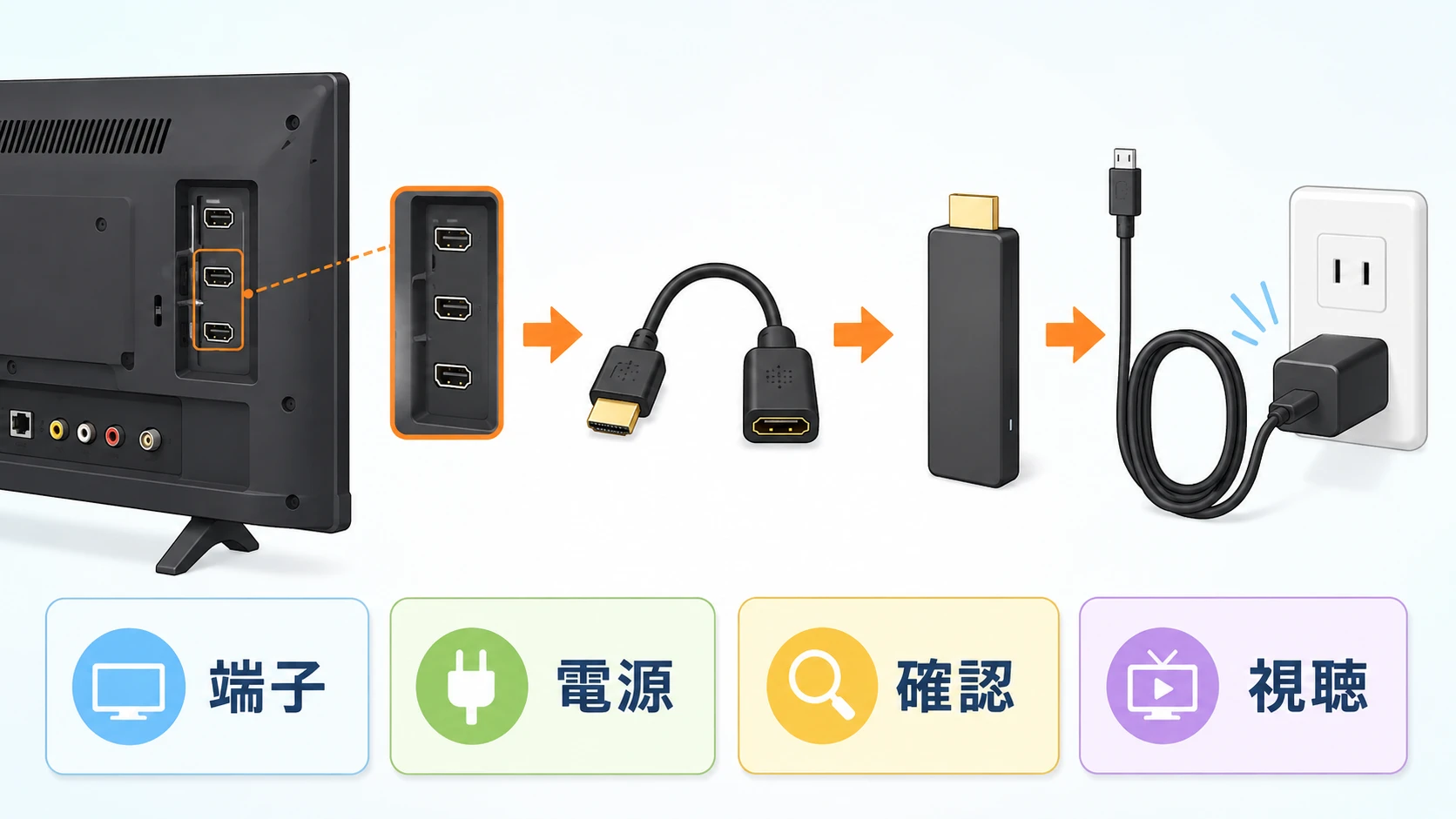
Fire TV Stickをテレビにつなぐ時に迷いやすいのが、HDMI延長ケーブルは必要なのか、電源ケーブルはどこに挿すのか、どのコードを追加で買えばよいのかです。
結論から言うと、Fire TV StickはテレビのHDMI端子に挿し、別に電源ケーブルで電源を取ります。HDMI延長ケーブルは必須ではありませんが、テレビ背面が狭い、Fire TV Stick本体がぶつかる、隣の端子と干渉する場合は使った方が接続しやすくなります。
AmazonスマイルSALE開催中。対象商品をお得に購入できるチャンスです。
Fire TV Stickのつなぎ方は3つだけ覚えればよい
Fire TV Stickの配線は、難しく考える必要はありません。最初に覚えるのは、HDMI端子、電源ケーブル、入力切替の3つです。
Fire TV Stick本体をテレビのHDMI入力端子に挿します。
Fire TV Stick本体に電源ケーブルを挿し、コンセントかテレビのUSB端子から電源を取ります。
テレビのリモコンで、Fire TV Stickを挿したHDMI番号に切り替えます。
画面が出ない時は、Fire TV Stick本体の故障よりも、テレビの入力切替、電源不足、HDMI端子の挿し込み不足が原因になりやすいです。テレビ側の入力を戻す方法は、地上波やHDMIへ切り替える操作でも詳しく解説しています。
Fire TV Stickの配線手順
- STEP1テレビのHDMI端子を探すテレビの背面か側面にあるHDMI入力端子を探します。端子の近くに「HDMI」「HDMI 1」「HDMI 2」などと書かれていることが多いです。
- STEP2Fire TV Stick本体を挿すFire TV Stick本体をHDMI端子に挿します。テレビ背面が狭い場合や本体がぶつかる場合は、短いHDMI延長ケーブルを間に入れます。
- STEP3電源ケーブルを挿すFire TV Stick本体に電源ケーブルを挿します。HDMI端子だけでは電源は入りません。
- STEP4電源を取る安定性を重視するなら、電源アダプタを使ってコンセントから給電します。テレビのUSB端子から給電できる場合もありますが、不安定ならコンセント給電に切り替えます。
- STEP5入力をHDMIに切り替えるテレビのリモコンで入力切替を押し、Fire TV Stickを挿したHDMI番号を選びます。
まだFire TV Stickを買っていない場合は、先にテレビが対応しているかを確認する方法を確認しておくと安心です。HDMI端子がない古いテレビでは、そのまま挿すことができません。
HDMI延長ケーブルは必要?
HDMI延長ケーブルは、Fire TV Stickをテレビに直接挿しにくい時に使う短い延長コードです。必須ではありません。
ただし、次のような場合は、HDMI延長ケーブルを使った方が配線しやすくなります。
- テレビのHDMI端子が壁に近い
- Fire TV Stick本体がテレビ本体にぶつかる
- 隣のHDMI端子、USB端子、アンテナ端子と干渉する
- テレビ背面のスペースが狭い
- Fire TV Stick本体を少し離して設置したい
Fire TV Stick HDなど、HDMI延長ケーブルが別売りのモデルを使う場合は、テレビに直接挿せるかを先に確認してください。直接挿すと本体がぶつかるなら、短いHDMI延長ケーブルを追加すると使いやすくなります。
HDMI延長ケーブルを選ぶ時の目安
| 短いHDMI延長ケーブル | 長いHDMIケーブル | HDMI切替器 | |
|---|---|---|---|
| おすすめの場面 | テレビ背面が狭い 本体がぶつかる | テレビから離して置きたい | HDMI端子が足りない |
| Fire TV Stick向き | 向いている | 長すぎると邪魔になりやすい | ゲーム機やレコーダー併用向き |
| 先に確認すること | 端子の向き テレビ背面のスペース | 必要な長さ 取り回し | 4K対応 電源の有無 |
| 購入先 | AmazonのHDMIケーブル売れ筋 | AmazonのHDMIケーブル売れ筋 | Amazonの配線用品ランキング |
電源ケーブルはどこに挿す?
Fire TV Stickは、テレビのHDMI端子に挿すだけでは動きません。Fire TV Stick本体に電源ケーブルを挿し、反対側を電源アダプタ、またはテレビのUSB端子に接続します。
安定性重視ならコンセント給電がおすすめ
基本的には、付属または対応する電源アダプタを使って、コンセントから給電する方が安定しやすいです。
テレビのUSB端子から給電すると配線はすっきりしますが、テレビのUSB出力によっては電力不足になることがあります。電力不足になると、起動しない、再起動する、動画が止まる、リモコン操作が重い、といった症状につながる場合があります。
電源を切る考え方や待機状態が気になる場合は、Fire TV Stickの電源オフについての解説も参考にしてください。
テレビのUSB端子から給電してもよいケース
テレビのUSB端子から給電して問題なく使える場合もあります。特に、フルHD動画を短時間見るだけなら、環境によっては問題が出ないこともあります。
ただし、次のような症状が出る場合は、テレビのUSB給電ではなくコンセント給電に切り替えてください。
- Fire TV Stickのロゴから進まない
- 勝手に再起動する
- 動画の途中で止まる
- リモコン操作が重い
- 4K動画を長時間見ると不安定になる
フリーズや動作不安定が続く場合は、電源を抜き差しする前にFire TV Stickを再起動する手順を確認しておくと安全です。
Fire TV Stickのコードの種類
Fire TV Stickまわりで出てくるコードは、主に以下です。必要なものと、必要な場合だけ追加するものを分けて考えると迷いにくくなります。
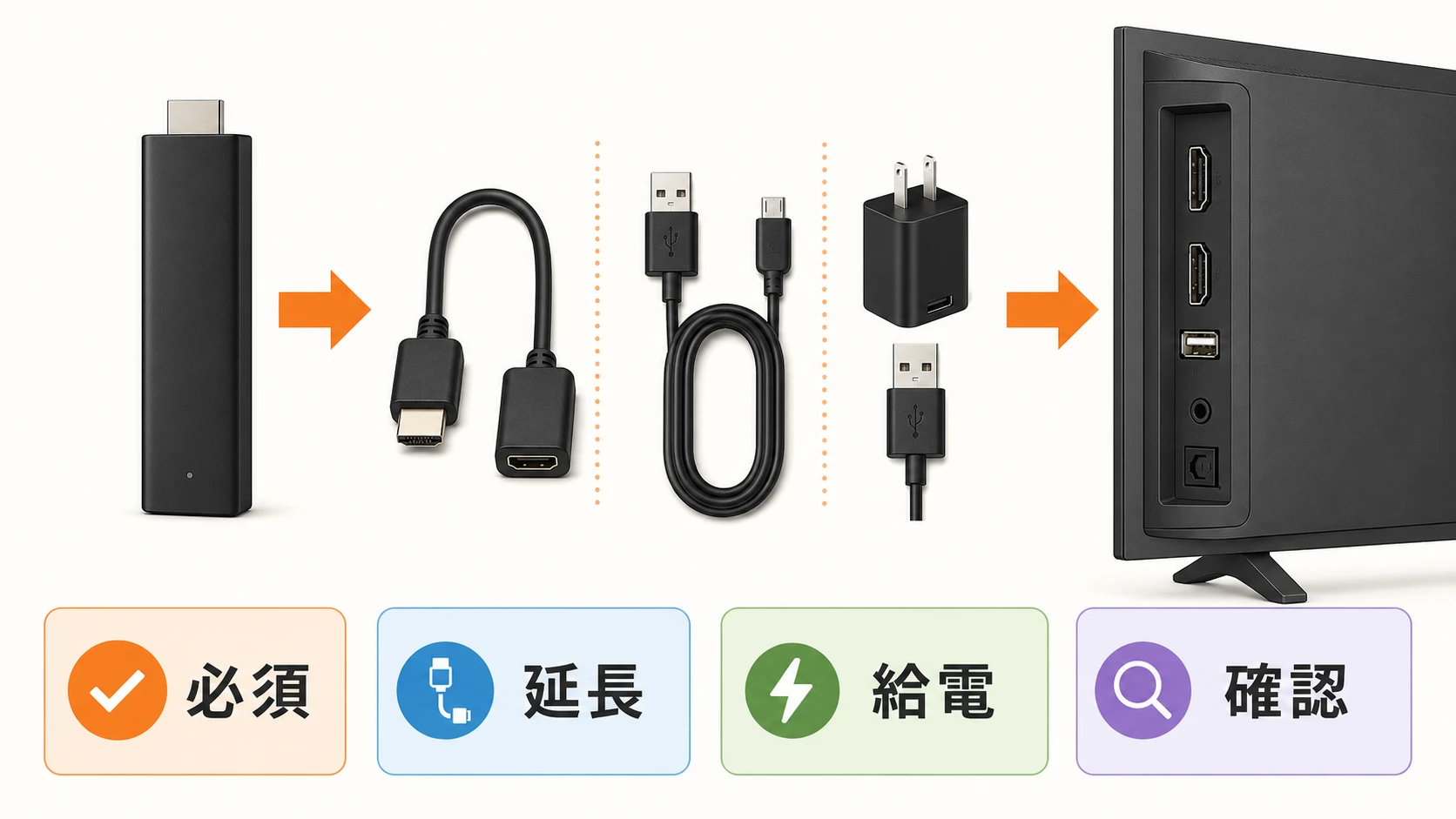
| 役割 | 必要性 | 買うべき場面 | |
|---|---|---|---|
| 電源ケーブル | Fire TV Stick本体へ電源を送る | 必須 | 紛失した 断線した 電源が不安定 |
| HDMI延長ケーブル | Fire TV Stickを挿しやすくする | 必要な場合だけ | テレビ背面が狭い 本体がぶつかる |
| USB給電ケーブル | テレビのUSB端子から給電する | 環境による | 配線をすっきりさせたい ただし不安定ならコンセント給電 |
| 有線LANアダプタ | Wi-Fiではなく有線で接続する | Wi-Fiが弱い時だけ | 動画が止まる ルーターが遠い スポーツ中継を安定して見たい |
| HDMI切替器 | 複数のHDMI機器を切り替える | 端子不足なら便利 | ゲーム機 レコーダー Fire TV Stickを同時に使いたい |
Fire TV Stickのコードをなくした場合は、同じ形状だからといって適当に選ばない方がよいです。モデルによって必要な端子や電源仕様が異なるため、対応品かどうかを確認してください。
Fire TV Stickを挿しても映らない時の確認点
Fire TV Stickを接続しても画面が映らない時は、以下の順番で確認してください。
| 確認すること | 対処 | |
|---|---|---|
| テレビの入力 | Fire TV Stickを挿したHDMI番号を選んでいるか | 入力切替を押す |
| HDMI端子 | 奥まで挿さっているか | 一度抜いて挿し直す |
| HDMI延長ケーブル | 延長ケーブルの接続がゆるくないか | 直接挿して試す |
| 電源ケーブル | Fire TV Stick本体に挿さっているか | 本体側を確認 |
| 電源アダプタ | コンセントに挿さっているか | コンセント給電にする |
| テレビのUSB給電 | 電力不足になっていないか | 電源アダプタに変更 |
| リモコン | 電池の向きが合っているか | 電池を入れ直す |
HDMI番号が違うだけで、Fire TV Stickの画面は表示されません。故障や買い替えを疑う前に、テレビの入力、電源、HDMI端子の順に確認してください。
これから買うならFire TV Stick本体も確認する
まだFire TV Stickを買っていない場合は、HDMI延長ケーブルや電源ケーブルより先に、本体の種類を確認した方がよいです。古いモデルや付属品が少ないモデルを買うと、あとから延長ケーブルや電源まわりで迷いやすくなります。
どのモデルを選ぶか迷う場合は、Fire TV Stickのモデル比較も確認してください。4Kテレビで使うなら4K対応モデル、安さ重視ならHD、快適性重視なら4K Maxが候補になります。
| 向いている人 | 確認先 | |
|---|---|---|
| Fire TV Stick HD | フルHDテレビで安く使いたい人 | |
| Fire TV Stick 4K Select | 4Kテレビで価格も抑えたい人 | |
| Fire TV Stick 4K Plus | 映画やアニメを快適に見たい人 | |
| Fire TV Stick 4K Max | 動作の快適さを重視する人 |


Amazonのセール時期に買うなら、Amazonのセールを確認してから買う方法も参考になります。Fire TV Stickはセール対象になりやすいので、急ぎでなければ価格を見てから選ぶのがおすすめです。
Fire TV Stickを接続したら見るサービスも決めておく
Fire TV Stick本体を接続しても、有料動画がすべて無料で見られるわけではありません。YouTubeやTVerなど無料で見られるアプリもありますが、映画、アニメ、スポーツをしっかり見るなら動画配信サービスもあわせて確認しておくと満足度が上がります。
| 向いている人 | 確認先 | |
|---|---|---|
| Amazonプライム | 配送特典とPrime Videoをまとめて使いたい人 | Fire TV Stickと相性がよい |
| Amazonプライムビデオ | 映画、アニメ、ドラマをテレビで見たい人 | 最初に確認 |
| U-NEXT | 映画、アニメ、雑誌、NHKオンデマンドも使いたい人 | 作品数重視 |
| DMMプレミアム | アニメやDMM TVを安く見たい人 | コスパ重視 |
| DMM×DAZNホーダイ | スポーツ中継をテレビで見たい人 | スポーツ向き |
無料で見られる動画アプリを中心に使いたい場合は、Fire TV Stickで無料動画を見る選び方を確認してください。Fire TV StickでWebサイトを開きたい場合は、Silkブラウザで検索する方法も役立ちます。
U-NEXTをFire TV Stickで見る流れは、Fire TV StickでU-NEXTを使う手順で詳しく解説しています。スポーツ中継が目的なら、Fire TV StickでDAZNを見る料金の違いも確認しておくと選びやすいです。
よくある質問
テレビのHDMI入力端子に挿します。テレビのUSB端子に挿すものではありません。USB端子は、給電に使える場合がある端子です。
必須ではありません。テレビ背面が狭い、Fire TV Stick本体がテレビにぶつかる、隣の端子と干渉する場合に使います。
Fire TV Stick本体の電源端子に挿します。反対側は、電源アダプタ経由でコンセントに挿すか、テレビのUSB端子に挿します。安定性を重視するならコンセント給電がおすすめです。
使える場合もあります。ただし、起動しない、勝手に再起動する、動画が止まる場合は、テレビのUSB給電では電力不足の可能性があります。電源アダプタでコンセントから給電してください。
使える場合もありますが、モデルによって必要な端子や電源仕様が異なります。適当に選ぶと不安定になることがあるため、Fire TV Stick対応品かどうかを確認してください。
HDMI端子がないテレビでは、そのままでは使えません。変換アダプタを使う方法もありますが、画質や音声が安定しない場合があります。快適に使うなら、HDMI端子付きのテレビやモニターを検討した方が分かりやすいです。
まとめ。Fire TV StickはHDMI端子と電源ケーブルを正しくつなぐ
Fire TV Stickの接続で重要なのは、HDMI端子と電源ケーブルです。
- Fire TV Stick本体はテレビのHDMI入力端子に挿す
- HDMI端子だけでは動かないため、電源ケーブルも必要
- 安定性を重視するならコンセント給電にする
- テレビ背面が狭い場合はHDMI延長ケーブルを使う
- 画面が出ない時は、入力切替、電源、HDMI端子の順に確認する
検索でこの記事に来た人は、まずテレビ背面のスペースと電源の取り方を確認してください。Fire TV Stick本体が挿しにくいなら短いHDMI延長ケーブル、動作が不安定なら電源アダプタでのコンセント給電を優先すると解決しやすいです。
これからFire TV Stickを買う場合は、Fire TV Stick 4K Selectを基準に、安さ重視ならFire TV Stick HD、快適性重視ならFire TV Stick 4K Maxを比較すると選びやすいです。
コメント