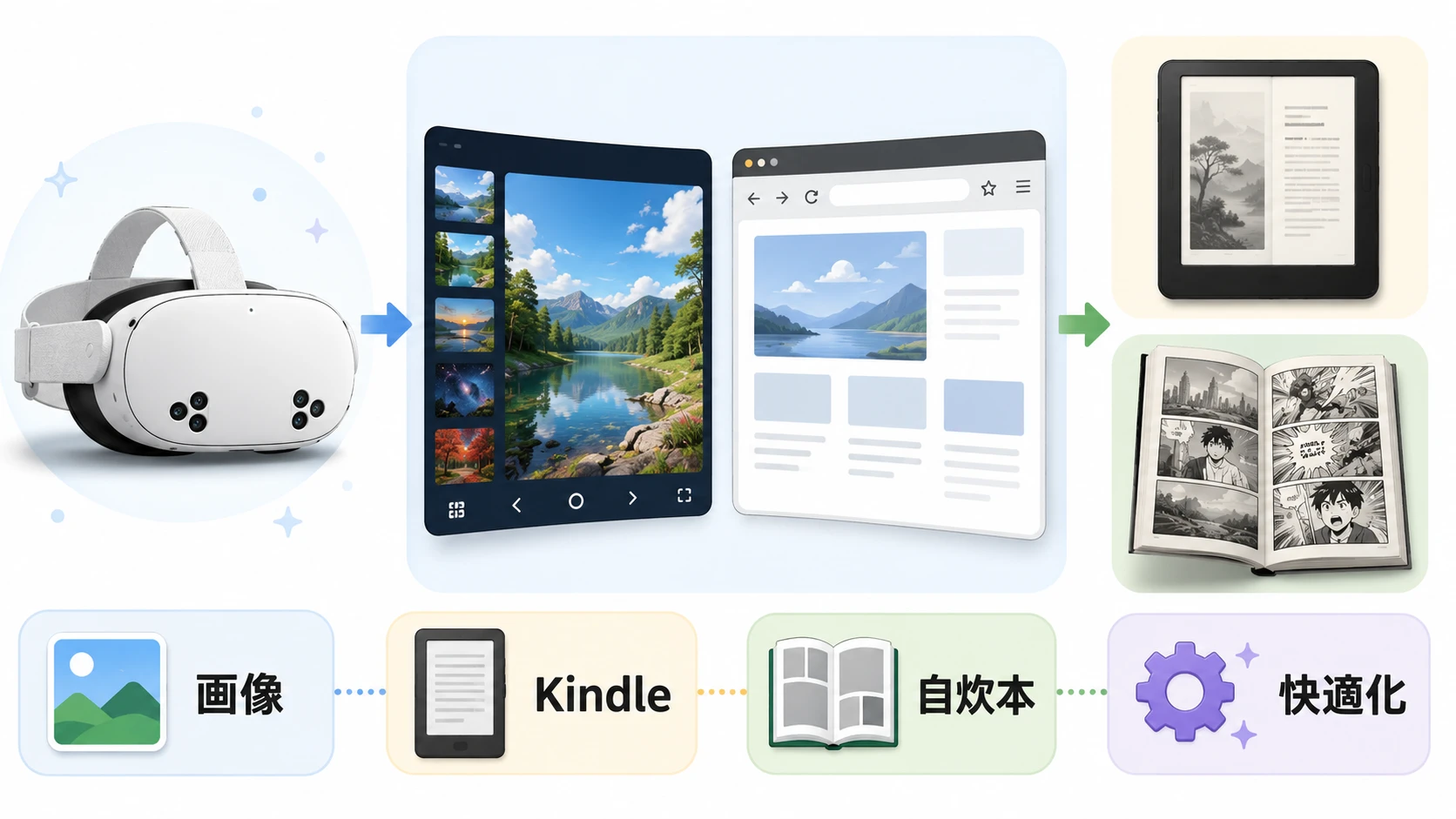
Meta Quest 3SやMeta Quest 3で、Kindle本や自炊本を大きな画面で読みたいと思ったことはありませんか。
結論から言うと、画像、CBZ、自炊マンガを読むならPigasus、Kindle本を読むならWolvicとKindle Cloud Readerを使うのが現実的です。
ただし、Meta Questは読書専用端末ではありません。長時間読むなら、ストラップやフェイスクッションで装着感を改善したり、場合によってはGOOVISや電子書籍リーダーを選んだ方が快適です。
この記事では、Meta Questの画像ビューアとしてPigasusを使う方法、Kindle本をWolvicで読む方法、CBZ自炊本を読む流れ、買うべき本体と周辺機器の選び方までまとめます。
結論。Meta QuestでVR読書するなら用途でアプリを分ける
Meta Questで電子書籍を読む方法は、1つではありません。
Kindle本、自炊本、CBZ、画像ファイル、PDFでは、向いているアプリが違います。
画像、CBZ、自炊マンガならPigasus。
Kindle本、Web対応の電子書籍ストアならWolvic。
読書だけを大画面で楽しむならGOOVIS。
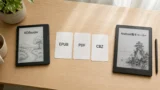
長時間読むならKindle、Kobo、Android電子ペーパー端末も候補です。
| 読みたいもの | おすすめの方法 | 向いている人 | |
|---|---|---|---|
| 自炊マンガ | CBZ 画像フォルダ JPEG PNG | Pigasus | Meta Questで見開き表示したい人 |
| Kindle本 | マンガ 雑誌 固定レイアウト本 | Wolvic Kindle Cloud Reader | Kindle本をVR空間で読みたい人 |
| 大量の自炊本 | CBZ EPUB | Kobo Android電子ペーパー Fireタブレット | 長時間の読書を重視する人 |
| 動画と読書 | 動画 電子書籍 ブラウザ | Meta Quest 3S/3 | 読書以外にVRゲームや動画も使いたい人 |
| 大画面表示だけ | PC画面 動画 電子書籍 | GOOVIS | VRゲームをしない人 |
自炊本の形式がCBZなら、まずCBZをそのまま読める端末やアプリの選び方を理解しておくと、Meta Questで読むべきか、KoboやAndroid電子ペーパー端末で読むべきか判断しやすくなります。
Kindle本を中心に読むなら、Kindle Unlimitedの使い方や対象本の選び方もあわせて確認しておくと、VR読書で読む本を増やしやすくなります。
Meta Quest 3の画像ビューアならPigasusが最有力
Meta Quest 3、Meta Quest 3Sを画像ビューアとして使うなら、最初に試したいのはPigasus VR Media Playerです。
Pigasusは名前の通りメディアプレイヤーですが、画像表示、動画再生、ネットワーク共有の読み込みに対応しているため、Meta Questで自炊本や画像ファイルを読む用途にも使えます。
Meta Quest公式ストアに本格的な電子書籍リーダーが少ないため、画像を本のように大きく表示するという使い方では、Pigasusが現実的な選択肢になります。
Meta Quest本体をまだ持っていない場合は、価格を抑えるならMeta Quest 3S 128GB、文字や画像の見やすさを重視するならMeta Quest 3 512GBが候補です。


Pigasusでできること
- Meta Quest本体に保存した画像ファイルを見る
- 本体に保存したCBZや画像フォルダを大画面で見る
- WindowsやNASの共有フォルダから画像や動画を開く
- 動画、画像、音声をVR空間で再生する
- 自炊マンガを見開きに近い感覚で読む
自炊マンガのファイル形式がCBZの場合、Pigasusで読める可能性があります。CBZ自体の仕組みは画像をまとめたファイルとして考えると分かりやすいです。
ただし、Pigasusは電子書籍専用アプリではありません。本棚管理、読書履歴、電子書籍ストアとの同期などを期待すると不満が出ます。
Pigasusが向いている人
| 向き不向き | 理由 | |
|---|---|---|
| 自炊マンガを見開きで読みたい | 向いている | 画像ファイルやCBZを大きく表示しやすいため |
| WindowsやNASに保存した画像を見たい | 向いている | 共有フォルダから読む運用と相性が良いため |
| Kindle本を読みたい | やや不向き | Kindle本はPigasusではなくWolvic経由で読む方が自然なため |
| 本棚や読書履歴を管理したい | 不向き | 電子書籍専用アプリではないため |
大量の自炊本を長期的に管理するなら、Meta Questだけで完結させるより、KOReaderを使える端末やAndroid電子ペーパー端末も候補に入れた方が安全です。
Pigasusで自炊本やCBZを読む流れ
Meta Questで自炊本を読む場合、まずはファイルをどこに置くかを決めます。
分かりやすいのは、次の3パターンです。
- Meta Quest本体に直接保存する
- DropboxやpCloudなどのクラウドからダウンロードする
- WindowsやNASの共有フォルダから読む
最初はMeta Quest本体に直接保存する方法が簡単です。慣れてきたら、クラウドストレージや共有フォルダを使うと、大量の自炊本を管理しやすくなります。
自炊本をクラウドに保存するなら、買い切りプランのあるpCloud Lifetimeプランや、ソースネクストで扱いのあるDropbox Plus 3年版を比較すると選びやすいです。
Meta Questで読む前に、CBZファイルを解凍した方がいいのか、そのまま読んだ方がいいのか迷う場合は、CBZの開き方と読み方も参考にしてください。
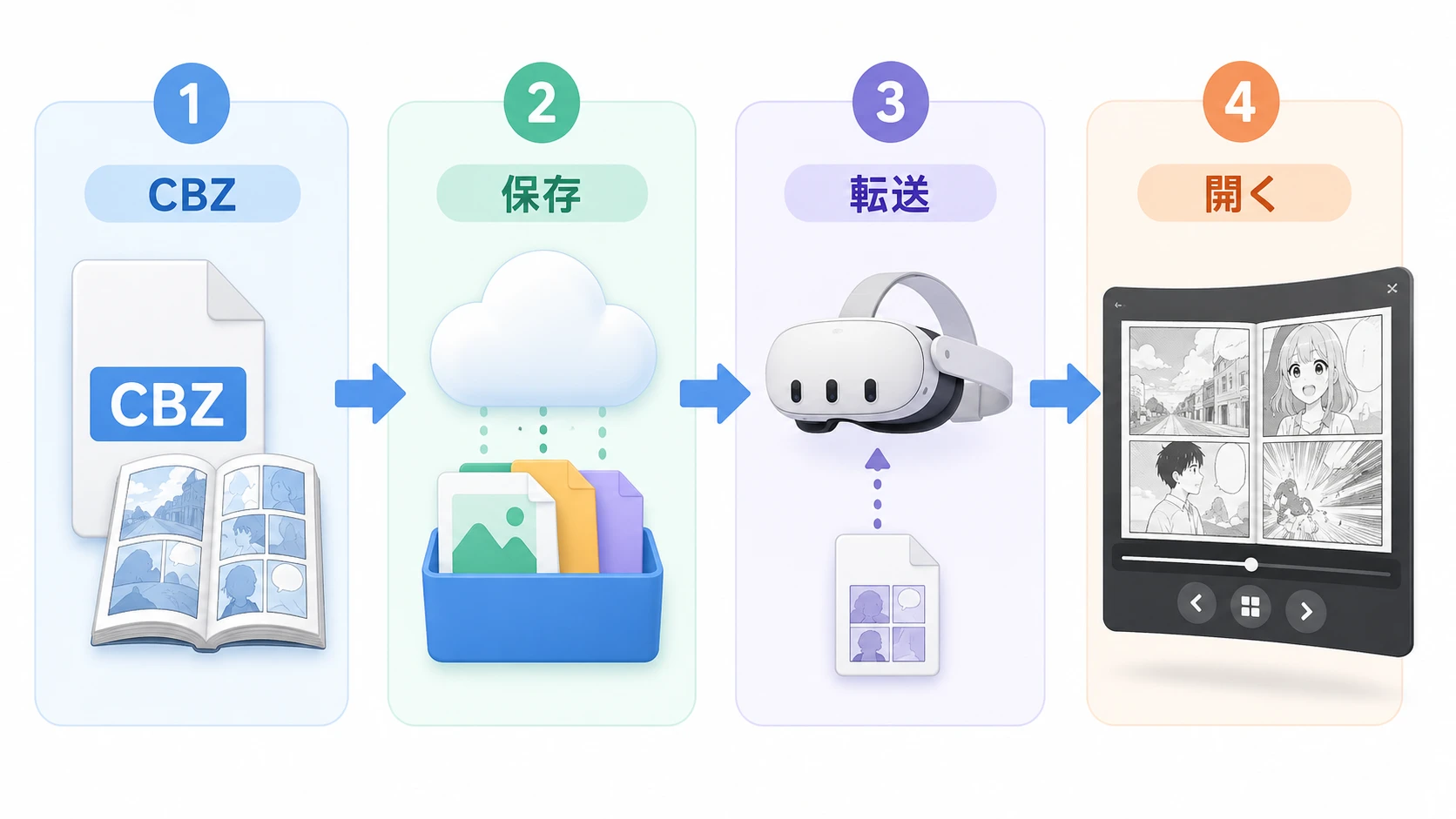
- STEP1CBZや画像ファイルを用意する自炊したマンガ、スキャン画像、PDFから作った画像ファイルを用意します。CBZは画像をまとめた形式なので、見開き表示したいマンガと相性が良いです。
- STEP2Meta Questにファイルを入れるUSB接続、クラウドストレージ、共有フォルダなどでMeta Questから読める場所にファイルを置きます。最初は本体のDownloadフォルダに入れる方法が分かりやすいです。
- STEP3Pigasusでファイルを開くMeta QuestでPigasusを起動し、保存したファイルを開きます。画像やCBZを大きく表示できれば、VR空間の大画面で読書できます。
- STEP4表示サイズとページ送りを調整する画面サイズ、表示位置、見開きの向き、ページ送りを調整します。長時間読むなら、首や顔に負担が出ない姿勢を探すのが重要です。
Kindle本をVRで読むならWolvicとKindle Cloud Readerを使う
Kindle本をMeta Questで読みたい場合、PigasusではなくWolvicを使います。
WolvicはMeta Questで使えるWebブラウザです。WolvicからKindle Cloud Readerにアクセスすると、ブラウザで読めるKindle本をVR空間に表示できます。
特に、マンガ、雑誌、固定レイアウトの本を大きく表示したい場合に向いています。
Kindle Unlimitedの対象本を読むことが多いなら、Meta Questで読む前にKindle Unlimitedで読める本の傾向を確認しておくと、読める本を探しやすくなります。
WolvicでKindle本を読むときの注意点
- すべてのKindle本がブラウザで読めるわけではない
- 小説のようなリフロー型和書は読めない場合がある
- KindleアプリそのものをMeta Quest公式ストアから入れる方法ではない
- ログインや認証が必要になる
- ページめくりや拡大縮小は専用端末ほど快適ではない
Kindleの自炊PDFやKindle端末での読み方を整理したい場合は、Kindleで自炊本を読む方法も参考になります。
一方で、Kindleだけでなく、DMMブックス、BOOK☆WALKER、U-NEXTの電子書籍などを使い分けたい場合は、Meta QuestよりAndroidタブレットやAndroid電子ペーパー端末の方が扱いやすいことがあります。
電子書籍と動画をまとめて使いたい場合は、動画と電子書籍を両方使えるサービスも選択肢になります。
Meta Quest 3SとMeta Quest 3のどっちを選ぶべきか
これからMeta Questを買うなら、Meta Quest 3SとMeta Quest 3のどちらにするかで迷いやすいです。
VR読書だけで考えると、価格を重視するならMeta Quest 3S、文字や画像の見やすさを重視するならMeta Quest 3です。
| Meta Quest 3S | Meta Quest 3 | |
|---|---|---|
| 価格の安さ | 安く始めやすい | 高め |
| 読書の見やすさ | 中心は見やすいが調整が重要 | 文字や画像を見やすい |
| おすすめ用途 | VR読書を試したい ゲームも少し遊びたい | VR読書も動画もゲームも快適に使いたい |
| Amazonリンク | Meta Quest 3S 128GB Meta Quest 3S 256GB | Meta Quest 3 512GB |
読書目的で買う場合は、レンズの見やすさが重要です。文字を読む時間が長いなら、安さだけでなく、画面の見やすさ、装着感、ストラップの調整しやすさも見て選んでください。
長時間のVR読書はアクセサリーで快適さが変わる
Meta Questで電子書籍を読む場合、アプリより先に気になるのが装着感です。
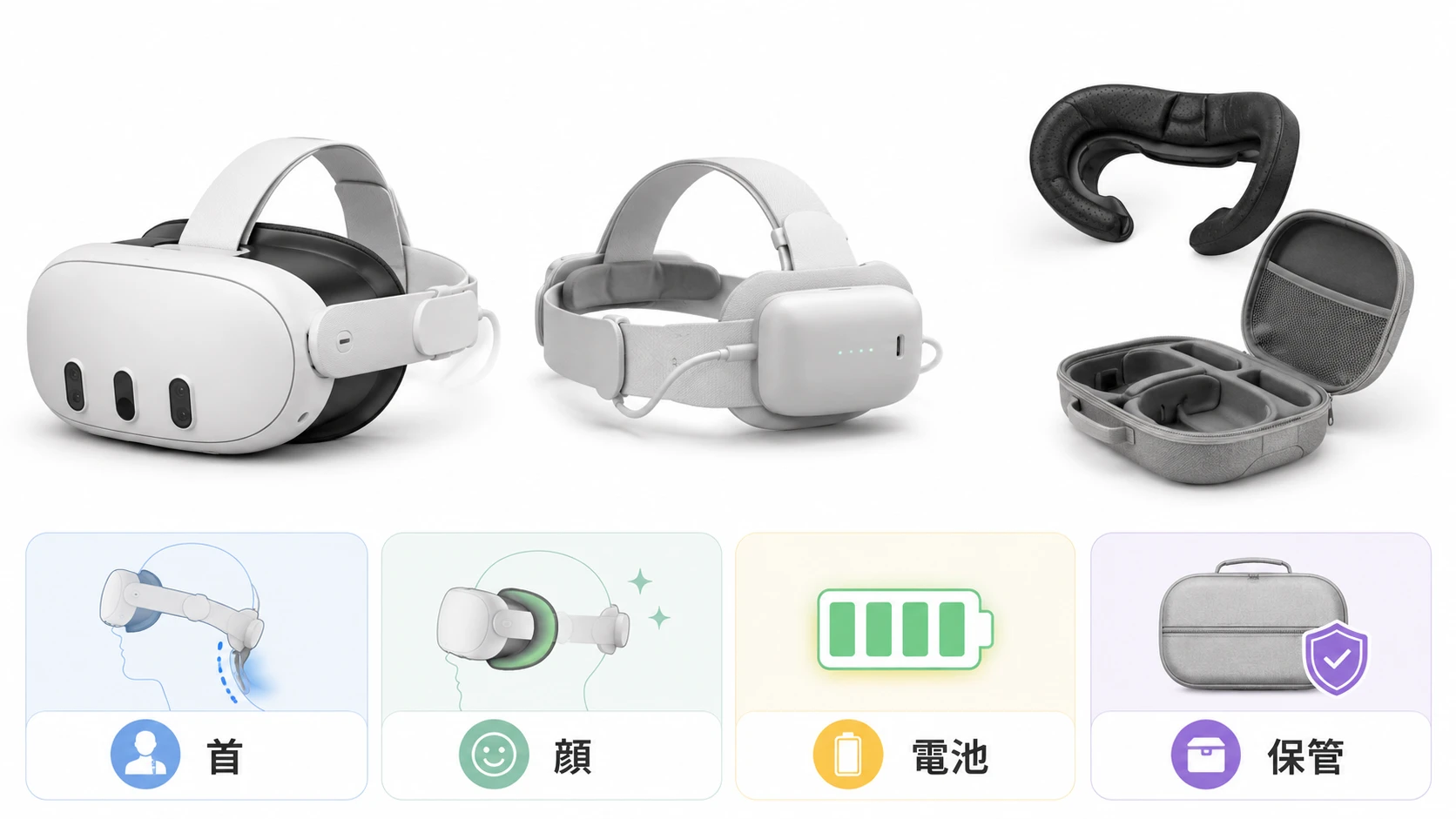
短時間なら標準ストラップでも使えますが、マンガを1冊読む、雑誌を読む、PDF資料を読む、という使い方になると、顔の圧迫感、首の疲れ、バッテリー残量が気になりやすくなります。
Meta Questで読書するなら、最初に検討したい周辺機器は次の3つです。
- バッテリーストラップ
- フェイスクッション
- 収納ケース
| 優先度 | 理由 | |
|---|---|---|
| バッテリーストラップ | 高い | 後頭部側に重さが分散し、長時間使いやすくなるため |
| フェイスクッション | 高い | 顔の圧迫感や汗対策に関係するため |
| 収納ケース | 中 | 本体、コントローラー、ケーブルをまとめて保管しやすいため |
| Linkケーブル | 用途次第 | PC接続を使う人には便利だが、読書だけなら必須ではないため |
VRゲームをしないならGOOVISも候補
Meta QuestはVRゲーム、MR、ブラウザ、動画視聴など、いろいろなことができるヘッドセットです。
しかし、目的が「電子書籍を大きな画面で読みたい」だけなら、必ずしもMeta Questが最適とは限りません。
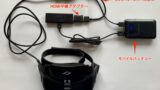
VRゲームをしない人、PCやスマホの画面を大きく映したい人、動画や電子書籍を大画面で見たい人は、GOOVISのようなヘッドマウントディスプレイも候補になります。
GOOVISは「HDMIなどの映像を大画面で見るためのHMD」です。
VRゲームをしないなら、GOOVISの方が目的に合う場合があります。
GOOVISの種類や違いは、ヘッドマウントディスプレイをモニター代わりにする方法で詳しく解説しています。
自炊本、Kindle、Kobo、iPad、Android電子ペーパーのような読書端末全体で比較したい場合は、CBZファイルを快適に読む端末選びやE-Ink Android端末の選び方も参考になります。
Meta Questで読むべき本と読まない方がいい本
Meta Questは、すべての電子書籍に向いているわけではありません。
向いているのは、大きく表示したい本です。
| Meta Questとの相性 | 理由 | |
|---|---|---|
| マンガ | 良い | 見開き表示や大画面表示のメリットが分かりやすいため |
| 雑誌 | 良い | 写真、図版、レイアウトを大きく見やすいため |
| 技術書 | 良い | 図やコードを大きく表示できるため |
| 小説 | 用途次第 | 長時間読むならKindle端末や電子ペーパーの方が楽な場合があるため |
| 大量のPDF資料 | 用途次第 | 一覧性はあるが、操作性はタブレットの方が良い場合があるため |
Kindle Unlimitedで雑誌、マンガ、技術書を読む人は、VR読書との相性が良い本を見つけやすいです。
小説中心なら、Meta QuestよりKindle端末やKoboの方が楽です。Kindle端末の選び方はKindleでPDFや自炊本を読む方法、KoboやKOReaderの使い方はKOReaderで自炊本を快適に読む方法も参考になります。
よくある質問
一般的な使い方としては、Meta Quest公式ストアからKindleアプリを入れて読むというより、WolvicでKindle Cloud Readerにアクセスする方法が分かりやすいです。ただし、すべてのKindle本がブラウザで読めるわけではありません。
画像、動画、CBZ、自炊本を開く用途なら候補になります。特に、Meta Quest本体や共有フォルダに保存した画像を大きく表示したい人に向いています。ただし、本棚管理や読書履歴を重視するなら、専用の電子書籍端末やKOReader対応端末の方が使いやすいです。
Perfect Viewerを普通に使いたいなら、Meta QuestよりAndroid端末やFireタブレットの方が分かりやすいです。Perfect ViewerやCBZビューアを重視する場合は、CBZを読める端末やアプリの比較を先に確認してください。
感じ方には個人差があります。目よりも、顔の圧迫感、首の疲れ、重さ、ピント位置の調整が気になることがあります。長時間続けず、短時間から試し、ストラップやフェイスクッションで装着感を調整してください。
価格重視ならMeta Quest 3S、文字や画像の見やすさ重視ならMeta Quest 3です。VRゲームも遊ぶなら、予算に合わせて選んで問題ありません。読書だけならGOOVIS、Kindle端末、Kobo、Android電子ペーパー端末も比較してください。
まとめ。Meta QuestでKindleや自炊本を読むならPigasusとWolvicを使い分ける
Meta Questで電子書籍を読むなら、用途に合わせてアプリを分けるのが重要です。
- 画像、CBZ、自炊マンガを読むならPigasus
- Kindle本を読むならWolvicとKindle Cloud Reader
- 自炊本を大量に管理するならpCloudやDropboxも候補
- 長時間読むならストラップとフェイスクッションで快適化
- VRゲームをしないならGOOVISも比較する
- 小説中心ならKindle、Kobo、Android電子ペーパー端末も候補
まずは、手持ちのMeta QuestにPigasusを入れて、画像やCBZを開けるか試すのが分かりやすいです。
Kindle本を読みたいなら、WolvicとKindle Cloud Readerを試しつつ、読み放題対象本が多いKindle Unlimitedも確認しておくと、VR読書で読む本を増やしやすくなります。
Meta Quest本体をこれから買うなら、安く始めるならMeta Quest 3S 128GB、読書や動画の見やすさまで重視するならMeta Quest 3 512GBを比較してください。
自炊本を読む端末全体で迷う場合は、以下の記事も参考になります。
コメント