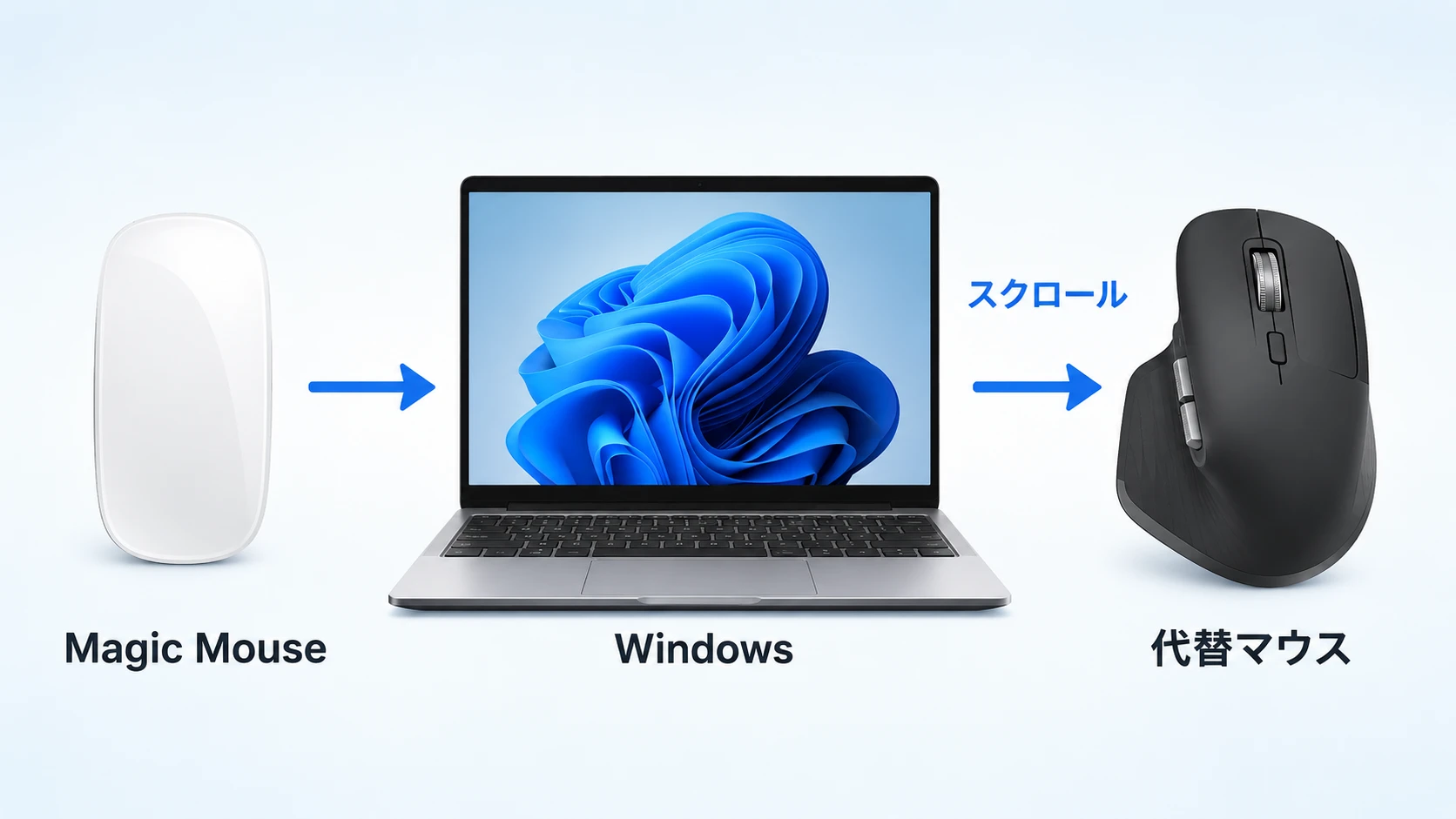
Magic MouseをWindows 11に接続すると、カーソル移動やクリックはできても、スクロールができないことがあります。
結論から言うと、WindowsでMagic Mouseを使うこと自体はできます。ただし、Macのようななめらかなスクロールやジェスチャー操作を期待すると不満が出やすいです。
Windows PCで快適にスクロールしたいなら、Magic Mouseを無理に使うより、最初からWindows対応のホイール付きマウスを選ぶ方が確実です。
一方で、Mac上でWindowsを使いたい人なら、Parallels Desktopを使うことで、Macの操作感を残したままWindows環境を使いやすくできます。
- Magic MouseはWindows 11で使えるがスクロールに注意
- Magic MouseをWindows 11で使うとスクロールできない理由
- まず確認したい基本設定
- WindowsでMagic Mouseを使う3つの方法
- Windowsで使うならMagic MouseよりLogicool MX Master 3Sがおすすめ
- 持ち運び重視ならMX Anywhere 3Sも選択肢
- MacでWindowsを使うならParallels Desktopもおすすめ
- Magic Mouse本体はMac中心の人向け
- Magic MouseをWindowsで使う人におすすめの商品
- Magic MouseをWindowsで使うときの注意点
- よくある質問
- まとめ: WindowsではMagic Mouseよりホイール付きマウスが確実
Magic MouseはWindows 11で使えるがスクロールに注意
Magic MouseはBluetooth接続のマウスなので、Windows 11でもペアリングできれば、通常のマウスとして認識されます。
ただし、問題になりやすいのはスクロールです。Magic Mouseは一般的なホイールマウスではなく、表面のタッチ操作でスクロールするマウスです。
MacではMagic Mouse用の設定やジェスチャーが自然に使えますが、Windows 11では標準状態のままだと、Magic Mouseのタッチスクロールがうまく使えないことがあります。
この記事の結論
Windows PCで使うなら、Magic Mouseよりもホイール付きのWindows対応マウスがおすすめです。
MacでWindowsを使いたいなら、Parallels Desktopを使う方がMagic Mouseとの相性を活かしやすくなります。
Logicool MX Master 3SをAmazonで見る
Magic MouseをWindows 11で使うとスクロールできない理由
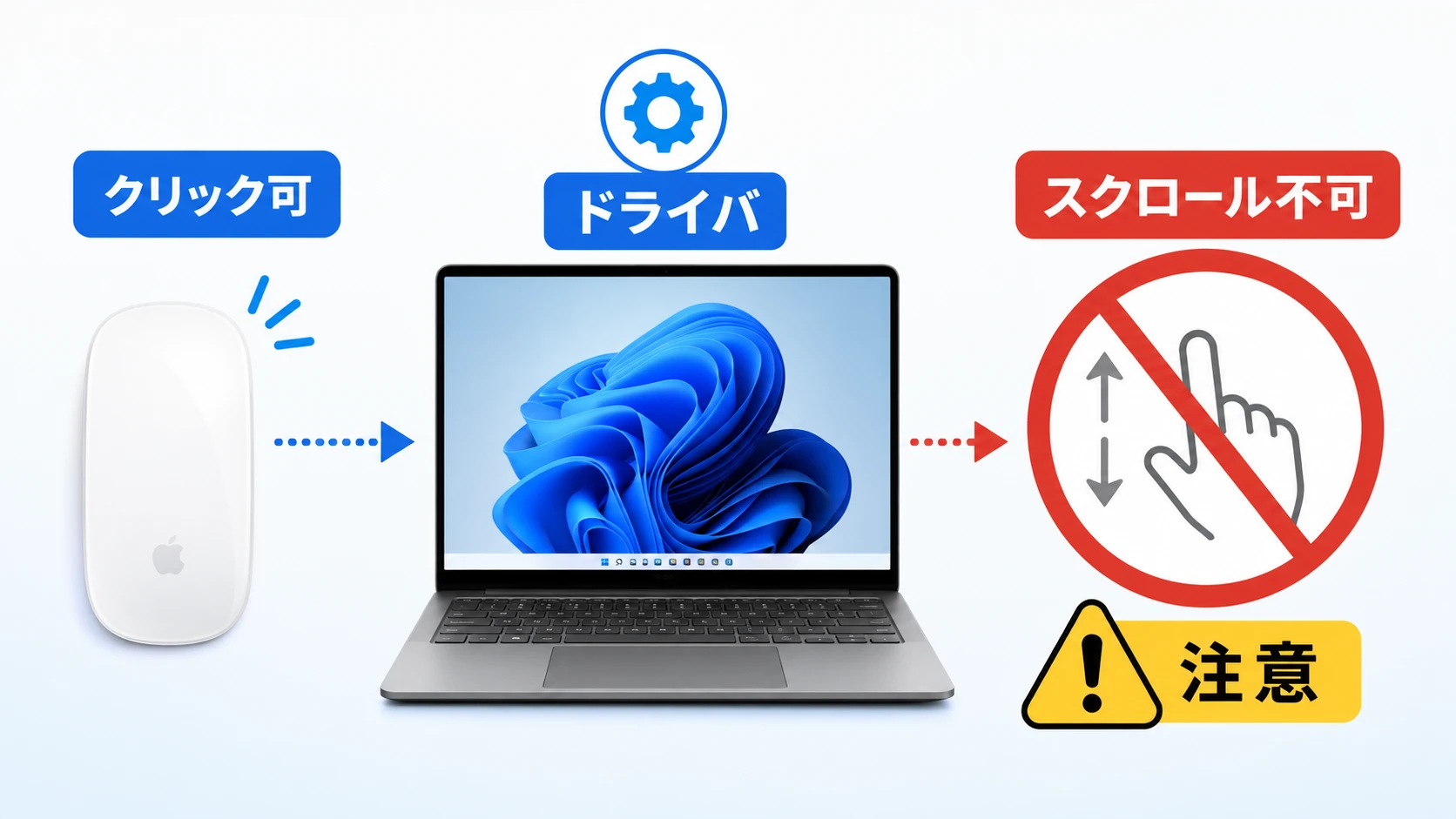
Magic Mouseでスクロールできない原因は、マウス本体の故障というより、Windows側でMagic Mouse特有のタッチ操作を十分に扱えないことが多いです。
Magic Mouseは普通のホイールマウスではない
一般的なWindows用マウスは、ホイールを回してスクロールします。
一方、Magic Mouseは表面を指でなぞってスクロールする仕組みです。そのため、Windows側がMagic Mouseのタッチ操作を正しく処理できないと、スクロールが効かない状態になります。
Windows標準ドライバだけでは機能が足りないことがある
Windows 11の標準ドライバでMagic Mouseを認識できても、Macと同じ操作感になるとは限りません。
特に、以下のような症状が出やすいです。
- カーソル移動はできる
- 左クリックと右クリックはできる
- スクロールができない
- 横スクロールができない
- ジェスチャーが使えない
- 動作が不安定になる
まず確認したい基本設定
Magic MouseがWindows 11でまったく動かない場合は、スクロール以前にBluetooth接続や電池残量の問題かもしれません。
以下を順番に確認してください。
- STEP1Magic Mouseを充電するMagic Mouseのバッテリーが少ないと、接続が不安定になることがあります。まずは十分に充電します。
- STEP2WindowsのBluetoothをオンにするWindows 11の設定からBluetoothをオンにし、Magic Mouseをペアリングします。
- STEP3一度削除して再ペアリングするすでに登録済みで動作が不安定な場合は、デバイスを削除してから再度ペアリングします。
- STEP4スクロールできるか確認するカーソル移動とクリックができても、スクロールだけできない場合は、Magic Mouse特有のドライバ問題の可能性が高いです。
デスクトップPCでBluetoothが付いていない場合は、Bluetooth USBアダプタも必要です。
WindowsでMagic Mouseを使う3つの方法
Windows 11でMagic Mouseを使う方法は、大きく分けると3つあります。
| 使い方 | おすすめ度 | 向いている人 | |
|---|---|---|---|
| そのまま使う | Windows標準の Bluetooth接続 | あまり良くない | クリックだけ できればよい人 |
| 有料ドライバ | Magic Utilitiesなどを 使う | 良い | Magic Mouseを どうしても使いたい人 |
| 買い替え | Windows対応マウスを 使う | とても良い | スクロールを 快適にしたい人 |
方法1: Windows標準のまま使う
一番簡単なのは、Windows 11のBluetooth設定でMagic Mouseを接続して、そのまま使う方法です。
ただし、この方法ではスクロールができない可能性があります。クリックとカーソル移動だけでよいなら使えますが、WebページやExcelをよく使う人には向きません。
方法2: Magic Utilitiesなどの有料ドライバを使う
Magic MouseをWindowsで本格的に使いたい場合は、Magic Utilitiesなどの有料ドライバを使う方法があります。
ただし、有料ドライバはライセンス費用がかかります。また、会社PCでは外部ソフトを入れられないこともあります。
会社PCでMagic Mouse用ドライバを入れる場合は、社内ルールを確認してください。勝手にドライバやユーティリティを入れると、セキュリティポリシーに抵触する場合があります。
方法3: Windows対応マウスに買い替える
一番おすすめなのは、Windowsで最初から快適に使えるマウスに買い替える方法です。
特に、Magic Mouseのスクロールで困っている人は、ホイール付きの高機能マウスに変えるだけで、Web閲覧やExcel作業がかなり楽になります。
Windowsで使うならMagic MouseよりLogicool MX Master 3Sがおすすめ
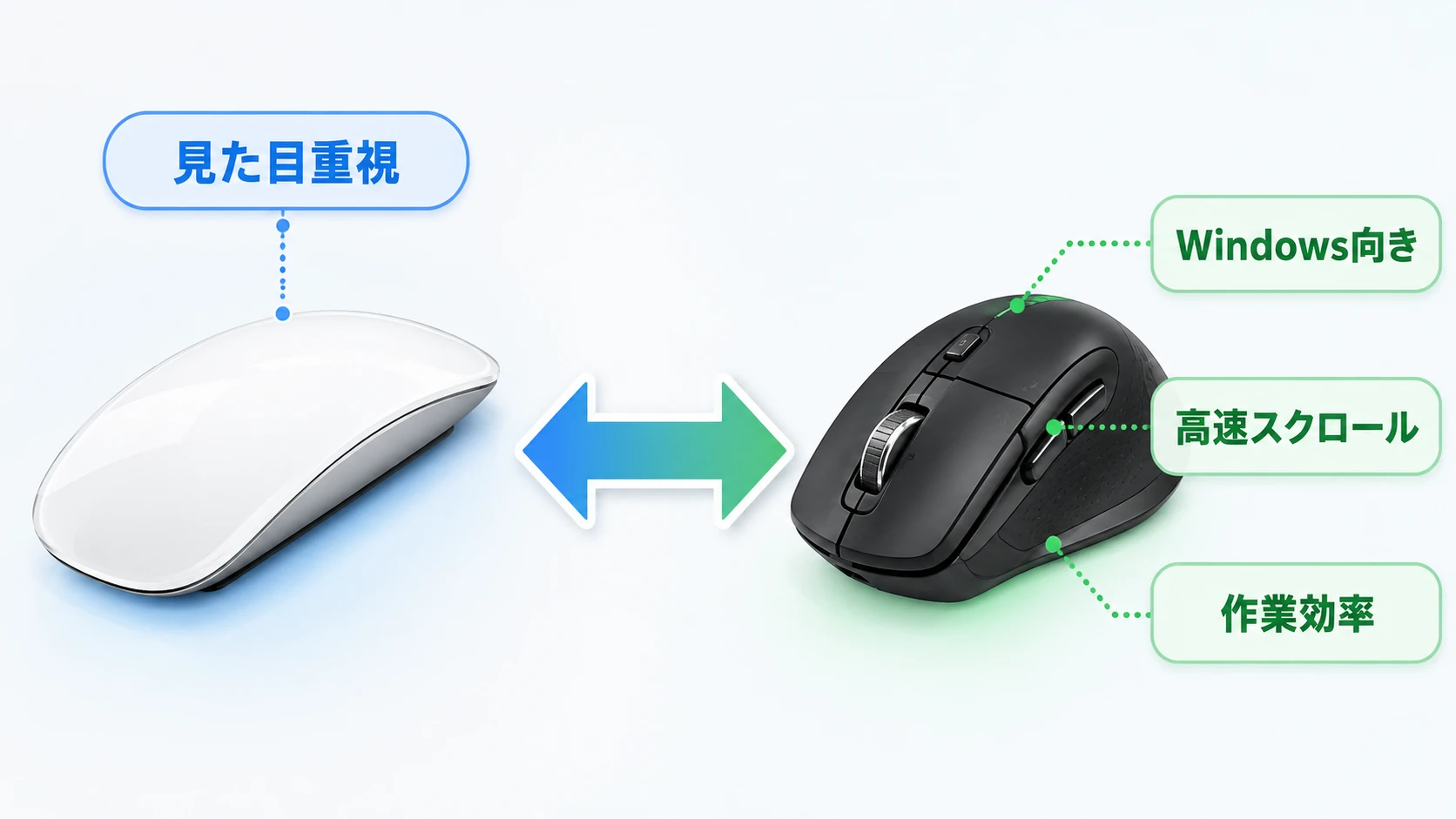
Windows 11でスクロールを快適にしたいなら、Magic MouseよりもLogicool MX Master 3Sのような高機能マウスの方が使いやすいです。
MX Master 3Sは、ホイールで高速スクロールできるため、長いWebページ、Excel、PDF、Word文書を扱う人に向いています。
Magic Mouseの見た目は魅力的ですが、Windows中心で使うなら、スクロールの確実さを優先した方が失敗しにくいです。
| Magic Mouse | MX Master 3S | |
|---|---|---|
| Windowsとの相性 | あまり良くない | とても良い |
| スクロール | 標準状態では 不安定になりやすい | ホイールで 高速スクロールしやすい |
| 会社PC | ドライバ導入が 必要になる場合あり | 基本操作なら 使いやすい |
| 向いている人 | Mac中心で 使う人 | Windows中心で 作業する人 |
| 商品リンク | Magic Mouseを確認 | MX Master 3Sを確認 |
持ち運び重視ならMX Anywhere 3Sも選択肢
MX Master 3Sは作業用として優秀ですが、本体はやや大きめです。
外出先でも使いたい人、ノートPCと一緒に持ち運びたい人は、MX Anywhere 3Sも選択肢になります。
Magic Mouseのような薄さを重視するより、Windowsで確実にスクロールできることを重視するなら、MX Anywhere 3Sの方が扱いやすいです。
| MX Master 3S | MX Anywhere 3S | |
|---|---|---|
| 特徴 | 大きめで 作業向き | 小さめで 持ち運び向き |
| おすすめ用途 | 自宅や会社の メインマウス | ノートPC用 外出用マウス |
| 商品リンク | MX Master 3S | MX Anywhere 3S |
MacでWindowsを使うならParallels Desktopもおすすめ
Magic Mouseを本来の使いやすさに近い形で使いたいなら、Windows PCにMagic Mouseを直接つなぐより、Mac上でWindowsを動かす方法もあります。
特に、Macをメインで使っていて、Windowsアプリだけ使いたい人は、Parallels Desktopを検討する価値があります。
Parallels Desktopなら、MacのトラックパッドやMagic Mouseの操作感を活かしながら、Windows環境を使いやすくできます。
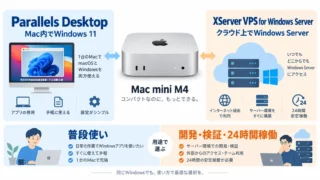
MacでWindows環境を使いたい場合は、ローカルの仮想化だけでなく、Windows VPSやクラウドPCを使う方法もあります。

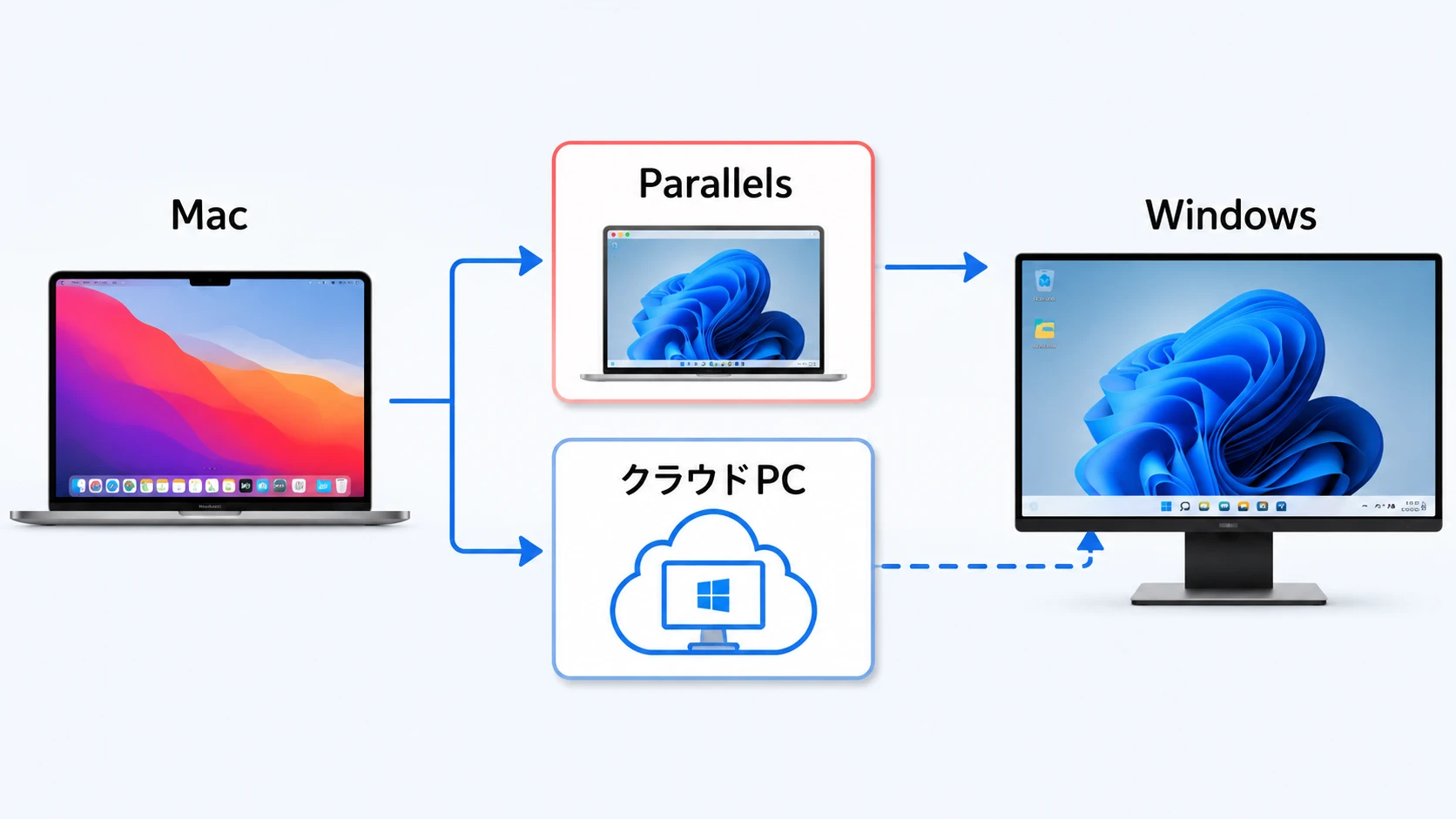
Macを使っている人がWindowsアプリを使いたいだけなら、Magic MouseをWindows PCに直接つなぐより、Parallels DesktopやクラウドPCを使う方が操作環境を整えやすいです。
Magic Mouse本体はMac中心の人向け
Magic Mouseは、MacやiPadで使うなら魅力のあるマウスです。
デスクをすっきり見せたい人、Apple製品とデザインをそろえたい人、Mac中心で使う人には向いています。
ただし、Windows PCで使う目的なら、Magic Mouseを新しく買う前に、スクロール問題を理解しておいた方がよいです。
Magic MouseをWindowsで使う人におすすめの商品
Magic MouseをWindows 11で使いたい人に向けて、状況別におすすめを整理します。
| おすすめ商品 | 向いている人 | |
|---|---|---|
| Windowsで 快適に使いたい | Logicool MX Master 3S | Web、Excel、PDFを よくスクロールする人 |
| 持ち運びたい | Logicool MX Anywhere 3S | ノートPCと一緒に 使う人 |
| Macで使いたい | Apple Magic Mouse | Mac中心で 使う人 |
| Bluetooth がないPC | Bluetooth USBアダプタ | デスクトップPCに Bluetoothを追加したい人 |
Magic MouseをWindowsで使うときの注意点
会社PCではドライバを入れられないことがある
Magic Mouse用のドライバやユーティリティを入れればスクロールできる場合があります。
しかし、会社PCではソフトのインストールが制限されていることがあります。特に、業務用PCでは管理者権限がないとドライバを入れられないケースもあります。
会社PCで使うなら、追加ドライバなしでも基本操作しやすいWindows対応マウスを選ぶ方が無難です。
非公式ドライバやクラック版は使わない
検索していると、Magic Mouse用ドライバのクラック版や非公式ファイルが見つかることがあります。
しかし、非公式なファイルはセキュリティリスクがあります。仕事用PCやメインPCでは使わない方が安全です。
クラック版や出所不明のドライバは使わないでください。ウイルス感染、情報漏えい、ライセンス違反のリスクがあります。
Apple Silicon MacではBoot Campが使えない
古いIntel MacではBoot CampでWindowsを使う方法がありました。
一方、Apple Silicon搭載MacではBoot CampでWindowsを直接起動する方法は使えません。現在のMacでWindowsを使うなら、Parallels DesktopやクラウドPCを検討する方が現実的です。
よくある質問
Bluetooth接続できれば、Windows 11でも通常のマウスとして使える場合があります。ただし、スクロールやジェスチャーはMacと同じように使えないことがあります。
故障とは限りません。Magic MouseのタッチスクロールをWindows側が標準状態でうまく扱えないことが原因の可能性があります。
有料ドライバやユーティリティで改善する場合があります。ただし、会社PCではインストールできないこともあるため、追加ソフトなしで使いやすいWindows対応マウスも検討した方がよいです。
Windowsでスクロールを快適にしたいなら、Logicool MX Master 3SやMX Anywhere 3Sのようなホイール付きマウスがおすすめです。
Macをメインで使っているなら、Parallels DesktopやクラウドPCを使う方法があります。Macの操作感を活かしながらWindows環境を使いたい人は、Parallels Desktopの方が検討しやすいです。
まとめ: WindowsではMagic Mouseよりホイール付きマウスが確実
Magic Mouseは、Macで使うなら魅力的なマウスです。
しかし、Windows 11で使う場合は、スクロールやジェスチャーが問題になりやすいです。
Windowsで快適に作業したいなら、Magic Mouseを無理に使うより、最初からWindows対応のホイール付きマウスを選ぶ方が失敗しにくいです。
- Windows 11でMagic Mouseは接続できても、スクロールできないことがある
- Magic MouseはMac向けの操作感を前提にしたマウス
- WindowsではMX Master 3SやMX Anywhere 3Sの方が実用的
- MacでWindowsを使うならParallels Desktopも選択肢
- 出所不明のドライバやクラック版は使わない
コメント