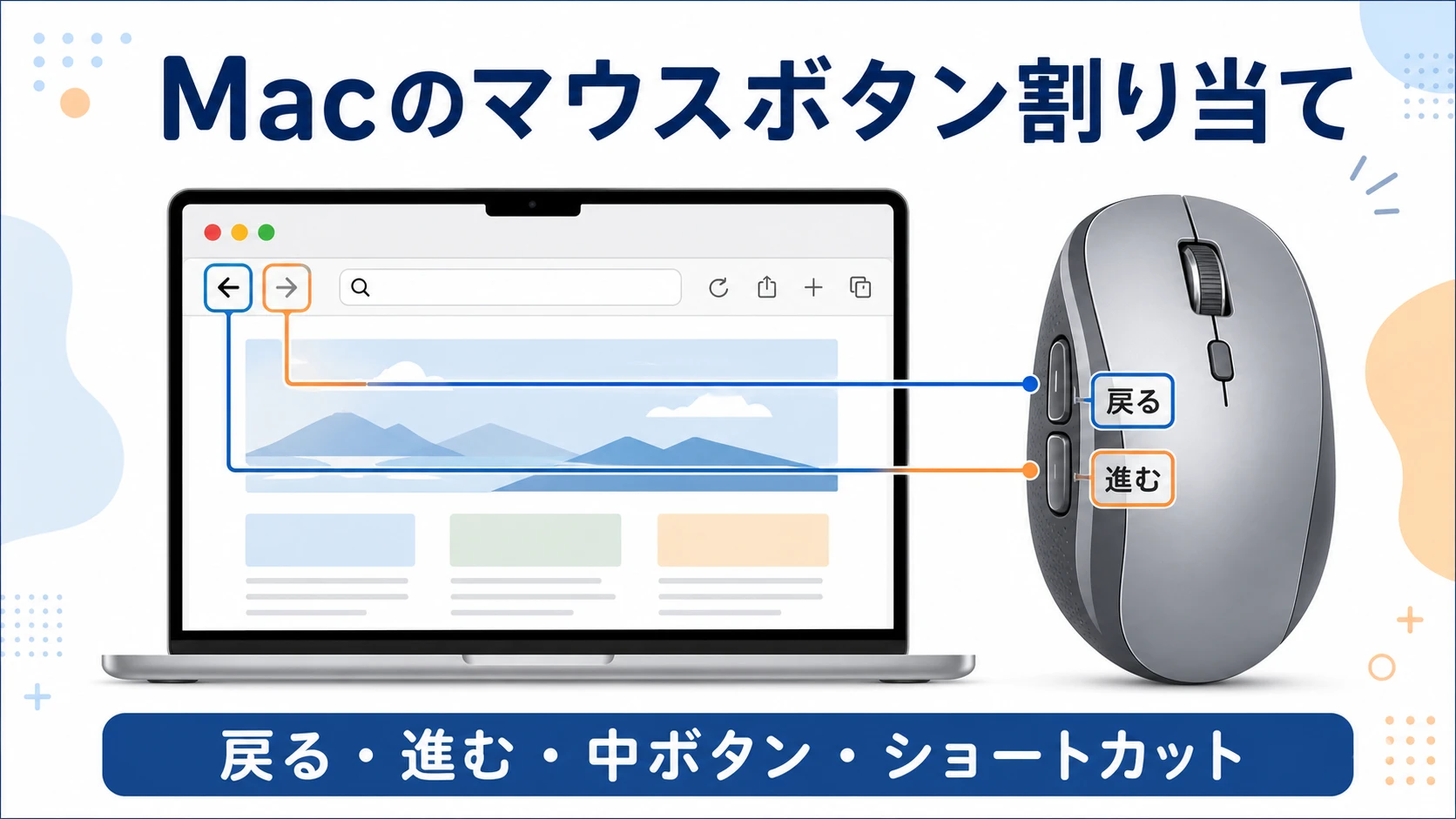
Macに多ボタンマウスを接続したものの、「サイドボタンを押しても戻れない」「中ボタンに好きな機能を割り当てられない」ということがあります。
結論からいうと、Macでマウスボタンを割り当てる方法は主に次の3つです。
- macOS標準のマウスショートカットを使う
- Karabiner-Elementsでサイドボタンや中ボタンを割り当てる
- マウスメーカーの設定アプリやBetterTouchToolを使う
Safariでは「戻る」がCommand + [、「進む」がCommand + ]です。
この記事では、Macのマウスボタン、サイドボタン、中ボタン、戻るボタン、横スクロールまで順番に設定方法を説明します。
- Macでマウスのボタンを割り当てる3つの方法
- Mac標準のマウスショートカットでボタンを割り当てる
- Macのサイドボタンに「戻る・進む」を割り当てる
- Karabiner-Elementsで中ボタンやサイドボタンを自由に割り当てる
- Macの中ボタンにMission Controlやアプリ切り替えを割り当てる
- Macで右クリックを別のマウスボタンに割り当てる
- Macでマウスを横スクロールする
- BetterTouchToolならマウスボタンを画面上で設定できる
- ホットコーナーでマウスボタンを節約する
- Macでマウスのサイドボタンが反応しない時の確認項目
- よくある質問
- まとめ。Macの戻るボタンはKarabiner-Elementsで設定できる



Macでマウスのボタンを割り当てる3つの方法
Macでは、目的によって設定方法を使い分けると簡単です。
| macOS標準 | Karabiner-Elements | メーカーアプリ・BetterTouchTool | |
|---|---|---|---|
| 料金 | 無料 | 無料 | 製品による |
| Mission Control | 簡単 | 可能 | 可能 |
| サイドボタンに戻る・進む | 不可 | 可能 | 可能 |
| 中ボタンの割り当て | 制限あり | 自由度が高い | 自由度が高い |
| 古いマウスへの対応 | 機種による | 認識すれば可能 | メーカー次第 |
まずmacOS標準機能で設定できるか確認し、「戻る・進む」など標準機能では設定できない操作だけKarabiner-Elementsを使う方法がおすすめです。
マウスだけでなくキーボードのキーも変更したい場合は、MacでWindowsキーボードのキーを割り当てる方法でもKarabiner-Elementsの使い方を紹介しています。
Mac標準のマウスショートカットでボタンを割り当てる
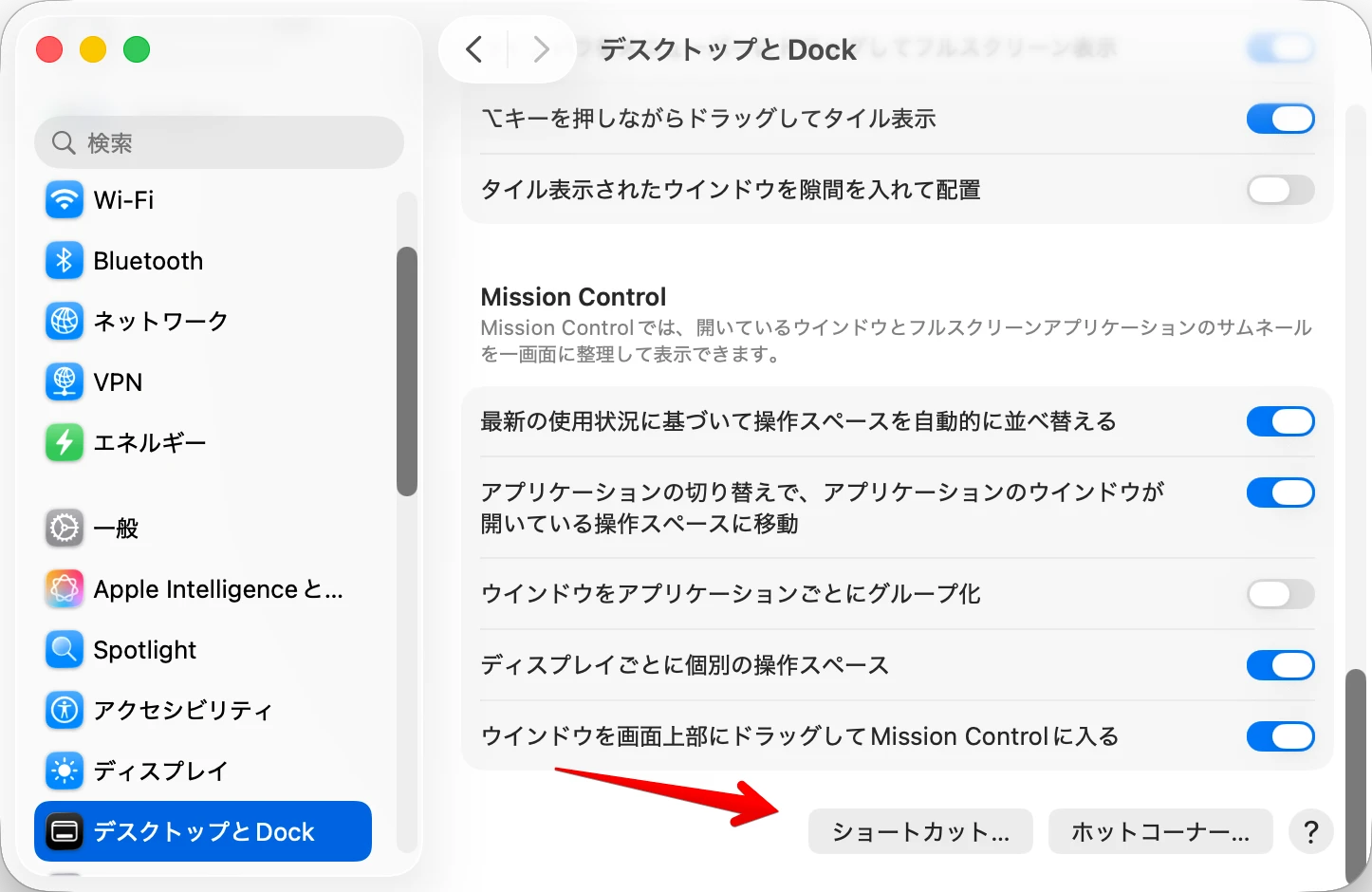
Macには、マウスボタンにMission Controlなどを割り当てられる標準機能があります。
- STEP1システム設定を開くMacの「システム設定」を開きます。
- STEP2デスクトップとDockを開く左側の「デスクトップとDock」をクリックします。
- STEP3Mission Controlまでスクロールする画面を下へスクロールし、Mission Controlの設定を表示します。
- STEP4ショートカットを設定する「ショートカット」でマウスボタンに割り当てる機能を選択します。
Macの「デスクトップとDock」に表示される主なマウスショートカットは次の3つです。
- Mission Control
- アプリケーションウインドウ
- デスクトップを表示
接続しているマウスやトラックパッドによっては、ショートカットの右側にマウス用の設定欄が表示されます。
macOS標準のマウスショートカットは簡単ですが、Safariの「戻る」「進む」を直接割り当てる項目はありません。
戻るボタンや進むボタンを設定したい場合は、次のKarabiner-Elementsを使います。
Macのサイドボタンに「戻る・進む」を割り当てる
Google検索で特に探している人が多いのが、Macのマウスのサイドボタンに「戻る」「進む」を割り当てる方法です。
Safariでは次のキーボードショートカットが使えます。
| 操作 | Safariのショートカット | マウス側 |
|---|---|---|
| 前のページに戻る | Command + [ | button4など |
| 次のページに進む | Command + ] | button5など |
つまり、マウスのサイドボタンからこのキーボードショートカットを送信すれば、Safariの戻る・進むボタンとして利用できます。
Karabiner-Elementsをインストールする
Karabiner-Elementsは、Macのキーボードやマウスから送られる入力を別のキーやボタンに変更できるアプリです。
マウスを設定する場合は、Karabiner-Elementsをインストールしただけでは変更されないことがあります。
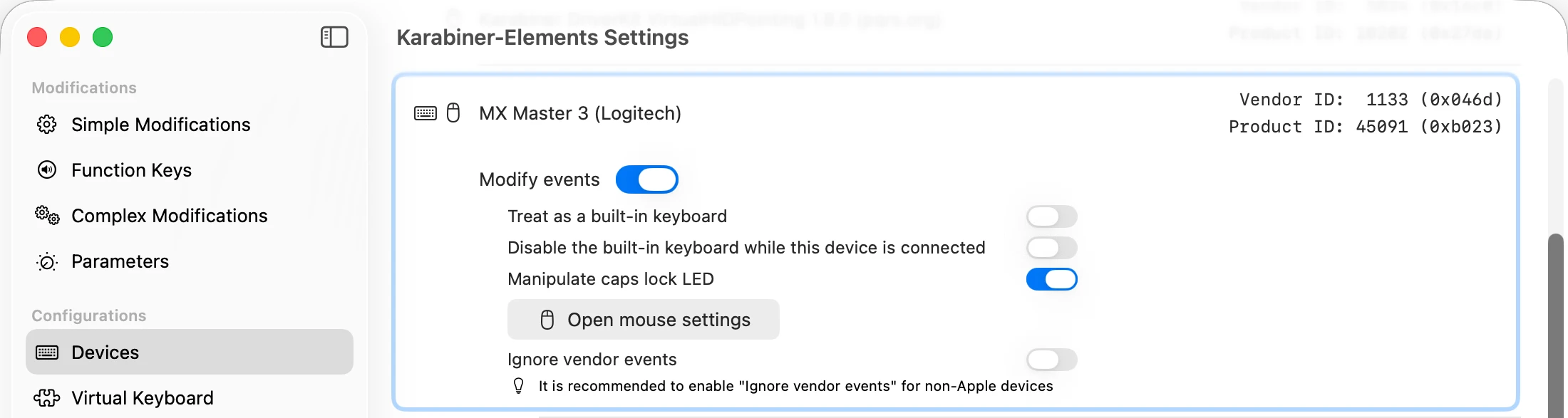
Karabiner-Elements Settingsの「Devices」を開き、設定したいマウスを有効にします。
Complex Modificationsでbutton4とbutton5を戻る・進むにする
Karabiner-Elementsの「Complex Modifications」を開き、「Add your own rule」から独自ルールを追加できます。
ANSIとして認識されている場合は、次の設定でbutton4を戻る、button5を進むにできます。
{
    "description": "Mouse button4 and button5 to back and forward",
    "manipulators": [
        {
            "type": "basic",
            "from": {
                "pointing_button": "button4"
            },
            "to": [
                {
                    "key_code": "open_bracket",
                    "modifiers": ["left_command"]
                }
            ]
        },
        {
            "type": "basic",
            "from": {
                "pointing_button": "button5"
            },
            "to": [
                {
                    "key_code": "close_bracket",
                    "modifiers": ["left_command"]
                }
            ]
        }
    ]
}
JISとして認識されている場合は、Karabiner-Elements公式例に合わせて次のように変更します。
{
    "description": "Mouse button4 and button5 to back and forward for JIS",
    "manipulators": [
        {
            "type": "basic",
            "from": {
                "pointing_button": "button4"
            },
            "to": [
                {
                    "key_code": "close_bracket",
                    "modifiers": ["left_command"]
                }
            ]
        },
        {
            "type": "basic",
            "from": {
                "pointing_button": "button5"
            },
            "to": [
                {
                    "key_code": "backslash",
                    "modifiers": ["left_command"]
                }
            ]
        }
    ]
}
JIS配列とUS配列で記号キーの場所が分からなくなった場合は、US配列で[ ]などの記号を入力する位置も参考になります。
button4とbutton5が逆になる場合
マウスによっては、物理的な「戻る」「進む」ボタンとKarabiner-Elementsのbutton4、button5が想定と逆になることがあります。
その場合はKarabiner-EventViewerを起動し、サイドボタンを1つずつ押して確認してください。
- 戻る側を押した時にbutton4が表示されるか
- 進む側を押した時にbutton5が表示されるか
逆ならJSONのbutton4とbutton5を入れ替えれば設定できます。
Karabiner-Elementsで中ボタンやサイドボタンを自由に割り当てる
戻る・進むだけでなく、中ボタンやサイドボタンにCommand、Control、Shiftなどを割り当てることもできます。
ここでは手元のLogicool G300Srを例にします。
G300Srは複数のボタンを搭載した有線マウスで、Karabiner-Elementsから見るとマウスとして送られるボタンとキーボードとして送られるボタンがあります。
Karabiner-Elementsの「Devices」では、同じような名称のデバイスが複数表示される場合があります。
「Simple Modifications」でマウスとして認識されている方を選択すると、button1、button2、button3、button4などを別のキーに変更できます。
私は次のような設定で使用しています。
| マウスボタン | Karabinerでの名前 | 割り当て |
|---|---|---|
| 右ボタン | button2 | Command |
| 中ボタン | button3 | Control |
| サイドボタン | button4 | Shift |
マウスボタンに修飾キーを割り当てておくと、右手でマウスボタンを押しながら、左手で別のキーを押せます。
例えばマウス側をCommandとして使えば、左手のC、V、W、Tなどと組み合わせてMacのショートカットを実行できます。
キーボードショートカットそのものをさらに自動化したい場合は、Keyboard MaestroでMac操作を自動化する方法も利用できます。
複数ボタンを搭載したLogicool G300Srの仕様と価格をAmazonで確認できます。
Macの中ボタンにMission Controlやアプリ切り替えを割り当てる
「マウス 中ボタン 割り当て」で探している場合も、Karabiner-ElementsのComplex Modificationsを利用できます。
中ボタンは一般的にbutton3として認識されますが、必ずKarabiner-EventViewerで確認してください。
Macでよく使う機能には次のようなショートカットがあります。
| 機能 | Macのショートカット | 中ボタンとの相性 |
|---|---|---|
| Mission Control | Control + ↑ | 良い |
| アプリ切り替え | Command + Tab | 良い |
| デスクトップ表示 | Command + Mission Controlキー | 良い |
Macで右クリックを別のマウスボタンに割り当てる
MacではControlを押しながら左クリックすると右クリックとして操作できます。
そのため、右クリックをあまり使わない場合は、押しやすい右ボタンを別の機能に変更する方法もあります。
G300Srでは、一部のボタンがキーボード入力として認識されます。
私の環境では、DPIダウンボタンをKarabiner-Elementsで右クリックに割り当てています。
| From key | To key |
|---|---|
| left_control | button2 右クリック |
マウスごとに送信するキーは異なるため、設定前にKarabiner-EventViewerで確認してください。
Macでマウスを横スクロールする
横に長い表、Excel、動画編集ソフトなどでは横スクロールを使う機会があります。
チルトホイールや横スクロール用ホイールを搭載したマウスなら、そのまま横スクロールできる場合があります。
横スクロール機能がないマウスでも、アプリによってはShiftを押しながらホイールを回すことで横方向へスクロールできます。
Karabiner-Elementsにはマウス操作をスクロールへ変換するComplex Modificationsもあるため、余っているサイドボタンを横スクロール用として使うこともできます。
BetterTouchToolならマウスボタンを画面上で設定できる
JSONを編集せず、画面上でマウスボタンへ機能を割り当てたい場合はBetterTouchToolという選択肢もあります。
BetterTouchToolでは通常のマウスボタンに対し、次のような設定ができます。
- マウスボタンからアクションを実行
- マウスボタンと修飾キーを組み合わせる
- 短押しと長押しで別の動作を設定
- マウスジェスチャを設定
- アプリごとに異なる動作を設定
GUIで細かく設定したいならBetterTouchToolが分かりやすいです。
ホットコーナーでマウスボタンを節約する
マウスのボタン数が少ない場合は、macOS標準の「ホットコーナー」も利用できます。
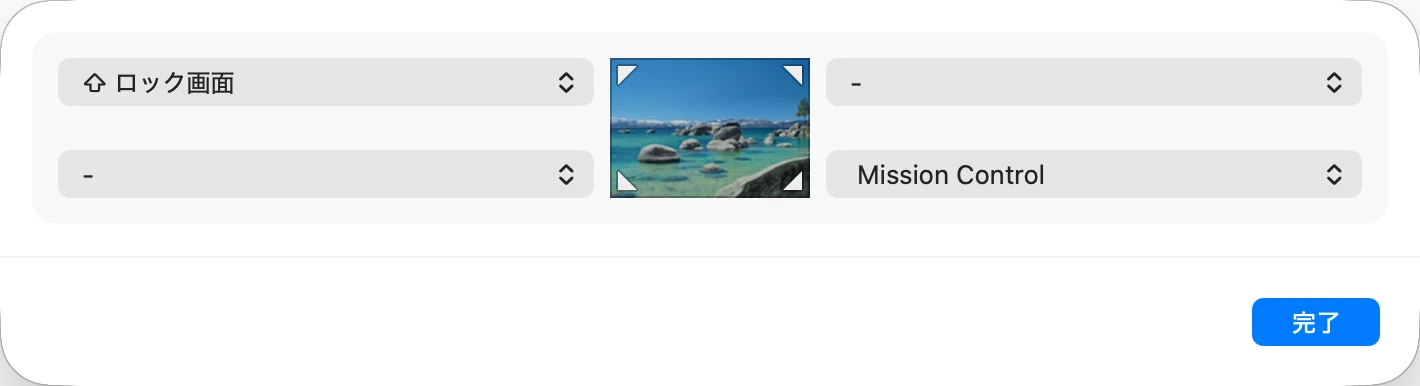
ホットコーナーとは、マウスポインタを画面の四隅へ移動した時にアクションを実行する機能です。
「システム設定」→「デスクトップとDock」→「ホットコーナー」から設定できます。
例えば次のような操作をマウスボタンを使わずに実行できます。
- Mission Control
- デスクトップを表示
- 画面をロック
- スクリーンセーバを開始
- 通知センターを表示
ホットコーナーの誤作動を防ぐ
画面上部にはメニューバーがあるため、左上や右上へポインタを移動しただけでホットコーナーが動作すると邪魔になることがあります。
その場合は、Command、Shift、Option、Controlなどの修飾キーと組み合わせて設定できます。
ホットコーナーの選択メニューを開く時に修飾キーを押しておくと、そのキーを押している時だけホットコーナーが動作します。
頻繁に使うMission Controlはマウスボタン、誤操作したくない画面ロックは修飾キー付きホットコーナー、と使い分けると便利です。
Macでマウスのサイドボタンが反応しない時の確認項目
Karabiner-Elementsで設定したのにマウスボタンが反応しない場合は、次の順番で確認します。
- Karabiner-Elementsの「Devices」でマウスが有効になっているか
- Karabiner-EventViewerでサイドボタンを押した時にイベントが表示されるか
- button4、button5など想定したボタン番号になっているか
- Virtual KeyboardがANSIかJISか
- macOSの「プライバシーとセキュリティ」で必要な権限が許可されているか
- マウスメーカーのアプリとKarabiner-Elementsで同じボタンを二重設定していないか
よくある質問
基本的なマウス設定は「システム設定」→「マウス」にあります。Mission Controlなどのマウスショートカットは「システム設定」→「デスクトップとDock」→「Mission Control」の「ショートカット」で確認します。
できます。Safariの戻るはCommand + [なので、Karabiner-Elementsなどを使ってサイドボタンからこのショートカットを送信します。
Safariの進むはCommand + ]です。Karabiner-Elementsではbutton5などからこのショートカットを送信する設定にします。
MacではWindowsのAlt + Tabに相当する操作がCommand + Tabです。中ボタンやサイドボタンからこのショートカットを送信すればアプリ切り替えに利用できます。
メーカーのマウス設定アプリとKarabiner-Elementsの両方で「戻る」を設定していると、同じ操作が重複する場合があります。どちらか片方の割り当てを解除して確認してください。
メーカーの設定アプリで無効にできる場合は、その方法が簡単です。Karabiner-Elementsを利用している場合は、そのボタンに設定したルールを削除するか、何も実行しないルールへ変更します。
まとめ。Macの戻るボタンはKarabiner-Elementsで設定できる
Macのマウスボタン割り当ては、最初にmacOS標準機能でできるか確認するのがおすすめです。
- Mission ControlなどはmacOS標準のマウスショートカット
- Safariの戻る・進むはKarabiner-Elements
- 中ボタンやサイドボタンの細かな割り当てもKarabiner-Elements
- GUIで細かく設定したい場合はBetterTouchTool
- ボタンが足りない場合はホットコーナーも併用する
特に検索で困りやすい「Macでサイドボタンを戻る・進むにしたい」という場合は、button4、button5からSafariのCommand + [、Command + ]を送信する設定から試してください。
複数ボタンを備えたマウスをすでに持っている場合は、買い替える前にKarabiner-Elementsで認識できるか確認する価値があります。この記事で使用しているLogicool G300Srはこちらで確認できます。