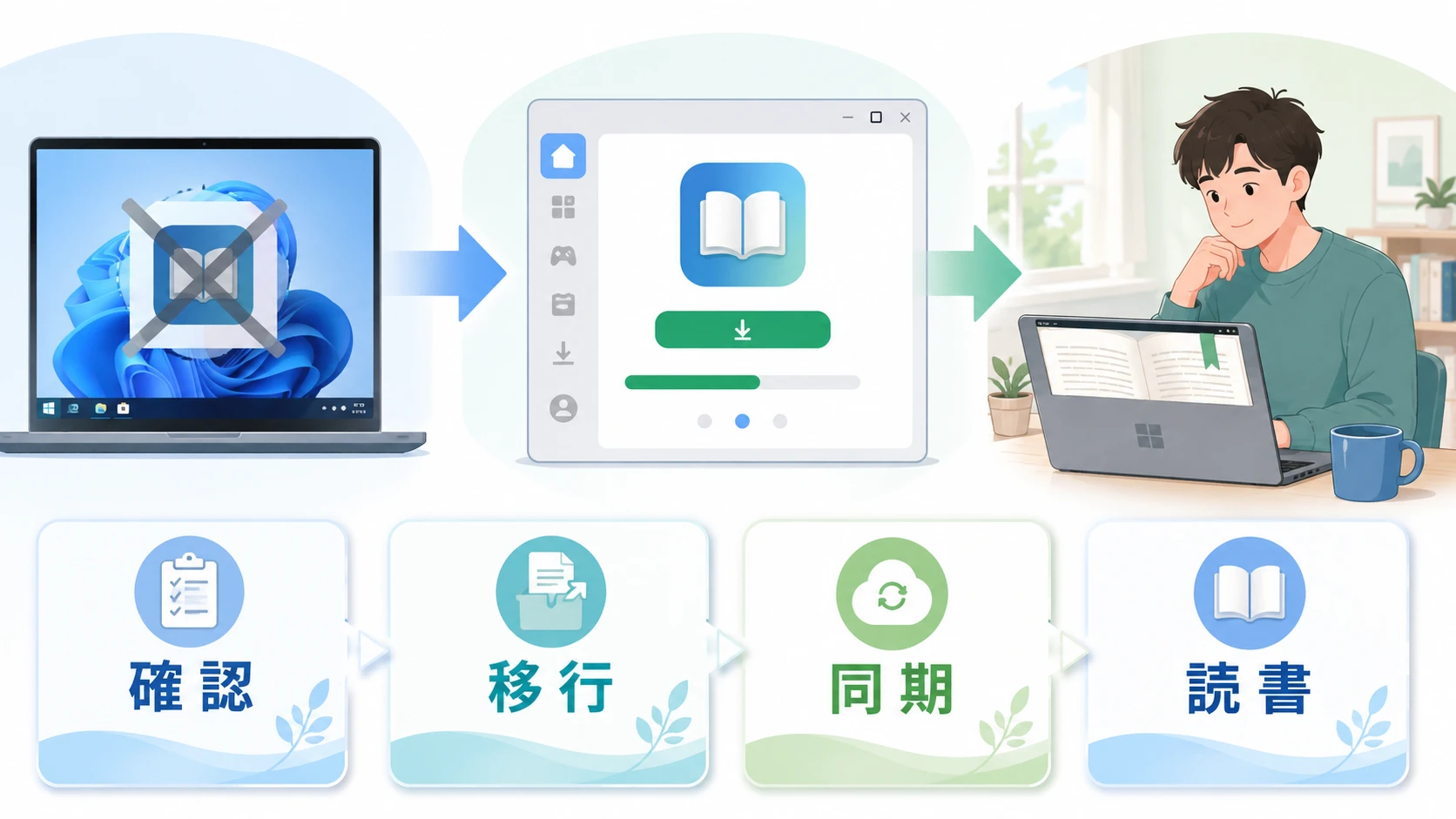
Windows PCでKindle本を読んでいる人は、旧Kindle for PCのまま使い続けてよいのか不安になると思います。
結論からいうと、従来のKindle for PC、つまりLegacy Kindleは2026年6月30日でサポート終了です。これからWindowsでKindle本を読むなら、Microsoft Storeから新しいAmazon Kindle: Reading Appをインストールするのが基本です。
この記事では、Kindle for PCと新しいWindows向けKindleアプリの違い、インストール方法、使いにくい時の対処法、コレクション同期されない時の確認ポイントをまとめます。Kindle本をたくさん読む人は、Kindle Unlimited、Amazonプライム、Audibleもあわせて確認してください。
旧Kindle for PCのサポート終了日
新しいAmazon Kindle: Reading Appの入れ方
Kindle for PCが使いにくいと感じる原因
コレクションやライブラリが同期されない時の対処法
Kindle for Web、スマホアプリ、Kindle端末との使い分け
- Kindle for PCは2026年6月30日でサポート終了
- 新しいWindows向けKindleアプリはAmazon Kindle: Reading App
- Kindle for PCとAmazon Kindle: Reading Appの違い
- Amazon Kindle: Reading Appのインストール方法
- Kindle for PCが使いにくいと感じる理由
- コレクション同期されない時の確認ポイント
- 「申し訳ありません。Kindleでこの本を開けません」と表示される場合
- Kindle for Web、Windowsアプリ、スマホアプリの使い分け
- Windows PCでKindle本を読むメリット
- Windows PCで読むならKindle Unlimitedとの相性が良い
- Prime Reading、Audible、Kindleストアもあわせて確認
- Amazon Kindle: Reading Appが入らない時の確認ポイント
- ARM版WindowsやSurfaceで使える?
- Kindle本をPCで読む時のおすすめ設定
- よくある質問
- まとめ、WindowsでKindle本を読むなら新しいAmazon Kindle: Reading Appへ移行
Kindle for PCは2026年6月30日でサポート終了
従来のKindle for PCは、Amazonの案内ではレガシーKindleアプリとして扱われています。
レガシーKindleアプリ、以前の名称はKindle for PCは、2026年6月30日でサポート終了です。そのため、旧アプリのまま使い続けるよりも、新しいWindows向けKindleアプリへ移行しておくほうが安心です。
特に、購入済みの本が開けない、ライブラリが同期されない、最新版に更新できない場合は、旧アプリ側で粘るより新アプリを試したほうが早いです。
これまでの記事では、Kindle for PCの使いにくさ、コレクション同期、印刷できない問題を中心に解説していました。しかし、これから検索する人の関心は、旧アプリの使い方だけではありません。
- Kindle for PCは廃止されるのか
- Windowsで使える新しいKindleアプリはどれか
- Microsoft Store版を入れてよいのか
- 旧Kindle for PCから新アプリへ移行すべきか
- Kindle for PCが使いにくい時の代替方法はあるか
そのため、今後は「旧Kindle for PCの不満を解決する記事」ではなく、「旧アプリ終了後にWindowsでKindle本を読む方法を整理する記事」として読ませる構成が重要です。
新しいWindows向けKindleアプリはAmazon Kindle: Reading App
新しいWindows向けのKindleアプリは、Microsoft StoreのAmazon Kindle: Reading Appからダウンロードします。
Amazonで購入済みのKindle本は、同じAmazonアカウントでログインするとライブラリに表示されます。
Microsoft Store版のポイントは次の通りです。
- Microsoft Storeから無料でインストールできる
- Windows 11向けの新しいKindleアプリとして提供されている
- Amazonで購入したKindle本をWindows PCで読める
- フォント、文字サイズ、ページ色などを調整できる
- ブックマーク、ハイライト、メモを使える
- 複数端末で読書位置やメモを同期できる
Kindle for PCとAmazon Kindle: Reading Appの違い
旧Kindle for PCと新しいAmazon Kindle: Reading Appの違いを整理すると、次のようになります。
| 旧Kindle for PC | Amazon Kindle: Reading App | |
|---|---|---|
| 位置づけ | レガシーアプリ | 新しいWindows向けアプリ |
| サポート | 2026年6月30日で終了 | 今後はこちらを使う前提 |
| 入手方法 | 従来のPC用インストーラー | Microsoft Store |
| 対象 | 旧Windows PC向け | Windows 11 PC向け |
| 読書機能 | 基本的な読書 メモ ハイライト | 読書 メモ ハイライト 同期 |
| おすすめ度 | すでに入っている人向け | これから使う人向け |
旧Kindle for PCがまだ動いている場合でも、サポート終了後はトラブル時に解決しにくくなります。これから設定するなら、最初からAmazon Kindle: Reading Appを選ぶほうが分かりやすいです。
Amazon Kindle: Reading Appのインストール方法
Windows PCに新しいKindleアプリを入れる手順は簡単です。
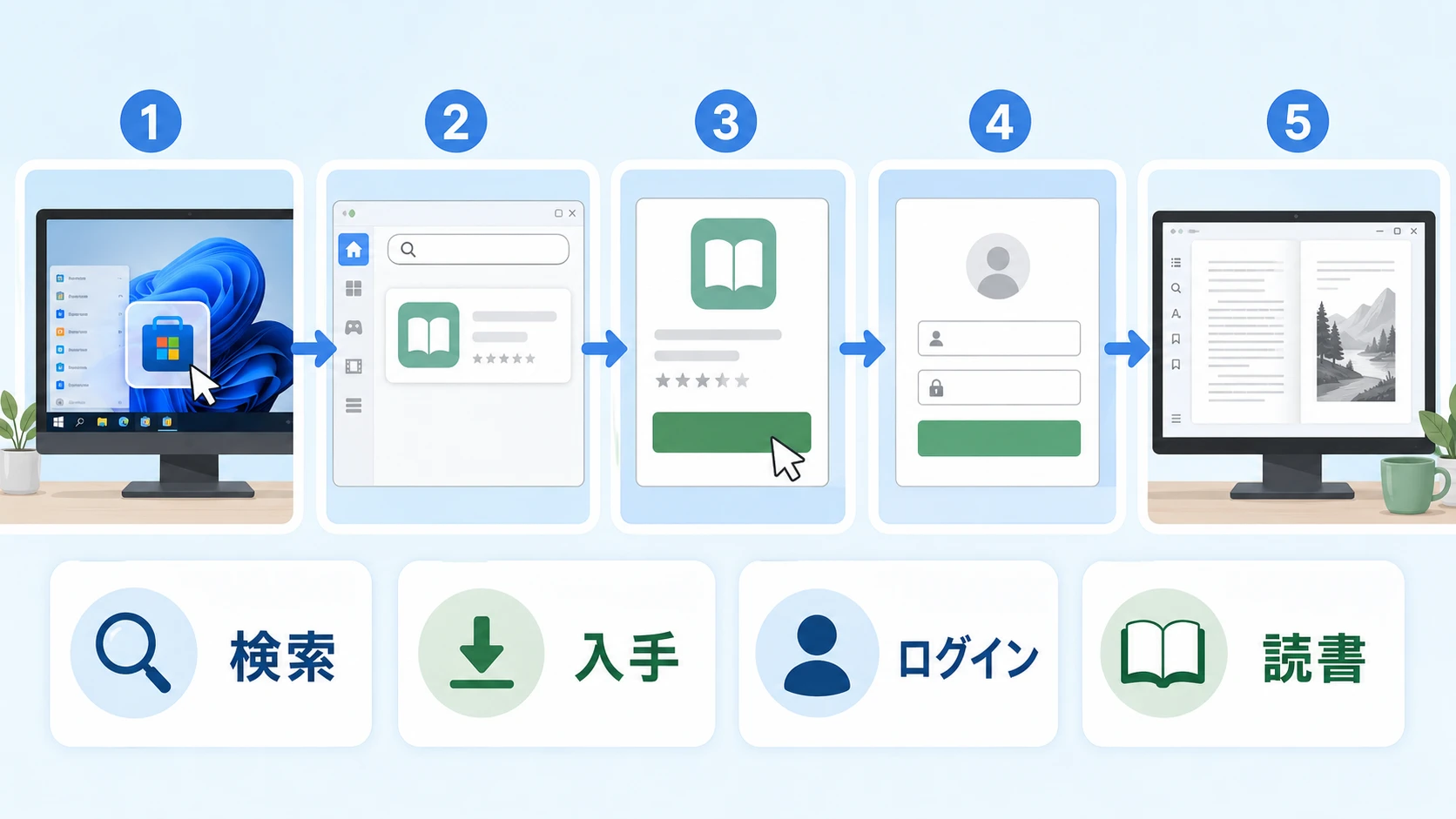
- STEP1Microsoft Storeを開くWindowsのスタートメニューからMicrosoft Storeを開きます。ブラウザからAmazon Kindle: Reading Appのページを開いてもかまいません。
- STEP2Amazon Kindle: Reading Appを入手するMicrosoft Storeの画面で入手、またはインストールを選びます。似た名前の非公式アプリではなく、Amazon Kindle: Reading Appを選んでください。
- STEP3アプリを起動するインストールが終わったら、スタートメニューからKindleアプリを起動します。
- STEP4AmazonアカウントでログインするKindle本を購入しているAmazonアカウントでログインします。別アカウントでログインすると、購入済みの本が表示されません。
- STEP5ライブラリから本を開くライブラリに表示された本を選び、ダウンロードして読み始めます。読み放題を使う場合はKindle Unlimitedも確認してください。
Kindle for PCが使いにくいと感じる理由
「kindle for pc 使いにくい」、「kindle pc 使いにくい」、「kindle ui 使いにくい」といった不満をよく聞きます。
使いにくいと感じる主な原因は、次の4つです。
- スマホ版Kindleアプリと画面構成が違う
- コレクションやライブラリの同期が期待通りに見えない
- 本によってKindle for Webで開けたり開けなかったりする
- 印刷、PDF保存、DRM解除のような操作はできない
特に、スマホやKindle端末に慣れている人ほど、Windows PC版の画面に違和感を持ちやすいです。パソコンでは画面が広い一方で、マウス操作、メニュー、ライブラリ表示がスマホと同じ感覚ではありません。
それでも読みづらい場合は、Kindle for Web、スマホアプリ、Kindle端末、Fireタブレットを使い分けます。
コレクション同期されない時の確認ポイント
Kindleのコレクションは、本をジャンル別、用途別にまとめる機能です。ただし、端末やアプリによって見え方が違うため、「コレクション同期されない」と感じることがあります。
| 確認すること | 対処法 | |
|---|---|---|
| アカウント | 購入したAmazonアカウントでログインしているか | ログアウトして正しいアカウントで再ログイン |
| 同期 | インターネットに接続しているか | アプリ内で同期を実行 |
| 表示条件 | ダウンロード済みだけを表示していないか | すべて、クラウド、ライブラリ表示を確認 |
| アプリ | 旧Kindle for PCを使っていないか | Amazon Kindle: Reading Appに移行 |
| 本の種類 | サンプル、削除済み、非対応本ではないか | Amazonのコンテンツと端末の管理で確認 |
コレクションや同期がどうしても分かりにくい場合は、Windows PCだけで完結させようとしないほうがよいです。スマホ版KindleアプリやKindle端末で整理し、PCでは読むだけにすると運用が安定します。
「申し訳ありません。Kindleでこの本を開けません」と表示される場合
検索クエリには、「申し訳ありません。Kindleでこの本を開けません。Windows、Mac、Android、またはiOS用の無料Kindleアプリで読むことができます。」という長いエラーメッセージも含まれていました。
これは、Kindle for Web、旧称Kindle Cloud Readerで本を開こうとした時に出やすいメッセージです。ブラウザで読めない本は、Windows、Mac、iPhone、iPad、AndroidのKindleアプリで読む必要があります。
読める可能性が高いです。特に、リフロー型の小説、ビジネス書、技術書などはKindle for Webでは開けないことがあります。Windows PCなら、新しいAmazon Kindle: Reading Appを試してください。
ブラウザで読む方法を詳しく知りたい場合は、Kindle Cloud Readerの使い分けを確認してください。印刷については、Kindle本のプリント可否も参考になります。
Kindle for Web、Windowsアプリ、スマホアプリの使い分け
Kindle本を読む方法は、Windowsアプリだけではありません。読みたい本の種類や作業環境によって使い分けると快適です。
| 向いている人 | 注意点 | |
|---|---|---|
| Amazon Kindle: Reading App | Windows PCで長時間読む人 大画面で読みたい人 | Microsoft Storeからインストールが必要 |
| Web版Kindle | インストールせずにブラウザで読みたい人 | 開けない本がある |
| iPhone版 Kindleアプリ | 外出先で読む人 すき間時間に読む人 | 画面が小さいと雑誌や漫画は読みにくい |
| Android版 Kindleアプリ | Androidスマホやタブレットで読む人 | 端末の画面サイズで快適さが変わる |
| Kindle端末 | 目にやさしく読書したい人 | カラー雑誌、動画、Web閲覧には向かない |
Kindle端末を検討している場合は、Kindle Paperwhiteの実用性、PDFに書き込みたい場合はKindle ScribeでPDFを扱う方法も確認してください。自炊本やPDFを中心に読むなら、自炊本向け電子書籍リーダーの選び方も参考になります。
Windows PCでKindle本を読むメリット
Windows PCでKindle本を読むメリットは、画面の広さです。
- 技術書や実用書を大きく表示できる
- ノートアプリやブラウザを横に並べられる
- 検索しながら読める
- ハイライトやメモをキーボードで入力しやすい
- 雑誌、漫画、固定レイアウト本を大きな画面で確認しやすい
特に、プログラミング本、Office解説本、資格本、ビジネス書は、スマホよりPCのほうが読みやすいです。
Windows PCで読むならKindle Unlimitedとの相性が良い
Kindle for PCやAmazon Kindle: Reading Appを使う人は、検索、学習、仕事用の読書が多いはずです。その場合、1冊ずつ買うよりKindle Unlimitedを試したほうが合う場合があります。
技術書、ビジネス書、雑誌、漫画、実用書をまとめて試したい人に向いています。
Windows PCの大画面で読むなら、学習系、仕事系の本と相性が良いです。
Kindle Unlimitedの詳しいメリットやおすすめ本は、Kindle Unlimitedの読み放題ガイドでまとめています。
Prime Reading、Audible、Kindleストアもあわせて確認
Windows版Kindleアプリを入れたら、読む本の入口も整理しておくと便利です。
| おすすめの人 | 確認ポイント | |
|---|---|---|
| Kindleストア | 読みたい本を1冊ずつ買いたい人 | セール、ポイント還元、無料本を確認 |
| Kindle Unlimited | 読み放題でまとめて試したい人 | 対象本かどうかを確認 |
| Amazonプライム | Prime Readingも使いたい人 | 対象冊数はKindle Unlimitedより少なめ |
| Audible | 読むより聴くほうが続く人 | 移動中、家事中、散歩中に使いやすい |
Kindle本を安く買うなら、Kindleストアのセール情報を確認してください。Amazon全体のセールやFireタブレット、Kindle端末の値下げを確認する場合は、Amazonセールの狙い目も参考になります。
Amazon Kindle: Reading Appが入らない時の確認ポイント
Microsoft StoreからAmazon Kindle: Reading Appをインストールできない場合は、次を確認してください。
- Windows Updateが止まっていないか
- Microsoft Storeアプリが起動できるか
- Microsoftアカウントに問題がないか
- 会社や学校のPCでMicrosoft Storeが制限されていないか
- Windows 11の対応バージョンを満たしているか
その場合は、管理者に確認するか、Web版Kindle、スマホ版Kindleアプリ、個人PCでの利用を検討してください。
古いWindows PCでMicrosoft Store版がうまく使えない場合は、PCを買い替える前に、ブラウザでWeb版Kindleを試す方法もあります。ただし、すべての本がWeb版で開けるわけではありません。
ARM版WindowsやSurfaceで使える?
検索では「kindle for pc arm64」、「surface kindle」というクエリもあります。
Microsoft Store版のAmazon Kindle: Reading Appは、Microsoft Storeから配布されるWindows向けアプリです。ただし、実際に使えるかどうかは、端末のWindowsバージョン、Microsoft Storeの表示、アプリ側の対応状況によって変わります。
表示されない場合は、Windows Update、Microsoft Storeの更新、Web版Kindleの利用を確認します。
ARM版Windows PCを使っている場合は、他のアプリでも互換性が問題になることがあります。詳しくはSnapdragon搭載PCの注意点も参考にしてください。
Kindle本をPCで読む時のおすすめ設定
Amazon Kindle: Reading Appを入れたら、まず読書画面の表示を調整しましょう。
- 文字サイズを少し大きくする
- フォントを読みやすいものに変える
- ページ色を白、黒、セピアなどから選ぶ
- 画面幅を広げすぎず、1行の文字数を減らす
- ハイライトとメモを使う本だけに絞る
パソコン画面は広いですが、1行が長すぎると逆に読みにくくなります。特にビジネス書や技術書は、画面いっぱいに広げるより、ウィンドウ幅を少し狭くしたほうが読みやすいです。
大画面だからといって全画面で読む必要はありません。
左にKindle、右にメモアプリやブラウザを並べると、学習用の読書がしやすくなります。
よくある質問
レガシーKindleアプリ、旧Kindle for PCは2026年6月30日でサポート終了です。すでにインストール済みの旧アプリが動く場合でも、今後は新しいAmazon Kindle: Reading Appへ移行するのがおすすめです。
Microsoft StoreのAmazon Kindle: Reading Appからダウンロードします。似た名前のアプリではなく、AmazonのKindleアプリを選んでください。
アプリ自体は無料です。ただし、読む本は購入済みのKindle本、無料本、Prime Reading、Kindle Unlimited対象本などから選びます。
同じAmazonアカウントでログインし、同期が正常に行われていれば、ライブラリや読書位置、メモ、ハイライトは同期される可能性があります。ただし、表示方法や反映タイミングはアプリによって違うため、まず正しいアカウントでログインしているか確認してください。
Kindleアプリには通常の印刷機能はありません。固定レイアウト本をKindle for Webで開ける場合に限り、ブラウザの印刷機能で一部を印刷できる可能性があります。詳しくはKindle本の印刷方法を確認してください。
読めます。Kindle Unlimited対象本を利用中のAmazonアカウントで借りて、Windows版Kindleアプリ、スマホ版Kindleアプリ、Kindle端末などで読めます。まずはKindle Unlimitedの対象本を確認してください。
まとめ、WindowsでKindle本を読むなら新しいAmazon Kindle: Reading Appへ移行
従来のKindle for PC、Legacy Kindleは2026年6月30日でサポート終了です。
これからWindows PCでKindle本を読むなら、Microsoft StoreからAmazon Kindle: Reading Appをインストールしましょう。
旧Kindle for PCは2026年6月30日でサポート終了
新しいWindows向けKindleアプリはMicrosoft StoreのAmazon Kindle: Reading App
本が表示されない時はAmazonアカウントと同期を確認
ブラウザで読めない本はWindows版Kindleアプリで試す
PCでたくさん読むならKindle Unlimitedとの相性が良い
Windows PCの大画面でKindle本を読むなら、学習、仕事、技術書、雑誌の確認がしやすくなります。読む本を増やしたい場合はKindle Unlimited、聴く読書も取り入れたい場合はAudibleもあわせて確認してください。