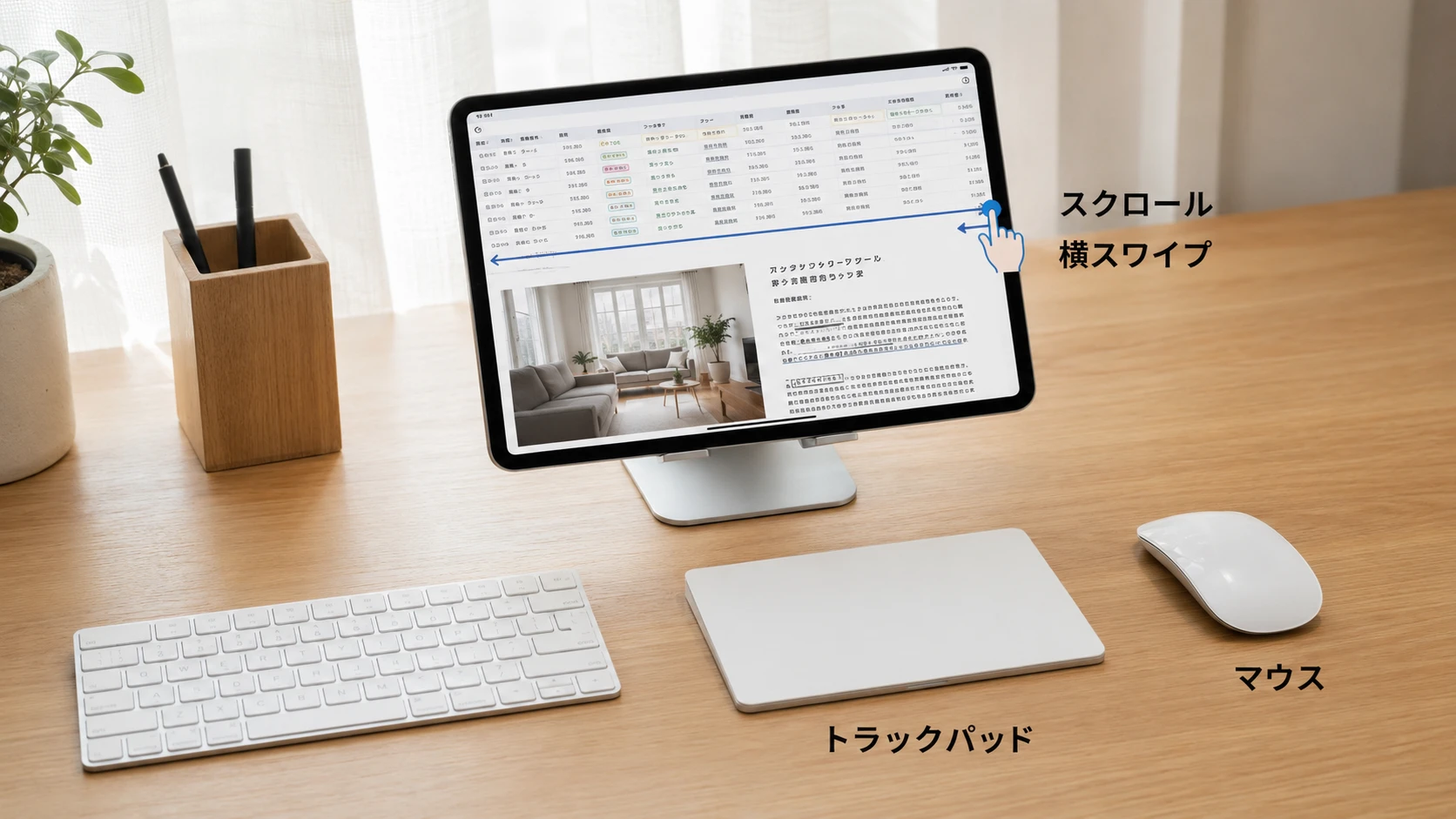
iPadやiPhoneにBluetoothマウスを接続すると、クリックやポインタ移動はできても、スクロール、横スクロール、スワイプ、ドラッグが思ったようにできないことがあります。
特に多いのが、「iPadでマウスのスクロールができない」、「横スクロールできない」、「Magic Mouseなのにスワイプできない」、「マウスホイールの向きが逆」という悩みです。
結論から言うと、iPadでマウスを使う場合、すべてのタッチ操作をマウスだけで完全に代用できるわけではありません。上下スクロールは設定で直せることが多いですが、横スワイプやジェスチャ操作を快適に使いたいなら、マウスよりもトラックパッドの方が向いています。
- iPadでマウスのスクロールや横スワイプができない原因
- 結論。iPadで快適に操作したいならマウスよりトラックパッドが有利
- iPadでマウスのスクロールができないときの確認ポイント
- Magic MouseやMagic Trackpadなのにスクロールできない原因
- iPadで横スクロールできないときの操作方法
- iPadでスワイプできないならトラックパッド付きキーボードも候補
- iPadでマウスホイールの向きが逆に感じる原因
- iPadでマウスポインタを表示、非表示にする方法
- iPadでマウスの右クリックや戻るボタンを使う方法
- iPadで使うならおすすめは多ボタンBluetoothマウス
- iPadのマウス操作を快適にするおすすめ周辺機器
- iPhoneでマウスを使う場合は画面サイズに注意
- iPadをパソコン代わりに使うなら限界も知っておく
- よくある質問
- まとめ。iPadのマウス操作は設定と周辺機器選びでかなり改善できる
iPadでマウスのスクロールや横スワイプができない原因
iPadでマウスが使いにくいと感じる原因は、大きく分けると以下の5つです。
| 症状 | 主な原因 | 解決策 |
|---|---|---|
| 上下スクロールできない | マウスが正しく接続されていない スクロール設定が合っていない 古いMagic Mouseを使っている | 接続をやり直す ナチュラルなスクロールを確認する 対応マウスに買い替える |
| 横スクロールできない | マウスに横スクロール機能がない アプリ側が横スクロールに弱い 操作方法を間違えている | shiftを押しながらホイールを回す Magic Trackpadを使う 横スクロール対応マウスを使う |
| スワイプできない | 普通のマウスではタッチ操作を完全再現できない | トラックパッドを使う Magic Mouse 2を使う |
| ドラッグできない | 長押しや押したままドラッグの割り当てが合っていない | AssistiveTouchのボタン割り当てを確認する |
| スクロール方向が逆 | iPadのナチュラルなスクロール設定がWindowsと違う | 設定からスクロール方向を変更する |
結論。iPadで快適に操作したいならマウスよりトラックパッドが有利
iPadはもともと指でタッチして操作する端末です。そのため、普通のBluetoothマウスを接続しても、パソコンのようにすべての操作が快適になるわけではありません。
クリック、ポインタ移動、上下スクロール、右クリックはマウスでも使いやすいです。一方で、ホーム画面の横スワイプ、アプリ切り替え、横スクロール、細かいジェスチャ操作は、トラックパッドの方が自然に操作できます。
| 操作 | 普通のマウス | トラックパッド |
|---|---|---|
| クリック | とても良い | 良い |
| 細かいポインタ操作 | とても良い | 良い |
| 上下スクロール | 良い | とても良い |
| 横スクロール | あまり良くない | とても良い |
| スワイプ操作 | 悪い | とても良い |
| 持ち運び | 良い | あまり良くない |
| 価格 | 安い | 高め |
iPadでマウスのスクロールができないときの確認ポイント
iPadでマウスのスクロールができない場合は、まず次の順番で確認しましょう。
- STEP1マウスを接続し直すBluetoothマウスの電源を入れ直し、iPadのBluetooth設定から接続状態を確認します。反応が悪い場合は、一度ペアリングを解除して再接続します。
- STEP2スクロールできるアプリで試すSafari、メモ、設定アプリなど、縦に長い画面でスクロールできるか確認します。アプリによってはマウスホイール操作に対応しにくい場合があります。
- STEP3スクロール方向を確認するWindowsのマウスに慣れていると、iPadのスクロール方向が逆に感じることがあります。設定の「ナチュラルなスクロール」を確認します。
- STEP4古いMagic Mouseではないか確認するMagic Mouse第1世代やMagic Trackpad第1世代は、iPadOSでスクロールなどのジェスチャに対応していません。古いApple純正品を使っている場合は注意が必要です。
MacとWindowsのスクロール方向の違いについては、以下の記事でも詳しく解説しています。
Magic MouseやMagic Trackpadなのにスクロールできない原因
Apple純正のMagic MouseやMagic Trackpadでも、世代によってiPadで使える機能が異なります。
| 機器 | iPadでの使いやすさ | 注意点 |
|---|---|---|
| Magic Mouse 第1世代 | おすすめしにくい | iPadOSではスクロールなどのジェスチャに対応しません |
| Magic Trackpad 第1世代 | おすすめしにくい | 古いモデルはジェスチャ非対応です |
| Magic Mouse 2 | 良い | 上下スクロール、左右スクロール、副ボタンクリックなどを使えます |
| Magic Trackpad 2以降 | とても良い | iPadのスワイプ操作に近い感覚で使えます |
| Magic Trackpad USB-C | とても良い | 新しく買うなら有力候補です |

iPadで横スクロールできないときの操作方法
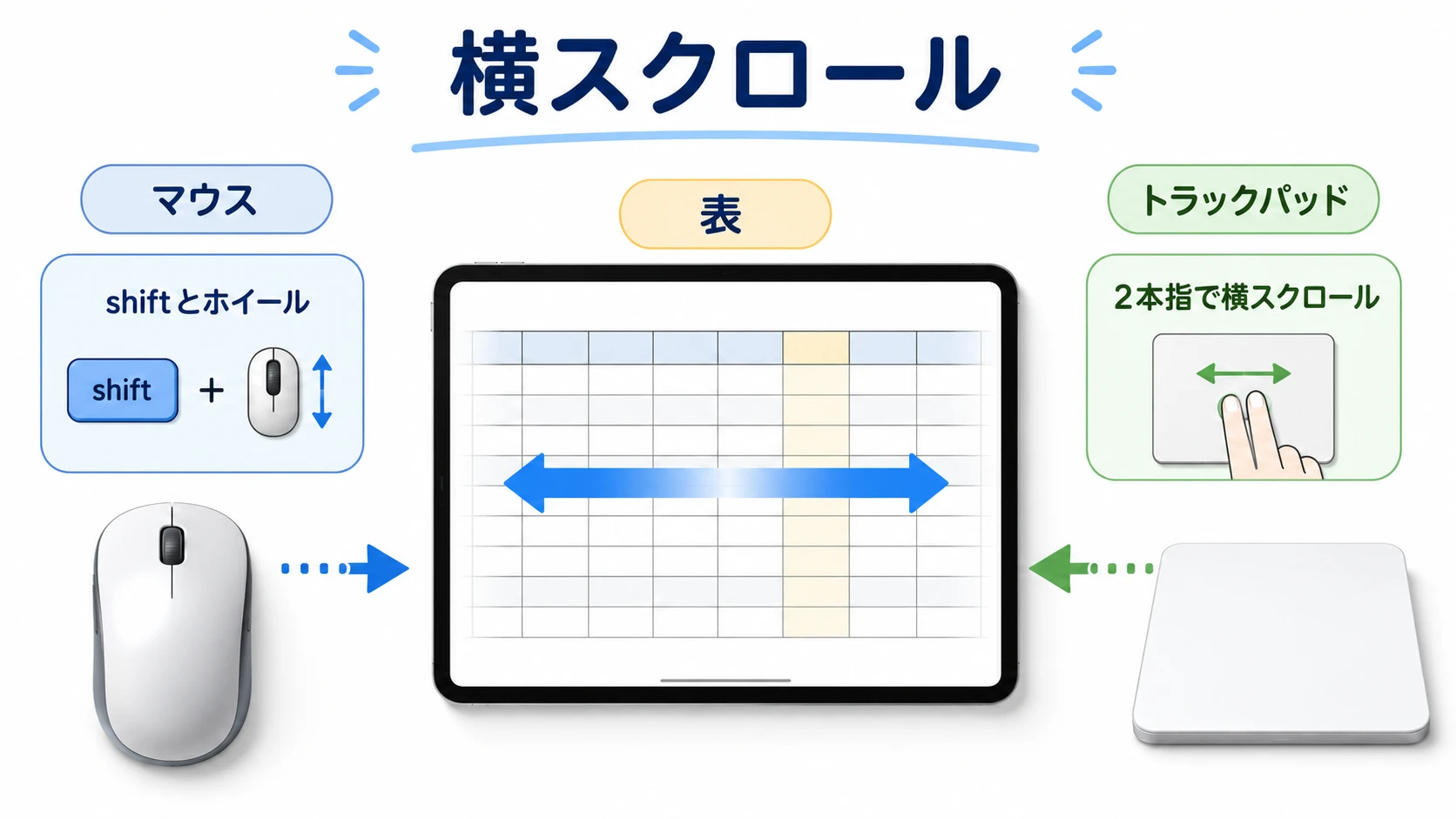
iPadで横スクロールしたい場合、普通のマウスならshiftキーを押しながらマウスホイールを回すと横方向にスクロールできることがあります。
ただし、この方法はすべてのアプリで同じように使えるわけではありません。表計算アプリ、PDFアプリ、ファイルアプリ、Webページの横長テーブルなど、アプリ側の作りによって反応が変わります。
iPadでスワイプできないならトラックパッド付きキーボードも候補
iPadをノートパソコンのように使いたい場合は、マウス単体よりも、トラックパッド付きキーボードケースを選ぶ方法もあります。
トラックパッド付きキーボードなら、文字入力、ポインタ操作、スクロール、アプリ切り替えを1つの周辺機器でまとめやすくなります。iPadをスタンドに立てかけてBluetoothキーボードとマウスを別々に持ち運ぶより、外出先では使いやすい場合があります。

iPadやiPhoneで使う日本語配列キーボードの選び方は、以下の記事で詳しく解説しています。
iPadでマウスホイールの向きが逆に感じる原因
iPadでマウスホイールを回したとき、Windowsと逆に感じることがあります。これは、iPadやMacで使われる「ナチュラルなスクロール」の考え方が、Windowsのマウス操作と違うためです。
違和感がある場合は、「設定」からマウスまたはトラックパッドのスクロール設定を確認しましょう。
- iPadの「設定」を開く
- 「一般」を開く
- 「トラックパッドとマウス」を開く
- 「ナチュラルなスクロール」を切り替える
iPadでマウスポインタを表示、非表示にする方法
iPadでマウスを接続すると、画面上に丸いポインタが表示されます。しばらく操作しないとポインタは自動的に消え、マウスを動かすと再表示されます。
ポインタが見づらい場合は、ポインタコントロールからサイズ、色、コントラスト、非表示までの時間を調整できます。
- ポインタのサイズを大きくする
- ポインタの色を変える
- ポインタのコントラストを上げる
- 自動的に非表示にする時間を変える
- スクロールの速さを調整する
iPadでマウスの右クリックや戻るボタンを使う方法
iPadでは、マウスの副ボタンクリックを使うと、タッチ画面を長押ししたときのようなメニューを表示できます。
多ボタンマウスを使う場合は、ボタンにAppスイッチャー、ホーム、スクリーンショット、コントロールセンターなどを割り当てられる場合があります。
| ボタン割り当て | おすすめ度 | 使いどころ |
|---|---|---|
| Appスイッチャー | とても良い | iPhoneやiPadでアプリを切り替えたいとき |
| ホーム | とても良い | ホーム画面へ戻る操作を簡単にしたいとき |
| スクリーンショット | 良い | 画面メモをよく撮る人向け |
| コントロールセンター | 良い | 音量、明るさ、Wi-Fiをすぐ操作したいとき |
| 副ボタンのクリック | とても良い | 右クリックに近い操作をしたいとき |
Macでマウスの中ボタン、戻るボタン、サイドボタンを使う設定については、以下の記事も参考になります。
iPadで使うならおすすめは多ボタンBluetoothマウス
iPadで安くマウス操作を改善したいなら、まずは多ボタンBluetoothマウスを選ぶのがおすすめです。
普通の2ボタンマウスでもクリックとスクロールはできますが、iPadではボタン割り当てを活用した方が便利です。Appスイッチャー、ホーム、メニュー表示などを割り当てるなら、ボタン数が多いマウスの方が使いやすくなります。

Logicool M750はiPad用マウスとして使いやすい
Logicool Signature M750は、Bluetooth接続に対応した静音マウスです。iPad、Mac、Windows、Android、ChromeOSなど複数環境で使いやすいため、iPadとパソコンを兼用したい人にも向いています。
- Bluetooth接続に対応
- 静音クリックで使いやすい
- 複数ボタンを使える
- 高速スクロールホイールを搭載
- iPadとパソコンで兼用しやすい
横スクロールやボタン数を重視するならM720系も候補
横スクロールやボタン数を重視するなら、Logicool M720系のような多ボタンマウスも候補になります。ホイール操作、サイドボタン、デバイス切り替えを活用したい人向けです。

iPadのマウス操作を快適にするおすすめ周辺機器
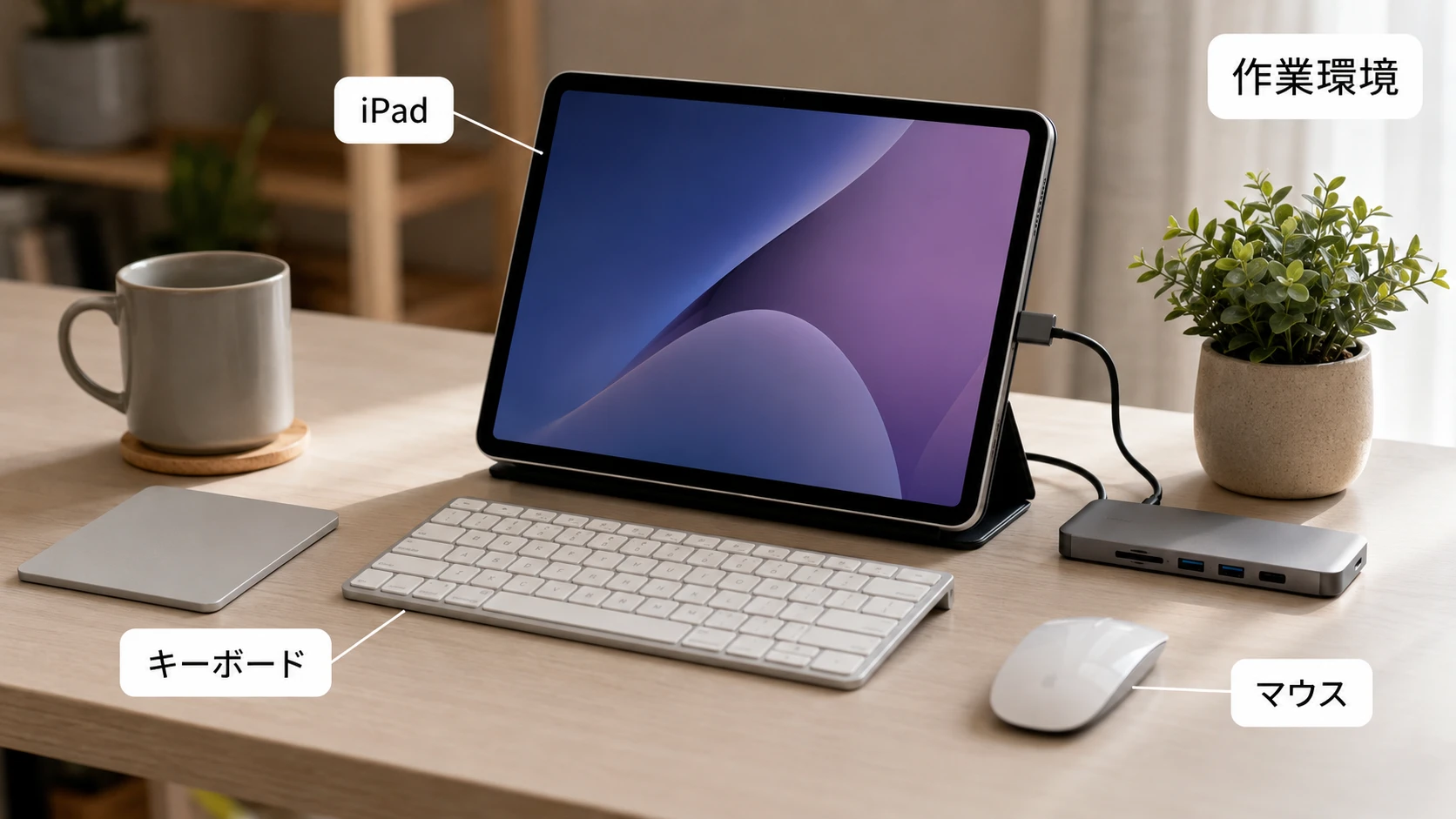
iPadを机の上で長時間使うなら、マウスだけでなく、キーボード、スタンド、USB-Cハブもあわせて揃えると快適です。
| 目的 | おすすめ周辺機器 | 商品リンク |
|---|---|---|
| 安くマウス操作を改善したい | 多ボタンBluetoothマウス | Logicool M750をAmazonで見る |
| スワイプ操作を快適にしたい | Magic Trackpad | Magic TrackpadをAmazonで見る |
| iPadをノートPC風に使いたい | トラックパッド付きキーボード | Logicool Combo TouchをAmazonで見る |
| 安価にキーボードケースを試したい | タッチパッド付きキーボードケース | Ewin iPadキーボードケースをAmazonで見る |
| 画面タッチを減らしたい | iPadスタンド | iPadスタンドをAmazonで探す |
| 有線マウスやUSB機器も使いたい | USB-Cハブ | USB-CハブをAmazonで探す |
iPhoneでマウスを使う場合は画面サイズに注意
iPhoneでもマウスを使うことはできますが、iPadより画面が小さいため、パソコン代わりとしては使いにくい場面があります。
特に、横画面でマウスを使う場合、アプリの表示、キーボード表示、ポインタ位置によって画面が狭く感じやすいです。iPhoneで長文入力をするなら、Bluetoothキーボード、小型マウス、スマホスタンドを組み合わせると使いやすくなります。
iPhoneをさらにパソコンに近い環境で使いたい場合は、Windows VPSやクラウドPCを使う方法もあります。
iPadをパソコン代わりに使うなら限界も知っておく
iPadにマウス、キーボード、トラックパッドを接続すると、かなりパソコンに近い使い方ができます。しかし、WindowsやMacと完全に同じ操作感になるわけではありません。
- 一部のWebサービスはPC版と同じように動かないことがある
- Excelや業務ソフトの操作はPCの方が快適な場合がある
- マウスのサイドボタンが想定どおりに動かない場合がある
- 複数ウィンドウ操作はPCの方が自由度が高い
- アプリごとにマウス操作への対応差がある
iPadで作業したい理由が「Windows環境を外出先から使いたい」ということなら、iPad単体で頑張るより、Windows VPSやクラウドPCに接続する方が向いている場合もあります。

よくある質問
故障とは限りません。マウスの接続状態、スクロール設定、アプリ側の対応、マウスの世代を確認してください。特にMagic Mouse第1世代やMagic Trackpad第1世代は、iPadOSでスクロールなどのジェスチャに対応しないため注意が必要です。
普通のマウスでは、shiftキーを押しながらホイールを回すと横スクロールできることがあります。ただし、アプリによって反応が異なります。横スクロールをよく使うなら、トラックパッドや横スクロール対応マウスを使う方が快適です。
普通のマウスでは、指のスワイプ操作を完全に再現するのは難しいです。ホーム画面の移動やアプリ切り替えまで快適にしたいなら、Magic Trackpadやトラックパッド付きキーボードを使う方が向いています。
いいえ。Magic Mouse第1世代はiPadOSでスクロールなどのジェスチャに対応しません。中古で購入する場合は世代を確認してください。新しく買うならMagic Mouse 2以降、またはMagic Trackpadを選ぶ方が安心です。
できます。副ボタンのクリックを有効にすると、iPadの長押しに近い操作として使えます。多ボタンマウスなら、右クリック以外のボタンにAppスイッチャーやホームを割り当てると便利です。
自宅中心なら、Bluetoothキーボード、Bluetoothマウス、iPadスタンドの組み合わせが安くて使いやすいです。外出先でも使うなら、トラックパッド付きキーボードケースを選ぶと荷物を減らせます。
まとめ。iPadのマウス操作は設定と周辺機器選びでかなり改善できる
iPadでマウスのスクロール、横スクロール、スワイプ、ドラッグができない場合、まずは設定と接続状態を確認しましょう。
- 上下スクロールできない場合は接続とスクロール設定を確認する
- 横スクロールはshiftキーとホイール操作を試す
- スワイプ操作は普通のマウスよりトラックパッドが向いている
- Magic Mouse第1世代とMagic Trackpad第1世代は避ける
- 多ボタンBluetoothマウスならAppスイッチャーやホーム割り当てが便利
- iPadをPC風に使うならトラックパッド付きキーボードも候補
iPadやiPhoneでショートカットキーも活用したい場合は、以下の記事も参考にしてください。
コメント