GooglebookでExcel・Wordは使える? Microsoft 365とOfficeの使い方
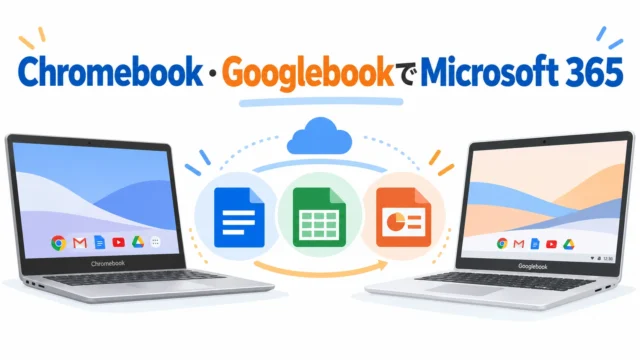
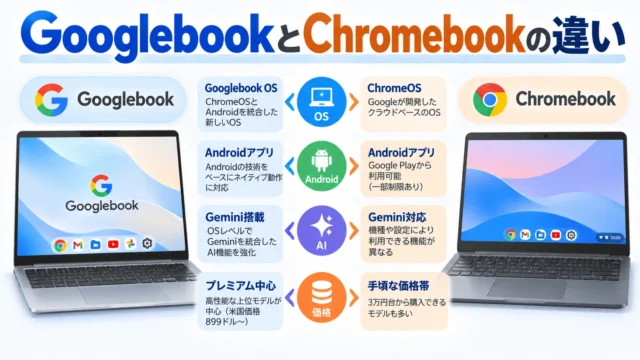
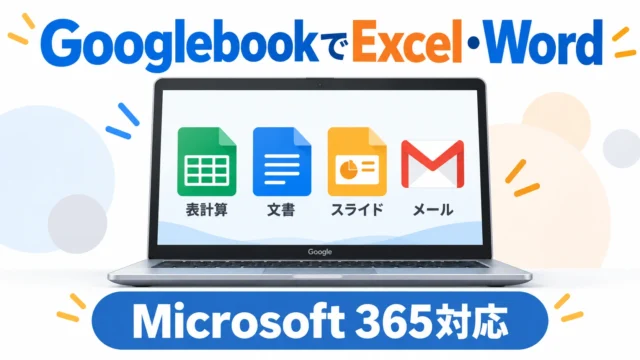
GooglebookでExcel、Word、PowerPoint、Outlookを使えるか解説。Microsoft 365アプリ、Web版Office、Windows版Officeが必要な場合の違いと選び方を紹介します。GooglebookでExcel・Word・Microsoft 365を使う方法GooglebookでもExcel、Word、PowerPoint、Outlookを使えます。Google公式は、GooglebookのMicrosoft 365アプリでWord、Excel、Outlook、PowerPointファイルを開く、編集する、ダウンロードする、保存すると案内しています。ただし、GooglebookはWindows PCではないため、Windows版Officeと完全に同じ環境ではありません。GooglebookでMicrosoft 365を使えるアプリ・形式GooglebookWord利用可能Excel利用可能PowerPoint利用可能Outlook利用可能Windows版Officeの.exeそのままインストールする方式ではないMicrosoft 365アプリとWeb版Officeを使い分けるGooglebookではGoogle PlayのAndroidアプリを利用できるため、Microsoft 365アプリを使えます。また、デスクトップ版Chromeも利用できるため、ブラウザからMicrosoft 365へアクセスする方法もあります。個人ならMicrosoft 365 Personal個人でMicrosoft 365を利用する場合は、Microsoft 365 Personalが候補です。契約前に、必要なアプリ、OneDrive容量、利用台数を確認してください。法人利用ならライセンス条件を確認する仕事で使う場合は個人向けライセンスだけで判断せず、組織のMicrosoft 365契約と利用条件を確認してください。Microsoftアカウントと職場または学校アカウントの違いは、職場または学校アカウントでサインインする方法でも解説しています。Excel VBAは使える?Windowsデスクトップ版Excelで使っているVBA、Windows専用アドイン、ActiveXなどが必要な場合、Googlebookだけでは同じ環境になりません。Web版Excelの制限は、無料のWeb版Excelでできないことを確認してください。Windows版Officeが必要ならクラウドPCWindows版OfficeやWindows専用アプリが必要なら、GooglebookからWindowsクラウドPCへ接続できます。具体的な方法は、GooglebookからWindows 11を使う方法で解説しています。仮想デスクトップサービス『XServer クラウドPC』Chromebookとの違いChromebookでもブラウザ版Microsoft 365を利用できます。GooglebookはAndroidアプリを前提としたGooglebook OSによって、Microsoft 365アプリを含むAndroidアプリとの統合を強化しています。ChromebookとGooglebookでOfficeを使う方法も参考にしてください。まとめGooglebookでWord、Excel、PowerPoint、Outlookファイルを扱えるMicrosoft 365アプリとWeb版を利用できるWindows版Officeと完全に同じではないVBAなどWindows版機能が必要ならクラウドPCを検討する
 Windows・Mac・Chromebook・PCソフト
  Microsoft 365・Office
  Windows・Mac・Chromebook・PCソフト
  Windows・Mac・Chromebook・PCソフト
  Windows・Mac・Chromebook・PCソフト
  Windows・Mac・Chromebook・PCソフト
  Windows・Mac・Chromebook・PCソフト
  Microsoft 365・Office
  ホテル・旅行・会員優待
  ホテル・旅行・会員優待