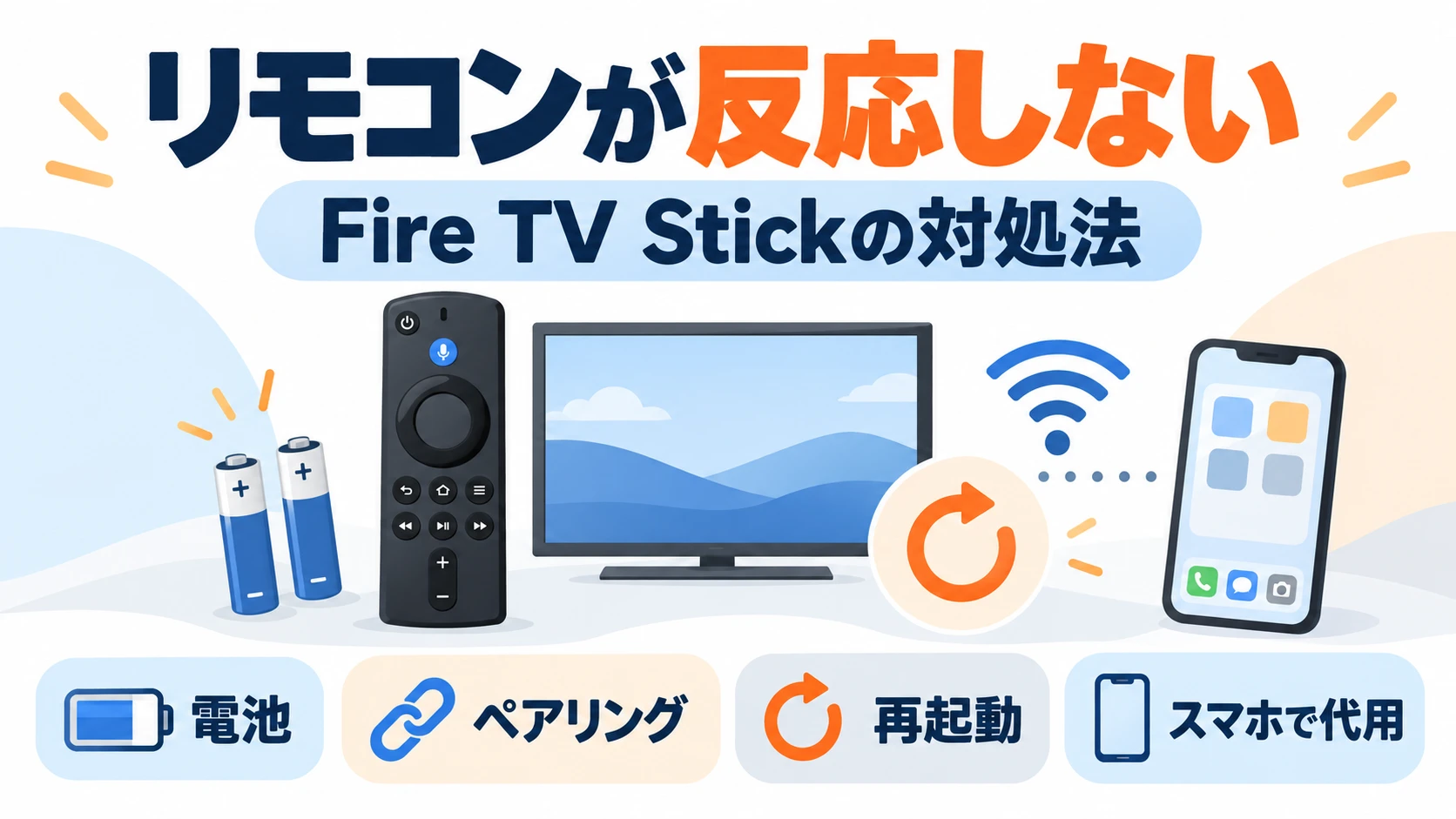
ファイヤースティックのリモコンが反応しない時は、電池、本体の起動状態、ペアリング、再起動の順に確認してください。
ボタンが効かなくても、リモコンの故障とは限りません。電池切れ、本体との接続、本体のフリーズ、テレビ操作の設定などで、対処方法が変わります。
この記事では、急に反応しなくなった、ペアリングできない、赤やオレンジに点滅する、音量や電源だけ効かない場合の確認手順を解説します。
画面が真っ暗、ロゴから進まない場合は、先にFire TV本体が起動しない時の切り分けを確認してください。
リモコンが反応しない時は症状で確認する場所を分ける
| 先に確認すること | |
|---|---|
| すべてのボタンが効かない | 電池 本体の起動 ペアリング |
| 電源・音量だけ効く | Fire TVとの接続 本体のフリーズ |
| 電源・音量だけ効かない | テレビの機器設定 リモコンの対応機能 |
| 画面も動かない | 本体のフリーズ 起動状態 |
| アプリなら操作できる | リモコン側の電池 接続や故障 |
表は原因を確定するものではなく、確認する順番です。電源ボタンでテレビがついても、リモコンとFire TV本体の接続が正常とは限りません。
最初に試す。電池交換・距離・本体の起動確認
電池を2本とも新しいものへ交換する
一般的なFire TVリモコンでは単4電池2本を使います。Amazonは単4アルカリ電池を案内していますが、手元のリモコンの表示と説明書も確認してください。
- 電池のプラスとマイナスの向きを確認する。
- 古い電池と新しい電池を混ぜず、2本とも交換する。
- 電池カバーを閉じ、ボタンを押して反応を見る。
液漏れや腐食がある場合は、そのまま新しい電池を入れて使い続けず、電池やリモコンの説明書に従って対処してください。
Fire TV本体から3m以内で試す
ペアリングの確認では、本体から3m以内へリモコンを近づけて操作します。距離を縮めて改善するなら、離れた位置だけで試すのは避けましょう。
テレビ裏の接続スペースで困っている場合は、HDMI延長ケーブルと接続の確認方法も参考になります。
テレビの入力とFire TVの画面を確認する
テレビのリモコンで、Fire TVを接続したHDMI入力へ切り替えてください。地上波や別の入力を見ていると、Fire TVリモコンの操作結果が分かりません。
ホーム画面が出ず、真っ暗やロゴ停止になっている場合は、本体の給電と起動の確認手順へ進みます。入力操作はFire TV画面への入力切替で確認できます。
ホームボタンで再ペアリングする
電池と本体の起動を確認したら、リモコンとFire TVを再接続します。対応するリモコンのホームを約10秒長押しして、画面の案内を確認してください。
初期設定では「再生/一時停止を押して開始」などの画面が表示される場合があります。表示される案内は機種や状態で異なるため、画面と説明書を優先してください。
- 本体から3m以内で試す。
- 反応がなければ、電池を外して30秒待ち、入れ直して再度試す。
- 新しい電池でも接続できなければ、本体の再起動を試す。
- 交換リモコンなら、その本体との互換性を確認する。
本体が固まっている場合はFire TVを再起動する
ホーム画面が出たまま動かない時は、リモコンではなく本体がフリーズしている可能性もあります。
更新中や「電源を切らないでください」の表示がなければ、本体の電源を外し、60秒待ってから再接続して、起動後にリモコンを試してください。給電方法は使用モデルの説明書に従います。
再起動の方法は電源抜き差しとリモコン操作の再起動手順で確認できます。ロゴから進まない場合は起動しない症状別の対処を参照してください。
電源・音量が効いても、Fire TVの画面操作は動かない場合があります。テレビへの操作と本体への操作を分けて判断しましょう。
オレンジ・赤い点滅は診断モードの条件を確認する
対応リモコンにはトラブルシューティングモードがあります。LEDの色から確認事項を判断できますが、以下は診断モード中の色の意味です。通常操作中の点滅すべてへ当てはめないでください。
Amazonの案内では、音声ボタンを押した時に上部のLEDが点滅するリモコンで、診断モードを利用できるとされています。LEDがないリモコンや、操作が一致しない機種は、機種別の説明書を確認してください。
対応リモコンで診断モードに入る
- 巻き戻しとナビゲーションの右を同時に3秒押す。
- メニューを押し、LEDが緑になることを確認する。
- ボタンを押し、表示されるLEDの色を見る。
| 診断モード中の意味 | 確認すること | |
|---|---|---|
| 赤の遅い点滅 | 電池残量が少ない | 電池交換 |
| 赤の速い点滅 | リモコン側の問題 | リモコンのリセット |
| オレンジ | ペアリングされていない | 本体再起動 再ペアリング |
| 白 | 本体の起動状態を確認 | 電源確認 本体再起動 |
| 青 | リモコンに問題なし | 本体再起動 |
診断モードを終了するには、再生/一時停止と上を同時に3秒押し、メニューを押します。その後、電池を外して入れ直します。
色だけで判断できない時は、Amazon公式のリモコン診断の案内と、使用中の型番の手順を確認してください。
リモコンをリセットする。型番ごとに操作が異なる
電池交換、再ペアリング、本体の再起動でも改善しない場合は、リモコンのリセットを検討します。
多くのFire TVリモコンのリセット手順
Amazonが「多くのFire TVリモコン」向けに案内する手順です。Basic EditionやAlexa対応音声認識リモコン第1世代には別の手順があります。新しいモデルや他社製も、該当する説明書を確認してください。
- STEP1本体の電源とHDMIを外す更新中ではないことを確認して、Fire TV本体の電源とHDMI接続を外し、60秒待ちます。
- STEP23つのボタンを12秒長押しするナビゲーションの左、メニュー、戻るを同時に12秒長押しします。
- STEP3ボタンを離して電池を外すボタンを離し、5秒待ってからリモコンの電池を外します。
- STEP4本体を接続し直す本体のHDMIと電源を接続し、リモコンを検出できないという画面が表示されるまで待ちます。
- STEP5電池を戻して接続する電池を戻し、ホームを押します。接続されなければ、ホームを10秒長押しします。
接続できた時のLEDがないリモコンもあります。画面上の反応で確認し、表示や手順が異なる場合は型番別の案内に従ってください。
第1世代などは同じ操作を使わない
Alexa対応音声認識リモコン第1世代では、長押しする組み合わせが左とメニューです。Basic Editionにも別の操作があります。
似た見た目だけで世代を判断せず、購入履歴や型番を確認して、Amazon公式の種類別リセット手順を参照してください。
電源・音量・ミュートだけ効かない場合
Fire TVのメニューは動くのに、テレビの電源や音量だけ操作できない場合は、ペアリングのやり直しだけでは直らないことがあります。
対応するFire TVでは、設定から「機器のコントロール」、「機器の管理」、「テレビ」を開き、設定されているテレビのメーカーが実際のテレビと合っているか確認してください。必要に応じて「テレビを変更」から案内に従って設定し直します。
メニュー名はOSや機種で異なる場合があります。この案内はFire TV Stickなどの外付け機器向けで、Fire TV搭載テレビのリモコンへそのまま当てはめるものではありません。
- 使用するリモコンに電源や音量操作の機能があるか確認する。
- テレビやサウンドバーの機器設定を確認する。
- 赤外線で操作する機器では、受光部を遮らず向けて試す。
テレビへの入力切替で迷う場合は、テレビ放送とFire TVの画面を切り替える方法も参考にしてください。
スマホのFire TVアプリでリモコンを代用する
本体が起動し、ネットワークにつながっている場合は、Amazon Fire TVアプリで操作できることがあります。リモコンを紛失した時や、再接続までの一時的な代用として試してください。
- iPhoneまたはAndroidのアプリストアからAmazon Fire TVアプリを入れる。
- スマートフォンとFire TVを同じWi-Fiネットワークへ接続する。
- アプリを開き、操作したいFire TVを選ぶ。
- テレビに表示された4桁のコードをアプリへ入力する。
- 画面上の操作ボタンで動くか確認する。
アプリで本体を操作できるなら、設定の「コントローラーとBluetoothデバイス」、「Amazon Fire TVリモコン」、「新しいリモコンを追加」などから、リモコンの接続を試せる場合があります。画面の案内に従ってください。
アプリでは動くのに物理リモコンでは動かない場合は、リモコン側の電池、接続、故障を調べる手掛かりになります。ただし、これだけで故障を確定することはできません。
直らない時はリモコン交換と本体買い替えを比較する
新しい電池、再接続、リセットを試しても改善しない場合は、Amazonサポートへ相談してください。モデル名、リモコンの型番、点滅の状態、試した手順を伝えると説明しやすくなります。
保証や交換条件は、購入履歴とAmazonカスタマーサービスで確認してください。
本体が動くならリモコン単体の交換も候補
アプリなどで本体を問題なく操作できる場合は、リモコンだけ交換する選択肢があります。注文前に、商品ページの対応機種一覧と本体のモデルを照合してください。
例えば、Alexa対応音声認識リモコンProの対応機種と現在価格を確認できます。ただし、すべてのFire TVに使える製品ではありません。
交換リモコンの価格だけでなく、本体セットとの差額も比較してください。安価な互換リモコンも、音声、電源、音量など必要な機能が使えるか確認して選びます。
本体の不具合も続くなら買い替えを検討する
本体の動作が重い、起動しない、容量不足なども続く場合は、サポートへの相談と本体買い替えを比較できます。画面が出ない症状は起動しない時の確認手順を先に試してください。
買い替えの候補は、Fire TVを用途で選ぶ比較ガイドで確認できます。新しいリモコンやUSB給電を重視する場合は2026年新型4Kの特徴、Fire OSやDolby Visionを重視する場合は4K Plusと他モデルの違いも参照してください。
新型Fire TV Stick 4Kの本体セットと現在価格を確認する際は、目的のアプリが新型のOSに対応しているかも確認しましょう。
セールに合わせて購入するなら、AmazonセールとFire TVの値下げ情報を参照してください。
リモコンが反応しない時のよくある質問
故障とは限りません。本体の起動状態、ペアリング、フリーズを確認してください。新しい電池でも反応しない場合は、再接続や型番別のリセットを試し、改善しなければサポートへ相談しましょう。
対応リモコンの診断モード中では、ペアリングされていない状態を示します。通常時の点滅へ一律に当てはめず、使用リモコンの型番とモードを確認してください。
診断モードでは、赤の遅い点滅は電池残量不足、速い点滅はリモコン側の問題として案内されています。赤という色だけでは区別できないため、点滅の速さとモードを確認します。
本体が起動しているか、リモコンが対応機種か、新しい電池を使っているか確認してください。本体の近くで試し、再起動や種類別のリセットへ進みます。交換リモコンなら互換性の確認も必要です。
この記事のリモコンリセットは、本体の工場出荷時リセットとは別です。本体のアプリを削除する操作ではありません。ただし、リモコンの再ペアリングが必要になります。
アプリは本体のネットワーク接続やコード確認が必要なため、すべての初期設定を代用できるとは限りません。ネットワーク未接続の場合は、対応する物理リモコンや機種別の案内を確認してください。
まとめ。電池・本体・ペアリングを順に確認する
ファイヤースティックのリモコンが反応しない時は、新しい電池へ交換し、本体の画面と接続を確認してから再ペアリングを試してください。
画面が固まっているなら本体の再起動手順、画面が真っ暗なら起動不能の切り分けを確認します。リモコンのリセットは、型番に合った操作を使いましょう。
改善しない場合はサポートへ相談し、本体が動くならリモコン交換も検討できます。本体も買い替える場合は、必要な機能からFire TVを選ぶ方法で比較してください。