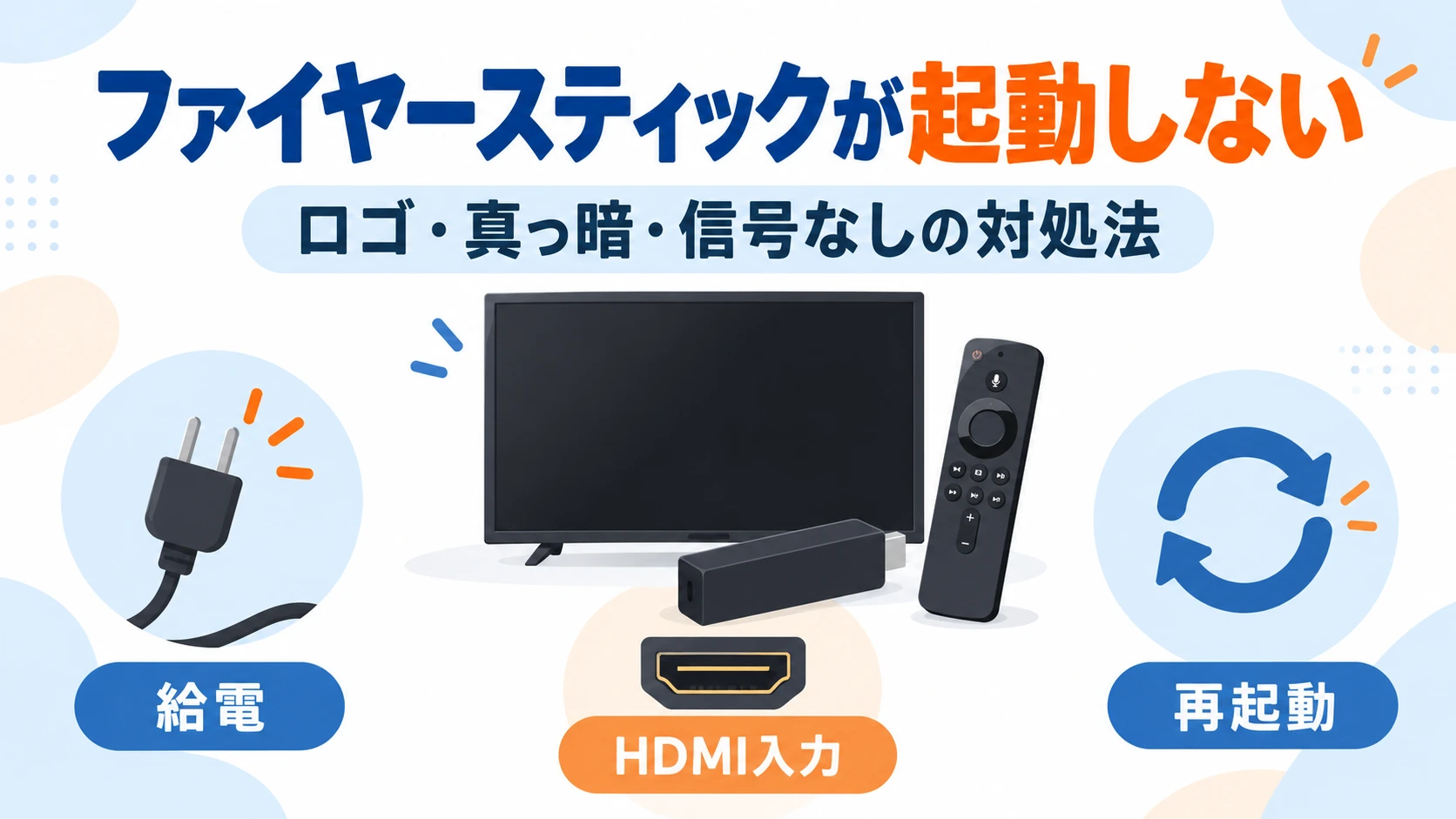
ファイヤースティックが起動しない時は、画面の状態を確認し、給電、テレビのHDMI入力、接続、再起動の順に調べてください。
画面が真っ暗でも、本体の故障とは限りません。「信号がありません」は入力や接続、「ロゴは出るが進まない」は起動処理や給電、「ホーム画面は出るが操作できない」はリモコンなど、確認する場所が変わります。
この記事では、Fire TV Stickがつかない、ロゴから進まない、再起動を繰り返す、初期設定で止まる場合を切り分けます。再起動の操作だけを知りたい場合は、リモコン操作と電源抜き差しによる再起動手順を参照してください。
ファイヤースティックが起動しない時は画面の状態で切り分ける
Fire TV Stickを接続したHDMI入力へ切り替え、何が表示されるか確認してください。テレビの電源自体が入らない場合は、テレビ側の電源や取扱説明書を確認します。
| 先に確認すること | 次の対処 | |
|---|---|---|
| 信号がありません | HDMI入力 本体の給電 | 端子と電源の接続を確認 |
| 画面が真っ暗 | 入力 HDMI接続 給電 | 直結と別端子で確認 |
| ロゴで止まる | 起動・更新の表示 給電 | 待つ 改善しなければ再起動 |
| ロゴを繰り返す | 給電の安定性 ケーブル | 適切な電源接続で確認 |
| ホーム画面は出る | リモコン ネットワーク アプリ | 起動不能とは分けて調べる |
これらは原因を確定する表ではなく、確認の順番です。同じ症状でも複数の原因が考えられます。
最初に試す対処法。給電・HDMI入力・再起動を確認
1. テレビの入力を接続したHDMIへ切り替える
Fire TV Stickを挿した端子がHDMI 1なら、テレビの入力もHDMI 1に合わせます。地上波の画面や別のHDMI入力を表示していても、Fire TVの画面は出ません。
テレビのリモコンで入力を切り替えてください。Fire TVリモコンの電源ボタンでテレビがついても、正しいHDMI入力が選ばれているとは限りません。
詳しくは、Fire TVの画面に切り替える操作で解説しています。
2. HDMI接続とは別に電源が必要なことを確認する
Fire TV Stickは、テレビのHDMI端子に挿すだけでは給電されません。本体へ電源ケーブルを接続し、そのモデルに合った方法で電源を取る必要があります。
電源アダプターが付属するモデルは、付属のケーブルとアダプターを使い、コンセントへ接続して確認してください。HDMI接続だけになっていないか、ケーブルが抜けかけていないかも見直します。
テレビUSB給電対応モデルでも、電力の警告や映らない症状がある場合は、説明書が案内する給電方法を試してください。新型の特徴はテレビUSB給電対応の新型4Kの解説で確認できます。
接続の位置が分からない場合は、HDMI端子と電源ケーブルのつなぎ方を参照してください。
3. HDMIハブやAV機器を外してテレビへ直接つなぐ
HDMI切替器、ハブ、AVアンプ、サウンドバーなどを経由している場合は、一度それらを外してテレビのHDMI端子へ直接接続してください。
直結すると映る場合は、中継機器やその入力設定、ケーブル側を確認します。延長ケーブルを使っている場合も、外した状態と付けた状態を比較すると切り分けやすくなります。
別のHDMI端子があれば差し替え、テレビの入力も差し替え先へ変更してください。
4. 更新中でなければ電源を抜いて再起動する
入力と給電を確認しても改善しない場合は、再起動を試します。電源ケーブルを外し、60秒待ってから再接続して、起動するか確認してください。
リモコンが反応する場合は、対応するリモコンの選択と再生/一時停止を同時に約5秒長押しする再起動方法もあります。機種やリモコンによって操作が異なる場合は、取扱説明書を優先してください。
手順の詳細は画面が固まった時の再起動方法で確認できます。再起動と初期化は別の操作です。
ロゴは出るのに起動しない・ロゴ画面から進まない場合
ロゴが表示される場合は、少なくともその時点でテレビへ映像が届いています。ただし、電源が安定していることや本体が正常であることまでは断定できません。
更新や起動処理が終わるまで待つ
初回起動や更新後は、画面が変わるまで時間がかかることがあります。更新表示があるなら、画面の案内に従ってそのまま待ってください。
Amazon公式のフリーズ対処では、電源を入れたまま25分、または画面が変わるまで待つ手順が案内されています。これは「25分で必ず直る」「更新は必ず25分で終わる」という意味ではありません。
待っても改善せず、更新中の表示もない場合は、適切な給電を確認したうえで再起動を試します。別のHDMI端子や別のテレビで確認する方法もあります。
ロゴが繰り返されるなら給電を見直す
ロゴが出て消え、またロゴが出る場合は、給電が不安定になっていないか確認してください。電源アダプターを使う機種なら、付属品でコンセントへ接続して試します。
テレビUSB給電対応モデルは、そのモデルの説明書に従って電源を見直してください。ケーブルや端子の接触も確認します。
給電だけが原因とは限りません。適切な電源接続でも同じ症状が続く場合は、初期化や故障の相談へ進みます。
画面が真っ暗・信号がありませんと表示される場合
最初に確認するのは、テレビの入力、HDMI接続、給電です。Wi-Fiを調べる前に、Fire TVの画面そのものが表示されるか切り分けてください。
- テレビの入力をFire TVが接続されたHDMIに合わせる。
- 本体と電源ケーブルが正しく接続されているか確認する。
- 中継機器を外し、テレビへ直接接続する。
- 別のHDMI端子へ接続し、入力も切り替える。
- 可能なら別のテレビや対応モニターで試す。
別のテレビでは映る場合、元のテレビの端子や接続環境を確認する手掛かりになります。どのテレビでも映らない場合でも、すぐに本体故障と決めつけず、ケーブルや電源側も確認してください。
4K映像の再生開始や停止に伴い、画面が数秒暗くなる場合があります。すぐに映像が戻る症状と、起動してもずっと映らない症状は分けて考えます。
テレビ側の対応条件はFire TVを接続できるテレビの確認方法、入力は信号が出ない時の入力切替を参照してください。
ホーム画面は出るがリモコンが反応しない場合
ホーム画面が表示されているなら、本体がまったく起動しない状態とは異なります。リモコンの電池、ペアリング、画面のフリーズを確認してください。
電池とペアリングを確認する
リモコンの電池を交換し、向きが正しいか確認します。ペアリングできていない場合は、対応リモコンのホームを約10秒長押しして接続を試してください。リモコンの型番ごとの説明書も確認しましょう。
テレビの電源や音量だけ操作できても、Fire TV本体の操作ができるとは限りません。テレビ操作とFire TV操作は分けて確認してください。
Fire TVアプリは本体がネットワークへ接続している時に試す
スマートフォンのFire TVアプリをリモコン代わりに使える場合があります。基本的にはスマートフォンとFire TVを同じWi-Fiネットワークへ接続して設定します。
ただし、本体が起動していない、Wi-Fiにつながっていない、初期設定が完了していない場合は、アプリを入れるだけで操作できるとは限りません。
リモコンもアプリも反応せず画面が固まっている場合は、電源を使った再起動の手順を確認してください。
初期設定で止まる・インターネットにつながらない場合
言語選択やWi-Fi設定の画面まで進むなら、映像がまったく出ない起動不能とは分けて対処します。
- リモコンがペアリングされているか確認する。
- 接続するWi-Fiの名前とパスワードを確認する。
- スマートフォンなど別の端末で同じWi-Fiを使えるか確認する。
- ルーターの状態を確認し、必要ならルーターの説明書に従って再起動する。
- Amazonアカウントへのサインインや、画面に表示された案内を確認する。
他の端末もインターネットへ接続できないなら、回線やルーター側を先に確認します。Fire TVだけが接続できない場合は、ネットワーク設定や本体側を調べます。
ホーム画面が出ているのに特定の動画アプリだけ開けない場合も、本体の起動不能とは別です。サービス側の障害、アプリの更新、ログインなどを確認してください。YouTubeの設定はYouTubeを視聴するための設定方法も参考になります。
初期化は最後に検討する。再起動との違いに注意
接続、適切な給電、再起動、別の端子やテレビでの確認をしても改善しない場合は、Amazonサポートへの相談や工場出荷時への初期化を検討します。
画面が操作できる場合は、設定の「マイFire TV」などにある工場出荷時へのリセットを確認します。メニュー名は機種やOSで異なる場合があります。
対応するリモコンでは、戻るとナビゲーションリングの右を同時に10秒長押しすると、初期化の確認画面を表示できます。
画面が見えない状態で、確認できないまま操作を続けないでください。Amazonの案内では、確認画面で選択しない場合も自動的に初期化へ進むことがあるため、試す前に使用機種の手順を確認してください。
詳しくはAmazon公式の工場出荷時リセットの案内を参照してください。
直らない場合は故障相談と買い替えを比較する
適切な給電でも動かず、別のHDMI端子やテレビでも同じ症状が続く場合は、Amazonサポートへ相談してください。起動しないという症状だけで、本体故障や寿命を断定することはできません。
相談時には、次の内容を整理しておくと説明しやすくなります。
- Fire TV Stickのモデル名と購入時期。
- ロゴが出るか、真っ暗か、信号なしなのか。
- 使用しているケーブルと給電方法。
- 別の端子やテレビで試した結果。
- 更新や設定変更の後から起きたか。
- 再起動や初期化を実施したか。
保証や交換の条件は購入状況によって異なるため、注文履歴とAmazonカスタマーサービスで確認してください。
買い替える場合は給電方法と対応アプリを確認する
買い替えを選ぶ場合も、テレビや回線側に原因があるなら新しい端末で解消するとは限りません。先に接続環境を確認したうえで選びましょう。
シリーズ全体の違いはFire TVを用途別に選ぶ比較ガイド、配線を減らしたい場合は2026年新型4KのUSB給電と注意点、Fire OSやDolby Visionを重視する場合は4K Plusを選ぶ条件と他モデルの違いで確認できます。
候補が決まったら、新型Fire TV Stick 4Kの商品仕様と現在価格、Fire TV Stick 4K Plusの商品仕様と現在価格を比較してください。新型のOSへ目的のアプリが対応するかも確認しましょう。
セールに合わせて購入する場合は、AmazonセールとFire TVの値下げ情報を参照してください。
ファイヤースティックが起動しない時のよくある質問
テレビの電源と本体の給電、HDMI入力を別々に確認してください。対応機種のリモコンの電源ボタンは、テレビなどの操作に使われます。テレビがついただけでは、Fire TVの給電や入力が正しいとは限りません。
更新などの表示を確認して待ち、適切な給電を確認してください。改善しない場合は再起動や別のHDMI端子を試します。Amazonのフリーズ対処には25分待つ案内もありますが、必ずその時間で直るという意味ではありません。
真っ暗という症状だけでWi-Fiを原因と決めないでください。先に給電、HDMI入力、接続を確認します。ネットワーク設定画面やホーム画面が表示されるなら、通信の問題を別に調べます。
モデルによって異なります。電源アダプターが付属する機種は付属品での接続を確認してください。2026年新型4KなどテレビUSB給電対応モデルでも、電力が足りない場合は説明書に従ってください。
先に接続と再起動を確認してください。初期化するとアカウント情報やアプリ、設定などが削除され、再設定が必要になります。画面が見えない場合は、確認できないまま初期化操作を続けずサポートへ相談しましょう。
リモコンの点滅だけで、本体の故障とは判断できません。点滅の意味はリモコンの型番や状態で異なるため、電池やペアリングと機種別の説明書を確認してください。
まとめ。起動しない時は画面と給電から順に確認する
ファイヤースティックが起動しない時は、テレビの入力と本体の給電を確認し、HDMI接続、再起動の順に切り分けましょう。
ロゴや更新画面が出る時は待つことも必要です。ホーム画面が表示される場合は、リモコン、Wi-Fi、アプリの問題を分けて確認してください。
再起動の操作は再起動方法の解説、接続はHDMIと電源の確認手順を参照できます。改善しない場合はサポートへ相談し、買い替えるなら必要な機能からモデルを選ぶ方法で比較してください。