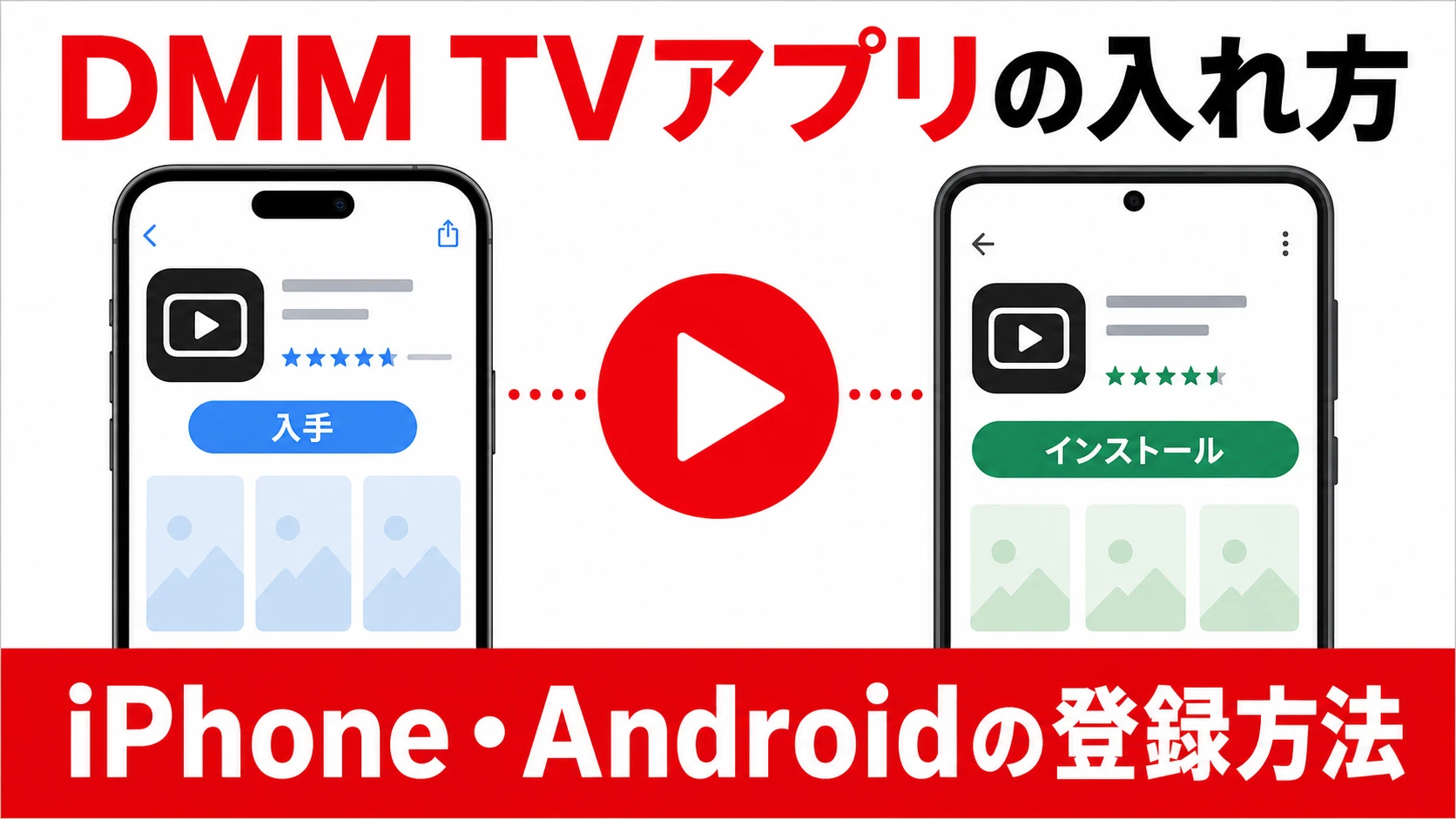
DMM TVアプリは、iPhone、iPad、Androidスマートフォン、Androidタブレットで利用できます。アプリをインストールしてDMMプレミアムへ登録すると、対象のアニメ、ドラマ、映画、バラエティ、2.5次元舞台などを視聴できます。
ただし、App StoreまたはGoogle Playから登録した場合の月額料金は650円です。Webブラウザから登録する月額550円より100円高いため、料金だけで選ぶならWeb登録が有利です。
一方、AppleやGoogleのアプリ内課金で支払いを管理したい人や、スマートフォンだけでインストールから登録まで完了させたい人には、アプリからの登録が分かりやすい方法です。
※初回14日間無料体験、550ポイントの付与、月額料金の適用条件は変更される可能性があります。登録を確定する前に、アプリ内に表示される無料期間、請求開始日、月額料金を確認してください。

DMM TVアプリの結論。iPhone・Androidから登録するなら月額650円
DMM TVアプリのインストール自体は無料です。ただし、DMMプレミアムの見放題対象作品を視聴するには、原則としてDMMプレミアムへの登録が必要です。一部の無料作品や無料公開話は、月額会員でなくても視聴できる場合があります。
| アプリから登録 | Webから登録 | |
|---|---|---|
| 月額料金 | 650円 | 550円 |
| 支払い | Appleアプリ内課金 Google Playアプリ内課金 | クレジットカード キャリア決済など |
| 無料体験 | 初回14日間 | 初回14日間 |
| 向いている人 | スマホだけで始めたい人 アプリストアで支払いを管理したい人 | 月額料金を抑えたい人 パソコンやテレビでも使う人 |
DMM TVアプリがおすすめな人
DMM TVアプリからの登録は、次のような人に向いています。
- iPhoneまたはAndroidだけで登録を完了させたい人
- AppleまたはGoogle Playの支払いにまとめたい人
- 通勤、通学、旅行中にスマートフォンで動画を見たい人
- 対応作品をダウンロードしてオフライン再生したい人
- Chromecastを使ってスマートフォンからテレビへ映したい人
- ショートドラマやアニメを空き時間に見たい人
反対に、月額料金をできるだけ安くしたい人は、Webから月額550円で登録してからDMM TVアプリへログインする方が向いています。
DMM TVアプリをインストールする前に確認すること
インストールを始める前に、次の3点を確認します。
- DMMプレミアムを過去に利用したことがないか
- 利用する端末がDMM TVアプリに対応しているか
- 月額650円のアプリ内課金で登録するか、月額550円のWeb登録にするか
初回無料体験は初めて登録する人向け
DMMプレミアムの無料体験は、初回登録者向けです。過去に登録したことがある人の再登録や、無料体験の対象外となる支払い方法、プランでは適用されない場合があります。
アプリ登録とWeb登録では月額料金が違う
App StoreまたはGoogle Playのアプリ内課金で登録すると月額650円、DMMのWebサイトから登録すると月額550円です。1年間継続した場合、単純計算では1,200円の差になります。
アプリ内課金には、iPhoneならApple Account、AndroidならGoogleアカウントに支払いをまとめられる利点があります。100円の価格差と管理のしやすさを比較して選んでください。
iPhone・iPadにDMM TVアプリを入れて登録する方法
iPhoneとiPadでは、App StoreからDMM TVアプリをインストールします。FelmatのiOS用リンクは、DMMプレミアムへ初めて登録する端末で開いてください。
※ボタンを押した後は、別の広告リンクやWeb版の登録ページを経由せず、アプリの案内に沿って新規登録を完了してください。
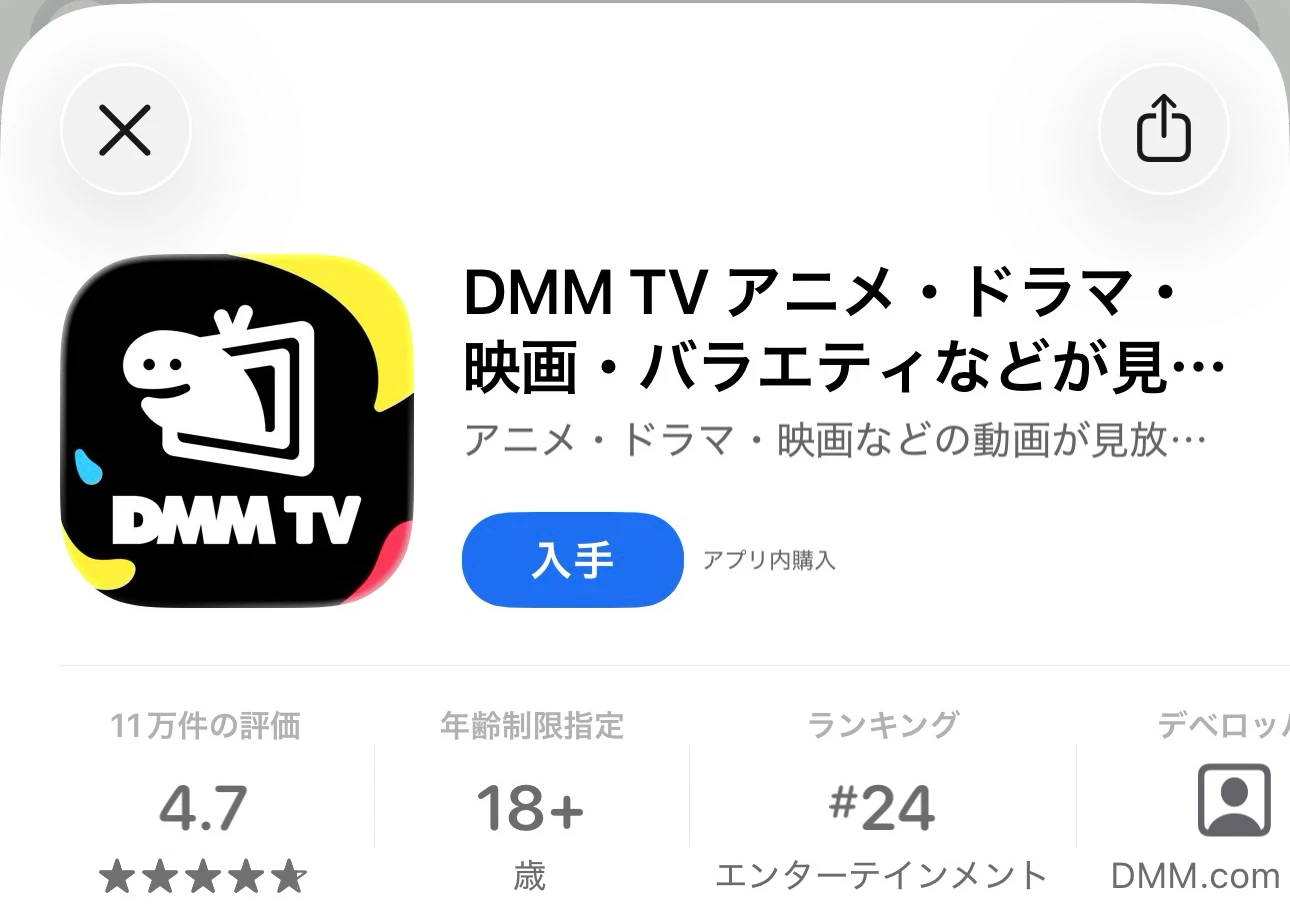
- STEP1iOS用リンクを開くFelmatのiOS用リンクをiPhoneまたはiPadで開きます。
- STEP2アプリを入手するApp Storeに表示されたアプリ名と提供元を確認し、「入手」をタップします。Face ID、Touch ID、パスコードなどでインストールを承認します。
- STEP3DMM TVアプリを開くインストールが終わったら「開く」をタップし、DMM TVアプリを起動します。
- STEP4DMMアカウントを作成する新規登録を選び、メールアドレスなどを入力してDMMアカウントを作成します。すでに無料のDMMアカウントを持っている場合は、そのアカウントでログインします。
- STEP5DMMプレミアムへ登録するアプリ内の案内に沿ってDMMプレミアムを選びます。月額650円、無料期間、請求開始日を確認して登録を確定します。
- STEP6見たい作品を再生する作品名を検索し、「見放題」またはレンタル料金の表示を確認して再生します。
AndroidにDMM TVアプリを入れて登録する方法
AndroidスマートフォンとAndroidタブレットでは、Google PlayからDMM TVアプリをインストールします。
- STEP1Android用リンクを開くFelmatのAndroid用リンクをAndroidスマートフォンまたはタブレットで開きます。
- STEP2アプリをインストールするGoogle Playに表示されたアプリ名と提供元を確認し、「インストール」をタップします。
- STEP3DMM TVアプリを開くインストールが完了したら「開く」をタップします。
- STEP4DMMアカウントを作成する新規登録を選択してDMMアカウントを作成します。無料のDMMアカウントがある場合はログインします。
- STEP5DMMプレミアムへ登録するGoogle Playアプリ内課金の月額650円、無料期間、請求開始日を確認し、登録を確定します。
- STEP6作品を選んで再生する作品ページで見放題対象か、別料金のレンタルかを確認してから再生します。
DMM TVアプリの基本的な使い方
登録後は、ホーム画面や検索画面から作品を探します。見る前に、「見放題」「レンタル」「購入」の区分を確認してください。
DMMプレミアムへ登録していても、すべての作品が見放題になるわけではありません。特に新作映画、ライブ配信、一部の舞台などは追加料金が必要なことがあります。
作品を検索して再生する
- アプリの検索を開く
- 作品名、俳優名、声優名などを入力する
- 作品ページで見放題または料金表示を確認する
- エピソードを選んで再生する
- 続けて見たい作品はお気に入りへ追加する
作品をダウンロードしてオフライン再生する
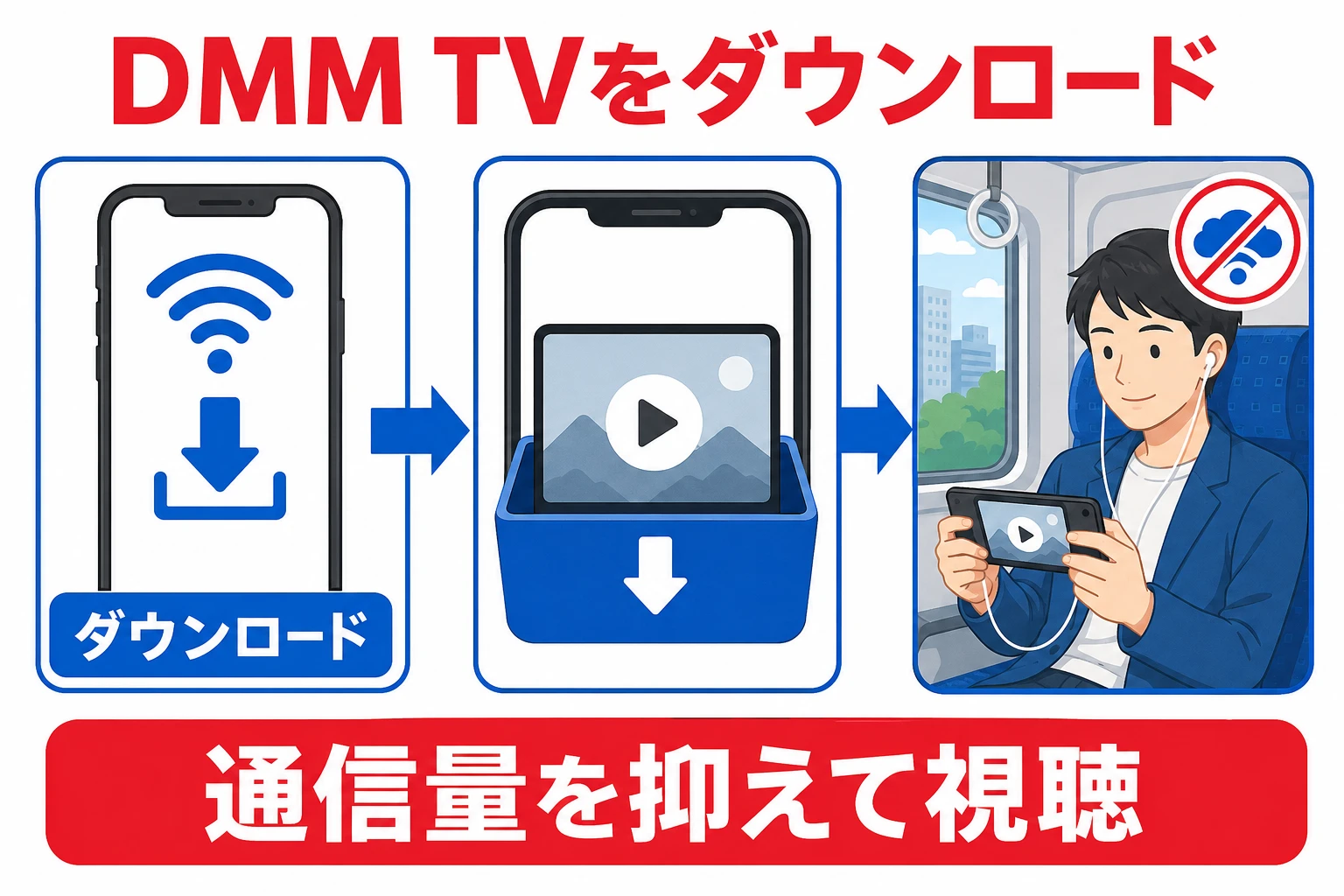
iOS・AndroidのDMM TVアプリでは、ダウンロード対応作品を端末へ保存できます。Wi-Fiがある自宅でダウンロードしておけば、移動中の通信量を抑えられます。
- ダウンロードしたい作品ページを開く
- ダウンロードに対応しているエピソードを選ぶ
- ダウンロードボタンをタップする
- 完了後にマイアイテムまたはダウンロード一覧を開く
- ネット接続がない状態で再生できるか出発前に確認する
プロフィールを分けて家族で使う
DMM TVでは複数のプロフィールを作成できます。視聴履歴やおすすめを家族ごとに分けたい場合に便利です。視聴制限やセキュリティコードも、利用者に合わせて設定してください。
プロフィールを分けている場合は、それぞれのプロフィールで異なる作品を同時視聴できます。ただし、同じ作品の同時視聴など、利用条件によってエラーになることがあります。
DMM TVアプリをテレビに映す方法
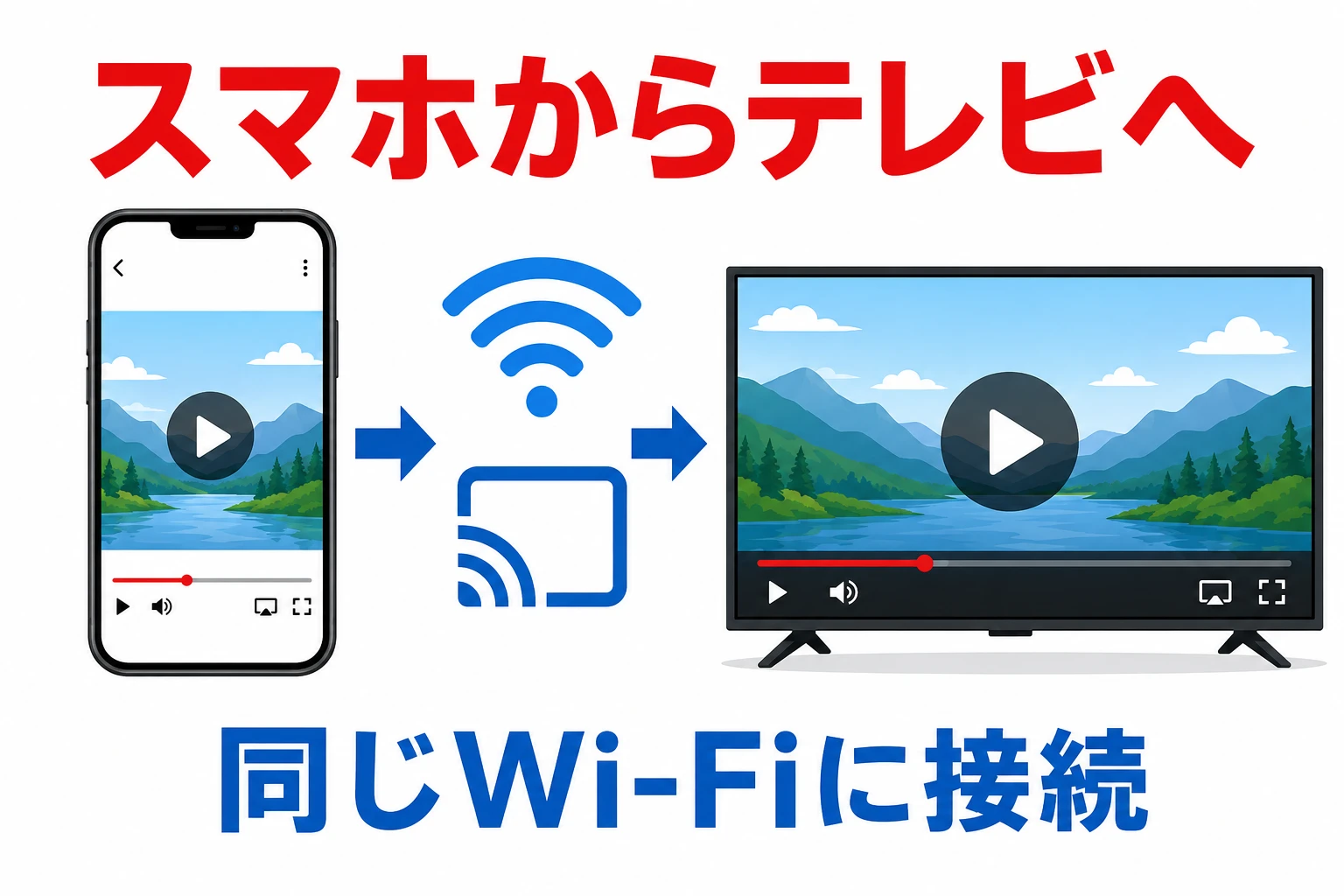
iPhone・iPad・AndroidのDMM TVアプリは、対応するChromecast機器へのキャストに利用できます。スマートフォンとテレビ側の機器を同じWi-Fiへ接続し、再生画面のキャストアイコンからテレビを選びます。
- スマートフォンとChromecastを同じWi-Fiへ接続する
- DMM TVアプリを起動する
- 見たい作品をストリーミング再生する
- 再生画面のキャストアイコンをタップする
- 接続先のテレビまたはChromecastを選ぶ
Fire TV StickへDMM TVアプリを直接インストールして見る場合は、Fire TV Stickでの登録、ログイン、再生手順で詳しく解説しています。
DMM TVアプリにログインできない時の対処法
ログインできない場合は、登録時と同じDMMアカウントを使用しているか確認します。Google、LINE、Xなどの外部アカウントを使ってDMM会員登録した場合は、同じログイン方法を選びます。
| 症状 | 確認すること |
|---|---|
| メールアドレスで入れない | 登録完了メールの宛先を確認する 別のDMMアカウントになっていないか確認する |
| 入会画面が表示される | DMMプレミアムを登録したアカウントか確認する アプリ内課金の支払い状況を確認する |
| 外部アカウントで入れない | 登録時と同じGoogle、LINE、Xなどを選ぶ |
| アプリが開かない | アプリを終了して再起動する 端末を再起動する アプリを更新する |
DMM TVアプリで動画が見れない・止まる時の対処法
ログインできるのに動画が再生できない場合は、次の順番で切り分けます。
- 別の作品が再生できるか確認する
- 作品が見放題対象か確認する
- Wi-Fiとモバイル通信を切り替える
- DMM TVアプリを終了して開き直す
- iPhoneまたはAndroid端末を再起動する
- App StoreまたはGoogle Playでアプリを更新する
- 端末の空き容量を増やす
- 別のプロフィールや端末で同じ作品を再生していないか確認する
動画が頻繁に止まる
通信速度が不安定な可能性があります。Wi-Fiルーターへ近づく、別のWi-Fiへ接続する、画質設定を下げる、事前に作品をダウンロードする方法を試してください。
ダウンロードボタンが表示されない
その作品がダウンロードに対応していない可能性があります。ストリーミング再生だけの作品や、作品ごとにダウンロード条件が異なる場合があります。
見放題のはずなのに料金が表示される
同じシリーズでも、シーズン、劇場版、舞台、ライブ配信などによって見放題とレンタルが分かれる場合があります。作品ページの「見放題」「レンタル」「購入」を確認してください。
DMM TVアプリのよくある質問
アプリのインストールは無料です。一部作品は無料で視聴できますが、DMMプレミアムの見放題対象作品を利用する場合は月額契約が必要です。
App StoreまたはGoogle PlayからDMMプレミアムへ登録する場合は月額650円です。Webからの登録は月額550円です。登録確定前の画面で最新料金を確認してください。
DMMプレミアムへ初めて登録する人は、14日間無料体験の対象になる場合があります。過去の利用状況、支払い方法、登録するプランによって対象外になることがあります。
無料期間中に解約できます。ただし、Appleアプリ内課金、Google Playアプリ内課金、Web登録では解約する場所が異なる場合があります。登録した経路の契約管理画面を確認してください。
同じDMMアカウントでログインすれば、対応する別の端末でも利用できます。新しい端末で改めて有料登録しないように注意してください。
対応テレビ、Amazon Fire TV、Android TV、PlayStationなどで利用できます。Chromecastを使う場合は、iPhone・iPad・AndroidのDMM TVアプリからキャストします。
ダウンロード対応作品はiOS・Androidアプリへ保存し、条件を満たしている間はオフライン再生できます。すべての作品がダウンロードできるわけではありません。
いいえ。アプリを端末から削除しただけでは、DMMプレミアムの契約は解約されません。登録したApp Store、Google PlayまたはDMMの契約管理画面で解約手続きを行ってください。
まとめ。DMM TVアプリは端末別リンクからインストールして登録する
DMM TVアプリを使い始める手順は、次のとおりです。
- iPhone・iPadはiOS用リンク、AndroidはAndroid用リンクを開く
- App StoreまたはGoogle Playからアプリをインストールする
- DMMアカウントを作成またはログインする
- 月額650円、無料期間、請求開始日を確認する
- DMMプレミアムへ初回新規登録する
- 作品が見放題かレンタルか確認して再生する
スマートフォンだけで手続きを完了させたい人や、Apple・Google Playの支払いにまとめたい人は、アプリからの登録が分かりやすい方法です。
※無料体験はDMMプレミアムへ初めて登録する人向けです。登録画面で無料期間、月額料金、請求開始日を確認してください。
テレビの大画面で見たい場合はFire TV StickへDMM TVを入れる方法もあわせて確認してください。