Mistel BAROCCO MD770は、普通のキーボードに近い配列のまま、左右を離して置ける分割キーボードです。日本語配列モデルにはファンクションキーと矢印キーがあり、キー数を大幅に減らした自作キーボードへの移行に迷っている人にも検討しやすい構成です。
日本語配列を使い続けたいならMD770 JIS、US配列で設定の自由度も重視するならKeychron Q11が比較候補です。ただし、MD770 JISは矢印キーが横並びで、スイッチのホットスワップにも対応していません。この2点は購入前に確認しておきましょう。
静音赤軸を検討している場合は、MD770 JISの静音赤軸モデルで、型番、販売元、保証条件を確認できます。この記事では、購入前の注意点と接続、レイヤー設定を順に説明します。
MD770はどんな人に向いている?
MD770は、左右の手を置く位置や角度を調整したい人の候補になります。キーを極端に減らさず、普段の文字入力やショートカット操作を続けたい場合に検討しやすいモデルです。
- 日本語配列の記号や日本語入力用のキーを使い続けたい人。
- ファンクションキーを単独で押したい人。
- 左右のキーボードの間にマウスやメモを置きたい人。
- 組み立てをせず、完成品の分割キーボードを使いたい人。
一方、無線接続が必須の人や、購入後にスイッチを簡単に交換したい人は、別のモデルも比較してください。分割できることと、無線やホットスワップに対応することは別です。
キー数の少ない分割キーボードも気になる場合は、CorneとMD770を比べた選び方も参考になります。まずは現在使っているキーを、どれだけ残したいかで考えると候補を絞れます。
MD770 JISの仕様。日本語配列と有線接続が特徴
以下はプリンストンが掲載するMD770 JISの仕様です。同じMD770でも、配列や取扱時期によって型番やスイッチが異なるため、商品名だけで選ばないようにしましょう。
| MD770 JIS | |
|---|---|
| 配列とキー数 | 日本語JIS配列 88キー |
| 接続 | USB有線 |
| キーキャップ | PBT ダブルショット |
| キー変更 | 本体のキー操作によるマクロ登録 |
| ホットスワップ | 非対応 |
| バックライト | なし |
| サイズ | 幅320mm 奥行140mm 高さ28から34.5mm 左右一体時 |
| 重量 | 約810g 左右一体時 |
| 対応OS | Windows 11 / 10 macOS |
仕様と現在の型番は、プリンストンのMD770 JIS製品情報で確認できます。Windows 10の記載はキーボードの対応情報です。OS自体のサポート状況とは分けて考えてください。
静音赤軸、赤軸、茶軸、青軸をどう選ぶ?
現在のプリンストン取扱品では、茶軸、青軸、赤軸がGateron、静音赤軸がCHERRY MXです。旧取扱品の情報を見て、すべてCHERRY MXだと思い込まないようにしてください。
- 静音赤軸。打鍵音を抑えることを重視する場合の候補です。
- 赤軸。クリック感のないリニアな押し心地を好む場合の候補です。
- 茶軸。押したときの感触を求める場合の候補です。
- 青軸。クリック感とクリック音を好む場合の候補です。
共有スペースで使うなら、まず静音赤軸のMD770 JISを比較候補にすると選びやすくなります。ただし、静音軸でもキーキャップや机に伝わる音は発生します。
MD770 JISはホットスワップ非対応です。購入後に工具なしでスイッチを差し替える前提ではなく、最初に好みの軸を選んでください。
日本語配列の注意点。矢印キーは横並び
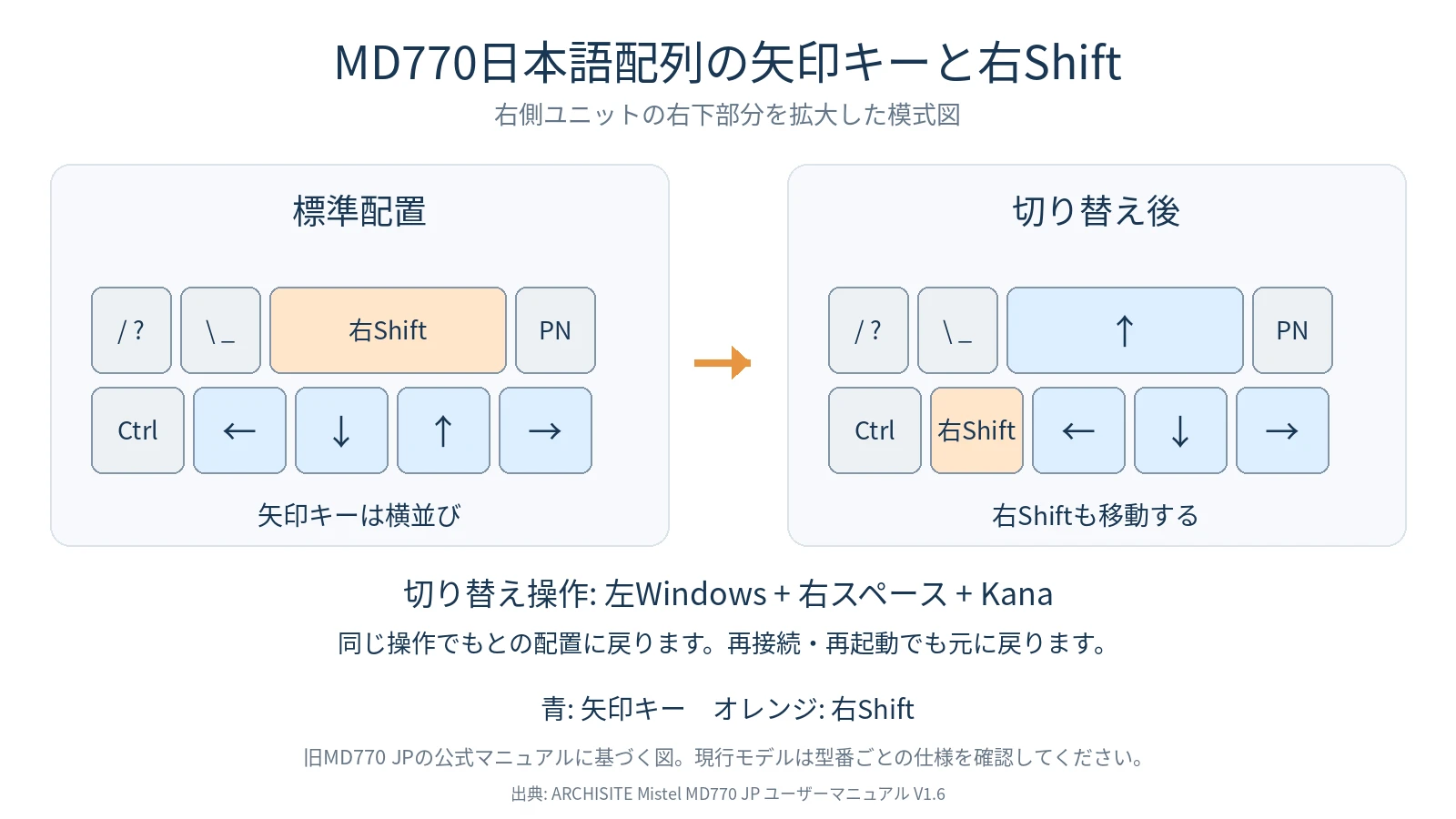
MD770の日本語配列は、一般的な逆T字の矢印キー配置とは異なります。文章や表計算でカーソルを頻繁に動かす人は、右下の配置を確認してから購入しましょう。
旧MD770 JPの矢印キー切り替えは、設定が保持されない
アーキサイトの旧MD770 JPでは、左Windows + 右スペース + Kanaを同時に押すと、矢印キーと右Shiftの位置が変わります。
ただし、旧MD770 JPの公式説明では、再接続や再起動のたびに元の配置に戻ると案内されています。矢印キーだけでなく、右側の修飾キーの配置も変わる点に注意してください。
購入判断では、一時的な切り替え操作を頼りにするより、標準の横並び配置を使えるかを先に考えると安心です。
MD770の接続方法。パソコンは右側ユニットへ接続する
MD770は左右ユニットをUSB-Cケーブルでつなぎ、右側ユニットをパソコンに接続して使います。接続先の端子は、本体の表示と購入した型番のユーザーズガイドで確認してください。
- 左右ユニットを付属の連結用USB-Cケーブルで接続する。
- 右側ユニットのPC接続用端子とパソコンを、付属のUSBケーブルで接続する。
- 左右両方の入力を確認してから、間隔と角度を調整する。
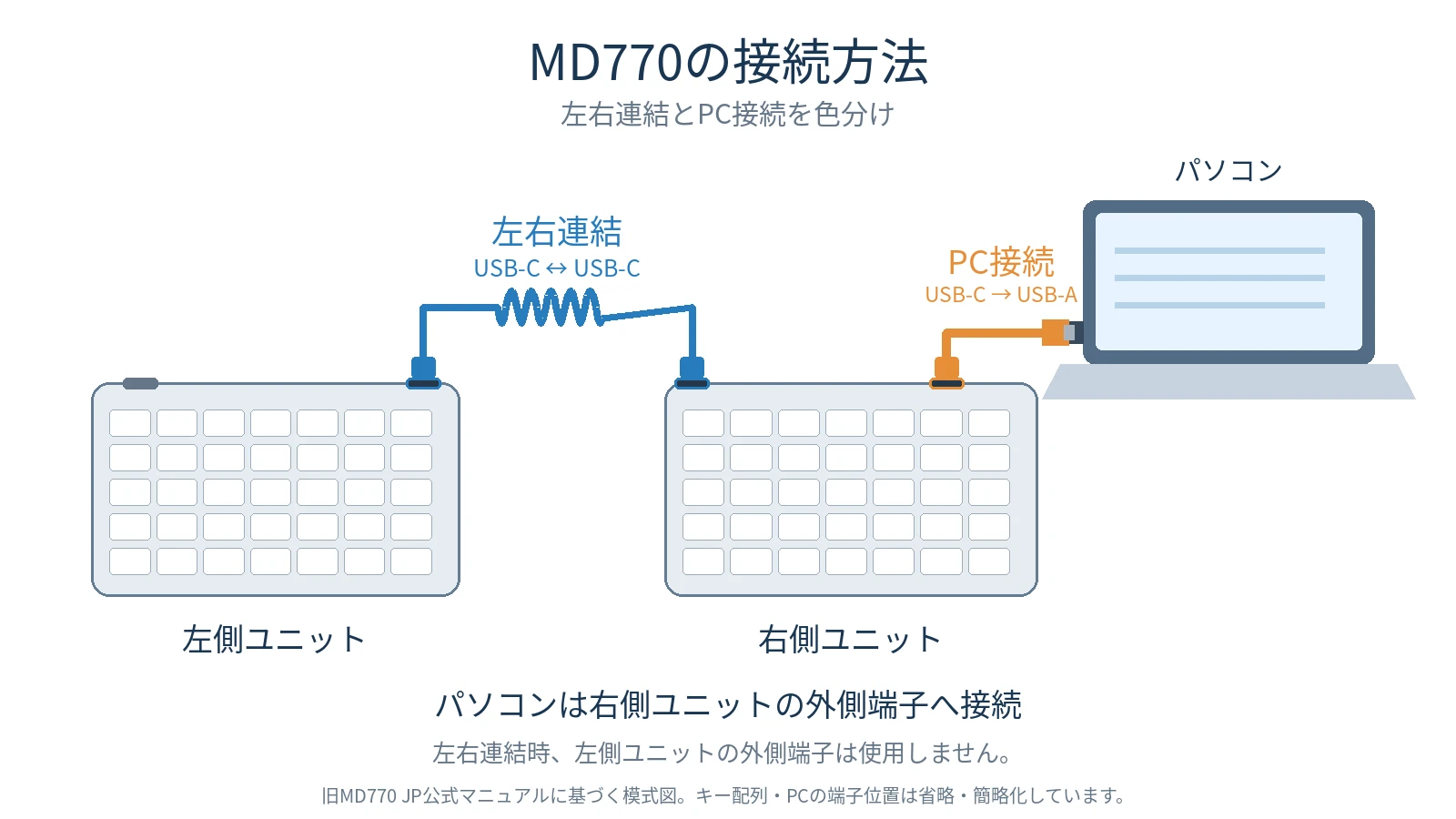
PC接続用と左右連結用のケーブルは付属しています。まず付属品で使い、パソコンにUSB-A端子がない場合だけ、データ通信に対応した変換アダプターなどを検討してください。充電専用のケーブルやアダプターでは、入力に必要な通信ができません。
左右を離しすぎると、連結ケーブルが張ったり、机の上の物に干渉したりします。手を無理なく置ける範囲で少しずつ調整しましょう。
レイヤー設定。初期レイヤーと3つの設定用レイヤー
MD770 JISは、初期レイヤーと、マクロを登録できる3つのレイヤーを切り替えて使います。レイヤーは、用途ごとにキーの働きを切り替えるための設定です。
プリンストンのML-MD770-Jシリーズのガイドに記載された切り替え操作は次のとおりです。キー表記は本体の印字に合わせて確認してください。
| 切り替え操作 | LED1 | |
|---|---|---|
| 初期レイヤー | PN + M | 消灯 |
| レイヤー1 | PN + , | 赤 |
| レイヤー2 | PN + . | 緑 |
| レイヤー3 | PN + / | 青 |
まずは1つのレイヤーに必要な設定だけ登録し、LEDの色を見て切り替える使い方がおすすめです。初期レイヤーを通常入力用として残しておけば、設定後の動作と比べやすくなります。
FNとの組み合わせによる機能もありますが、すべてを自由に変更できる8個の独立したレイヤーとして数えると、設定範囲を誤解しやすくなります。マクロ登録できるレイヤー数と、同時押しで使う機能を分けて確認してください。
登録や解除の操作は型番に対応するML-MD770-Jシリーズのユーザーズガイドで確認してください。本体のキー操作で設定するため、変更する前に元の配列と登録内容をメモしておくと管理しやすくなります。
MD770はMacで使える?
プリンストンのMD770 JISはmacOS対応として掲載されています。ユーザーズガイドでは、PN + TabでWindows配列とmacOSモードを切り替える操作が案内されています。
macOSモードでは修飾キーや日本語入力用キーの動作が変わります。普段のMacの操作に近づけたい場合は、モードを切り替えたあとに、文字入力とショートカットの両方を確認してください。
日本語入力の切り替えがうまくいかないときは、Macで英数入力に切り替える方法も参考になります。キーボードのモードとmacOS側の入力設定を合わせて確認しましょう。
MD770とKeychron Q11を比較。配列と設定方法で選ぶ
日本語配列を維持したい人にはMD770 JISが候補です。US配列でもよく、キー割り当てやマクロを画面で編集したい人にはKeychron Q11が比較候補になります。
| MD770 JIS | Keychron Q11 US ANSI版 | |
|---|---|---|
| 配列 | 日本語JIS | US ANSI |
| 左右分離 | 対応 | 対応 |
| 設定方法 | 本体のキー操作 | QMK Keychron Launcher |
| 選ぶ理由 | 日本語配列を使い続けたい | US配列でカスタマイズしたい |
Q11の公式ページでは、QMKとKeychron Launcherによるキー変更やマクロ設定が案内されています。詳しい仕様はQ11 US ANSI版の公式情報を確認してください。
購入候補を探す場合は、AmazonのKeychronストアでQ11の取扱いを確認できます。ストア内の別モデルと混同せず、Q11、配列、完成品かベアボーンかを確認して選んでください。Q11の在庫があることを保証する案内ではありません。
画面での設定を重視するなら、Keychron Launcherでできるキー設定も参考になります。US配列への移行が不安なら、US配列で記号を入力する位置を先に確認しておくと判断しやすくなります。
購入前に確認すること。型番、保証、付属品
MD770を購入するときは、JISとUSの配列、軸の種類、取扱元を確認しましょう。旧取扱品と現在のプリンストン取扱品では、型番やスイッチ構成が異なります。
- 配列。日本語配列を希望する場合は、JIS表記と商品画像を確認する。
- 型番。プリンストンの静音赤軸モデルはML-MD770-J-SR/BK。
- 販売元と保証。正規取扱品か、保証の条件と問い合わせ先を確認する。
- 付属品。PC接続用と左右連結用のケーブルが付属するか確認する。
- 中古やアウトレット。保証の有無、欠品、入力不良の説明を確認する。
特に中古品は、連結ケーブルがないと購入後の接続で困ることがあります。本体価格だけでなく、必要な付属品を含めて比較してください。
日本語配列と静音性を重視するなら、MD770 JIS静音赤軸の販売条件を確認してみてください。価格、在庫、販売元は商品ページの最新表示で判断しましょう。
MD770のよくある質問
アーキサイトの旧取扱品は販売終了として掲載されています。一方、プリンストンはMD770 JISの製品情報と販売ページを掲載しています。旧代理店の表示と、現在の取扱品を分けて確認してください。
この記事で紹介するプリンストンのMD770 JISは、USB有線接続です。無線接続が必須なら、接続方式が希望に合う別モデルを選んでください。
MD770 JISはホットスワップ非対応です。購入後の簡単なスイッチ交換を前提にせず、最初に軸を選びましょう。
必須ではありません。まず本体の位置と角度を調整し、必要を感じた場合に左右別々に置けるパームレストを検討してください。高さや大きさが合わないものは使いにくくなるため、本体と机の寸法を確認しましょう。
日本語配列を続けたいならMD770 JIS、US配列で画面からのカスタマイズを重視するならQ11が候補です。MD770を選ぶ場合は、横並びの矢印キーとホットスワップ非対応を納得できるかが判断のポイントになります。