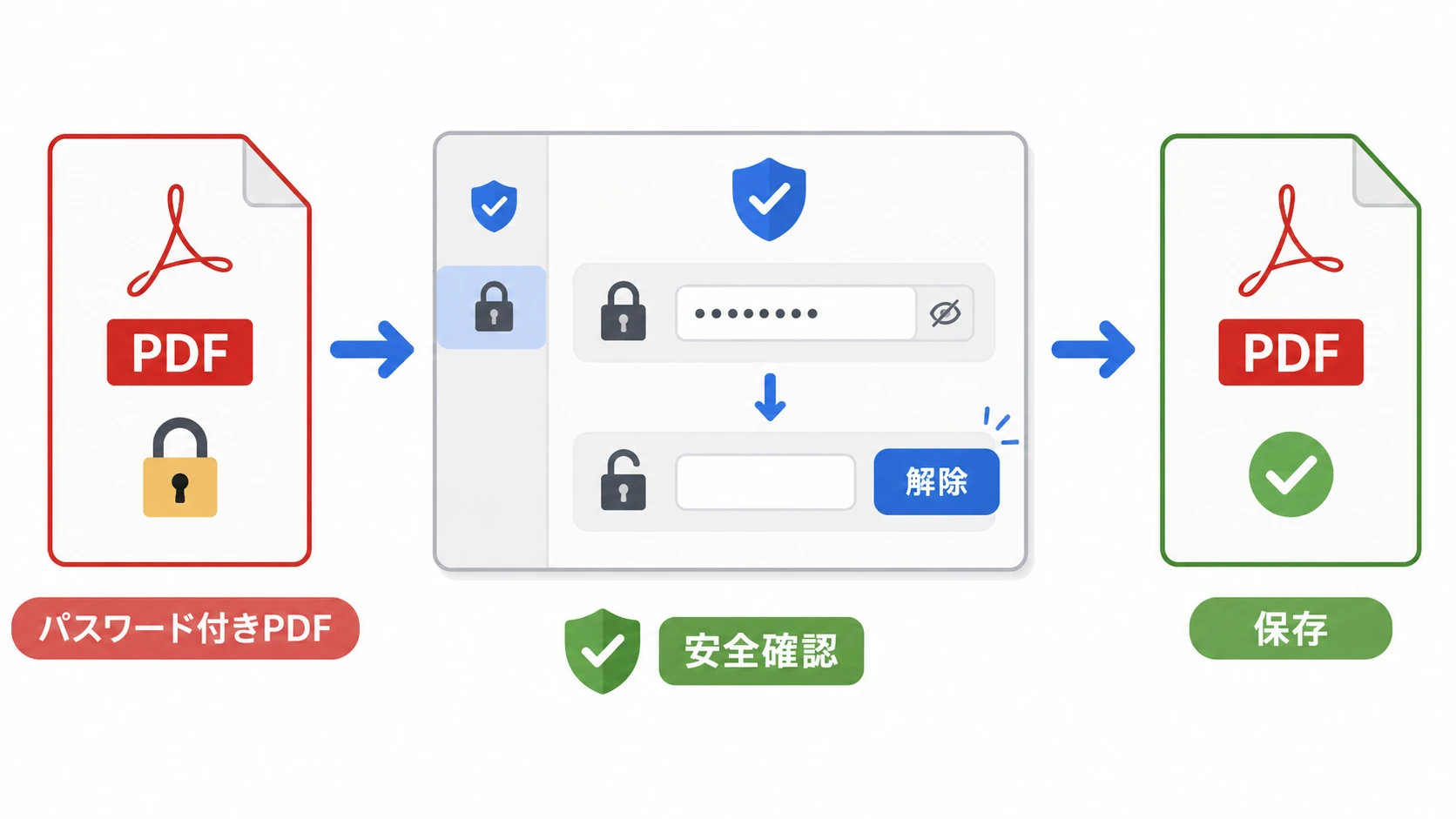
PDFを開くたびにパスワードを入力するのが面倒なら、いきなりPDFでパスワードを解除して保存しておくと楽です。
ただし、解除できるのは自分がパスワードを知っているPDFだけです。パスワードがわからないPDFを無理に開く方法ではありません。
この記事では、いきなりPDFでパスワード付きPDFを開き、セキュリティ設定を解除して保存する手順を初心者向けに説明します。
PDFの結合やパスワード設定をしたい場合は、別記事で詳しく解説しています。
いきなりPDFでパスワードを解除できるPDFとは?
いきなりPDFでパスワードを解除したいときに、まず確認したいのは「そのPDFのパスワードを知っているか」です。
PDFを開くパスワードがわかっている場合は、PDFを開いたあとにセキュリティ設定を変更して保存できます。
一方で、パスワードがわからないPDFを無理に解除することはできません。
| できること | できないこと | |
|---|---|---|
| 開くパスワードを知っているPDF | 解除して保存し直せる | 設定内容によっては一部制限あり |
| パスワードがわからないPDF | 解除できない | 無理に開くことはできない |
| 他人から受け取った重要書類 | 権限があれば作業可能 | 無断解除は避ける |
結論として、毎回パスワードを入力するのが面倒なPDFを自分用に保存し直す用途なら、いきなりPDFは使いやすい選択肢です。
いきなりPDFでパスワードを解除する手順
ここでは、PDFを開くパスワードを知っている前提で説明します。
手順の流れは、パスワード付きPDFを開き、セキュリティ方法を「セキュリティなし」に変更し、保存するだけです。
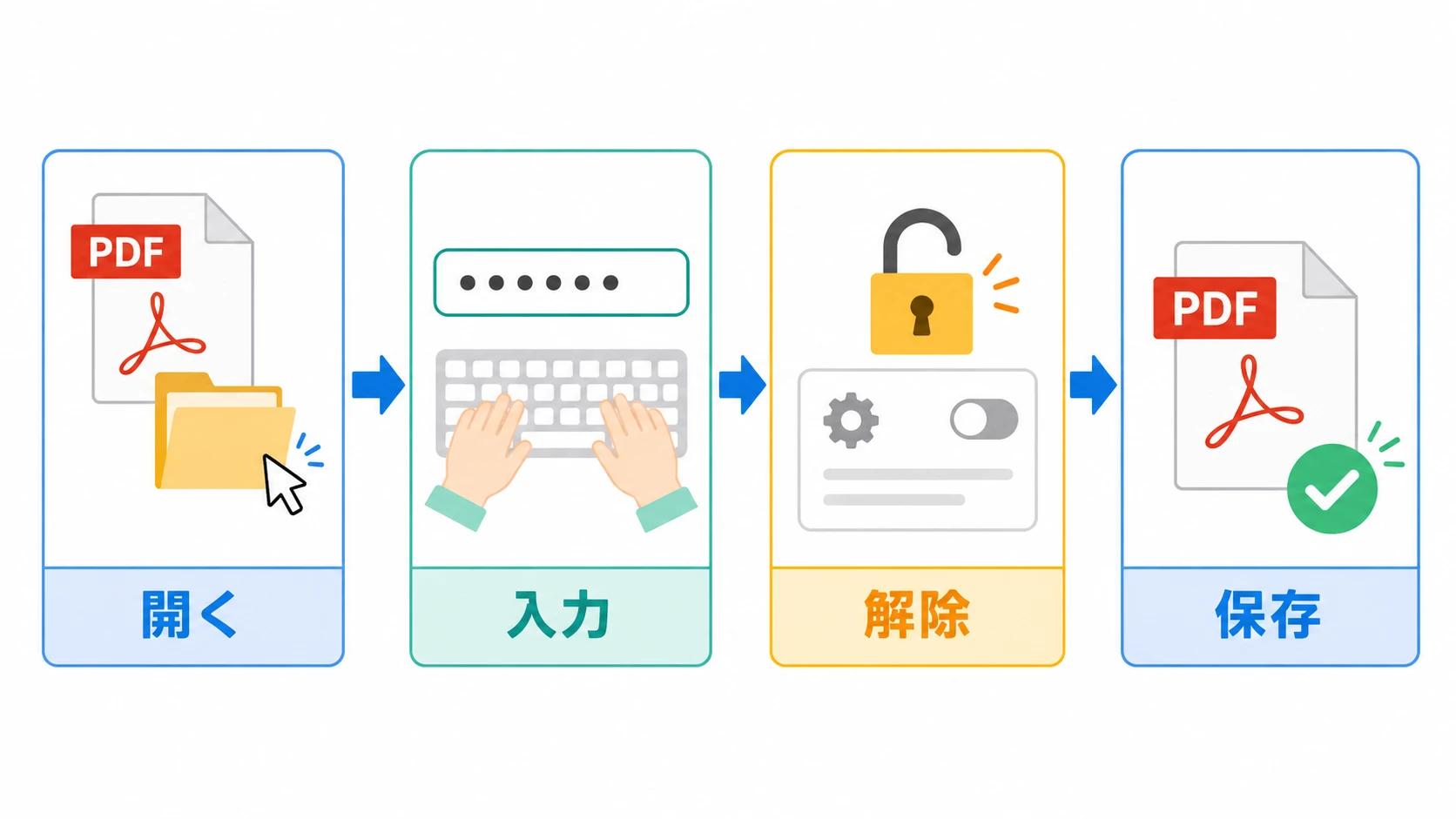
- STEP1パスワード付きPDFを開くいきなりPDFでパスワード付きPDFを開きます。パスワード入力画面が表示されたら、正しいパスワードを入力します。
- STEP2セキュリティ設定を開くPDFを開いたら、セキュリティ設定またはドキュメントプロパティを開きます。
- STEP3セキュリティなしに変更するセキュリティ方法を「セキュリティなし」に変更します。
- STEP4PDFを保存する設定を変更しただけでは完了しない場合があります。最後にPDFを保存して、再度開いたときにパスワード入力が不要になるか確認します。
パスワード解除後は別名保存がおすすめ
元のPDFを上書き保存すると、あとから元の状態に戻したいときに困ることがあります。
特に、請求書、契約書、申込書、社内資料などは、元ファイルを残したまま別名で保存した方が安全です。
- 元ファイル: password_document.pdf
- 解除後のファイル: password_document_no_password.pdf
- 保管用フォルダ: 元ファイルと解除後ファイルを分けて保存
パスワード設定とパスワード解除は別の作業
「PDF パスワード」で検索する人の中には、解除したい人と設定したい人が混在しています。
この記事は、すでにパスワードが付いているPDFを解除して保存したい人向けです。
これからPDFにパスワードを設定したい場合は、以下の記事で詳しく解説しています。
PDFを結合したい場合は別記事へ
パスワード付きPDFを解除したあと、複数のPDFを1つにまとめたい場合もあります。
PDF結合は検索意図が違うため、この記事では詳しく扱いません。
複数のPDFをまとめたい場合は、以下の記事を参考にしてください。
PDFの容量が大きい場合は、結合前または結合後に圧縮が必要になることもあります。PDF圧縮については、以下の記事で解説しています。
個人利用なら通常版、複数人ならオンライン版も検討
自分のPCでPDFを編集するだけなら、通常のいきなりPDFが候補になります。
一方で、社内やチームでPDFを扱うなら、ブラウザで使えるいきなりPDFオンラインも検討できます。
複数人でパスワード設定、解除、結合、圧縮を行うなら、担当者ごとの作業手順をそろえやすくなります。
よくある質問
できません。いきなりPDFで解除できるのは、正しいパスワードを入力して開けるPDFです。
設定変更が反映されない場合があります。セキュリティなしに変更したあとは、必ず保存してからPDFを閉じ、もう一度開いて確認してください。
できます。複数のPDFを1つにまとめたい場合は、PDF結合の記事で詳しく解説しています。
外部に送るPDFは、むしろパスワード設定やアクセス制限が必要になる場合があります。解除する前に、送信先、内容、社内ルールを確認してください。
まとめ
いきなりPDFを使えば、パスワードを知っているPDFのセキュリティ設定を変更し、パスワード入力なしで開ける状態に保存できます。
ただし、パスワードがわからないPDFを解除するための方法ではありません。
自分で作成したPDFや、正当な権限があるPDFを扱う場合に、毎回のパスワード入力を減らす目的で使うのが安全です。
PDFのパスワード解除、設定、結合、圧縮をまとめて行いたいなら、いきなりPDFを用意しておくと作業が楽になります。
コメント