過去に作成されたVB.NET、C#、Windowsフォームアプリ、業務用ツールの保守で、今でもVisual Studio 2008 Expressが必要になることがあります。
ただし、Visual Studio 2008はすでにサポートが終了している古い開発環境です。現在のWindows 11に直接インストールして使うより、検証用のWindows環境に隔離して使うほうが安全です。
1つ目は、昔のプロジェクトを開きたい。
2つ目は、登録キーやオフラインインストールで困っている。
3つ目は、Windows 11やMacで古いVisual Studioを安全に使いたい。
結論から言うと、VS2008 Expressを使う必要がある場合は、メインPCではなく、XServer VPS for Windows Server 、Parallels Desktopの無料体験、クラウドPCなどに分けて入れるのがおすすめです。
この記事では、Visual Studio 2008 Expressの登録、ダウンロード、オフラインインストール、Windows 11で使う時の注意点、安全な代替環境をまとめます。
- Visual Studio 2008 Expressは今でも使えるのか
- Visual Studio 2008 Expressの登録キーで困る理由
- Windows 11に直接入れるより隔離環境がおすすめ
- Visual Studio 2008 Expressを安全に使う環境の比較
- MacでVisual Studio 2008 Expressを使うならParallels Desktop
- Windows VPSで使うなら複数サービスを比較する
- VS2008と最新版Visual Studioを同じPCに入れる時の注意点
- Visual Studio 2008 Expressを使うべき人、移行すべき人
- 古いVisual Studio案件の経験はフリーランス案件にもつながる
- おすすめの使い分け
- よくある質問
- まとめ
Visual Studio 2008 Expressは今でも使えるのか
Visual Studio 2008 Expressは、古い.NET Framework、VB.NET、C#、Visual C++、Visual Web Developerなどのメンテナンスで必要になることがあります。
ただし、Visual Studio 2008はMicrosoftのサポートが終了しています。Microsoft公式のライフサイクルページでも、Visual Studio 2008の延長サポート終了日は2018年4月10日とされています。
公式情報を確認したい場合は、Microsoftページを確認してください。
古いプロジェクトを開くためだけに使う場合でも、Windows VPS、仮想マシン、クラウドPCなどに分けておくほうが安全です。
Visual Studio 2008 Expressの登録キーで困る理由
Visual Studio 2008 Expressには、WEBインストール版とオフラインインストール版がありました。
WEBインストール版では、インストール後に登録キーを求められることがあります。昔はMicrosoftの登録ページからキーを取得できましたが、現在は古い登録ページが利用できない場合があります。
マルウェア混入、ライセンス違反、業務利用時の説明不能につながる可能性があります。
過去の正規メディア、社内で保管しているインストーラー、Microsoftの公式ページ、Visual Studioサブスクリプションの過去バージョン入手可否を確認するのが安全です。
現在のVisual Studioを使う場合は、Microsoft公式のダウンロードページからVisual Studio Community、Professional、Enterpriseを確認できます。
Windows 11に直接入れるより隔離環境がおすすめ
Visual Studio 2008 ExpressをWindows 11に直接インストールできる場合もありますが、メインPCに入れるのはおすすめしません。
理由は、古いランタイム、古い.NET Framework、古いSDK、古いVisual Studioの関連付けが、現在使っている開発環境に影響する可能性があるためです。
特に、現在のPCにVisual Studio 2022、Visual Studio 2026、VSCode、SQL Server関連ツールなどが入っている場合、古いVisual Studioを追加すると環境が複雑になります。
最新版Visual Studioの選び方は、Visual Studioの無料版と有料版の違いを整理した記事でも解説しています。
VS2008で修正作業を続けるなら、専用のWindows環境を用意する。
新規開発や学習なら、最新版Visual StudioかVSCodeへ移行する。
Visual Studio 2008 Expressを安全に使う環境の比較
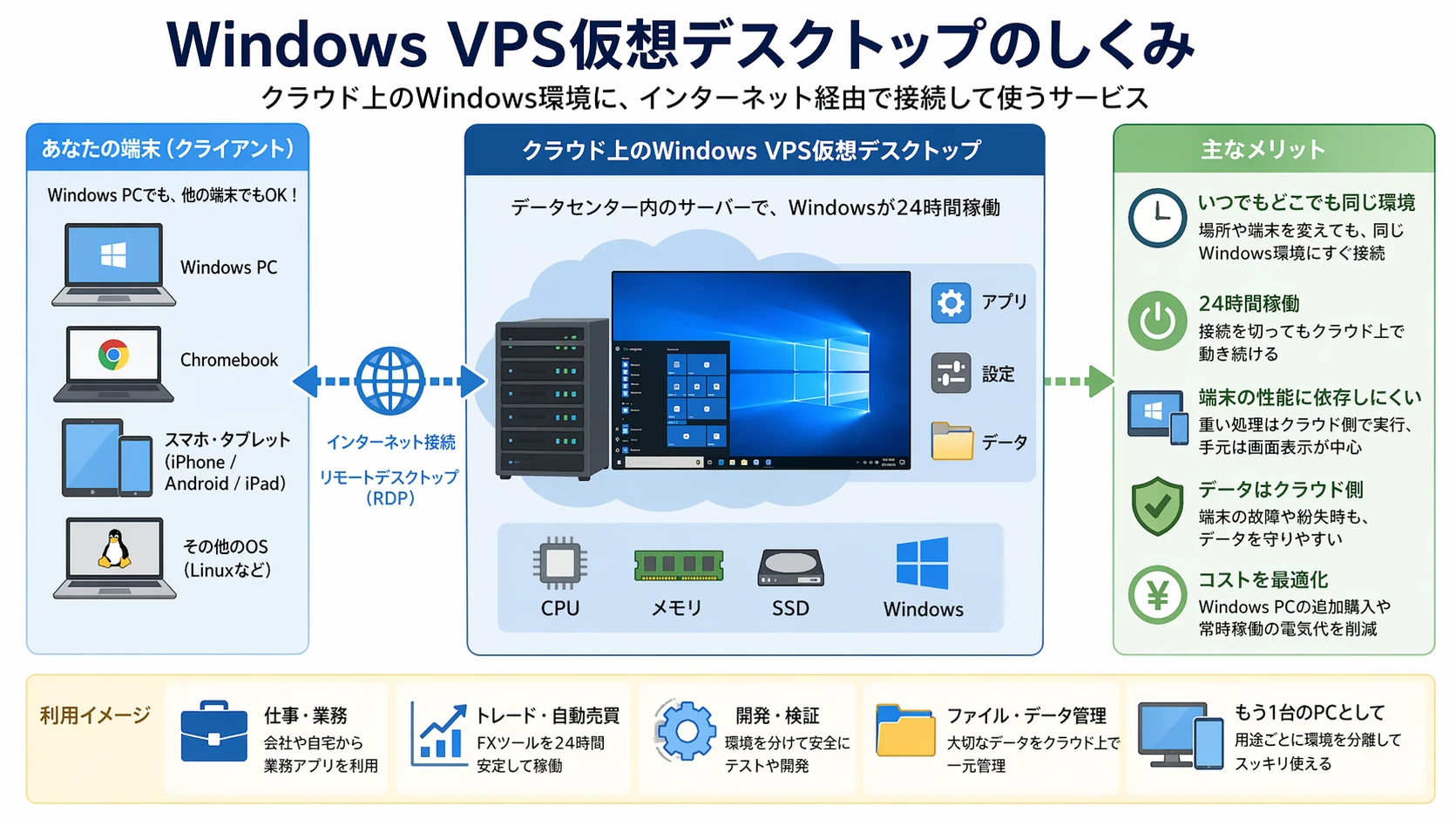
古いVisual Studioを使う環境は、手元のWindows PC、Windows VPS、クラウドPC、Mac上の仮想Windowsに分けて考えると選びやすくなります。
| 手元のWindows PC | XServer VPS for Windows Server | 仮想デスクトップサービス『XServer クラウドPC』 | Parallels Desktop | |
|---|---|---|---|---|
| 向いている人 | 手元のPCだけで済ませたい人 | 古い開発環境を分離したい人 | Windowsデスクトップを簡単に使いたい人 | MacでWindows版Visual Studioを使いたい人 |
| 安全性 | メイン環境に影響しやすい | 分離しやすい | 分離しやすい | Mac本体と分けやすい |
| 始めやすさ | 追加費用なし | サーバー設定が必要 | リモートデスクトップで使いやすい | Macユーザーなら使いやすい |
| おすすめ度 | 検証だけならあり | 保守作業向き | 初心者向き | Macユーザー向き |
Windows 11のメインPCを汚したくない場合は、XServer VPS for Windows ServerのようなWindows VPSに検証環境を作ると、不要になった時に環境ごと削除できます。
ChromebookやiPadからWindows環境を使いたい場合は、ChromebookでWindowsを使う考え方も参考になります。
MacでVisual Studio 2008 Expressを使うならParallels Desktop
MacでVisual Studio 2008 Expressを使いたい場合、macOSに直接インストールすることはできません。Windows版Visual Studioを動かすために、Windows環境を用意する必要があります。
Macユーザーなら、Parallels Desktopの無料体験でWindows環境を作り、その中に古いVisual Studioを入れる方法が現実的です。
また、買い切り版とサブスクの違いは、Parallels Desktopの購入方法を比較した記事も参考になります。
Visual Studio 2008だけでなく、最新版Visual Studio、SQL Server Management Studio、Windows専用業務ソフトもMacで使いたい場合は、MacでWindowsを本気で使う環境も確認しておくと選びやすくなります。
Windows VPSで使うなら複数サービスを比較する
古い開発環境をリモートに分ける場合、Windows VPSやクラウドPCが候補になります。
主な候補は、XServer VPS for Windows Server、ConoHa for Windows Server、ABLENET VPS、KAGOYA CLOUD VPSなどです。
- XServer VPS for Windows Serverは、古い開発環境を分離したい人向きです。
- ConoHa for Windows Serverは、Windows VPSを比較したい人に向いています。
- ABLENET VPSは、価格重視でWindows環境を検討したい人に向いています。
- KAGOYA CLOUD VPSは、法人や業務用途で比較候補に入ります。
VS2008と最新版Visual Studioを同じPCに入れる時の注意点
古いVisual Studioと新しいVisual Studioを同じPCに入れる場合は、インストール順や関連付けに注意が必要です。
一般的には、古いVisual Studioから新しいVisual Studioの順に入れたほうがトラブルを減らしやすいです。
すでに最新版Visual Studioが入っているPCにVS2008を追加すると、.slnファイルの関連付け、コンポーネント、SDK、古いランタイムが混在して分かりにくくなることがあります。
古いプロジェクトを開く必要がある場合は、まずバックアップを取り、できれば仮想環境やWindows VPSで検証してください。
新規開発や学習が目的なら、VS2008ではなく、現在のVisual Studio CommunityやVisual Studio Codeを使うほうが自然です。
Visual Studio 2008 Expressを使うべき人、移行すべき人
VS2008を使うべきか、最新版に移行すべきかは、目的で分けると判断しやすいです。
| VS2008を残す | 最新版Visual Studioへ移行 | VSCodeへ移行 | |
|---|---|---|---|
| 古い業務アプリの保守 | 必要な場合あり | 移行検証が必要 | 代替しにくい |
| VB.NETやC#の学習 | 古すぎる | おすすめ | 軽い学習向き |
| Windowsフォームの保守 | 古い案件では必要 | 移行先として有力 | 用途による |
| Macで開発 | 仮想Windowsが必要 | Parallelsなら現実的 | 軽量で使いやすい |
| 新規開発 | おすすめしない | おすすめ | 用途によりおすすめ |
最新版Visual Studioの価格、CommunityとProfessionalの違い、買い切り版の考え方は、Visual Studioの価格とライセンスの整理で確認できます。
古いVisual Studio案件の経験はフリーランス案件にもつながる
Visual Studio 2008、VB.NET、C#、Windowsフォーム、.NET Frameworkの保守経験は、古い業務システムの改修案件で評価されることがあります。
すでに実務経験がある人は、古い開発環境を安全に動かせること自体が強みになります。
フリーランス案件を探すなら、レバテックフリーランス 、PE-BANKでVB.NETやC#の案件を確認する
 、ポテパンフリーランスでエンジニア案件を相談する
 も候補になります。
おすすめの使い分け
Visual Studio 2008 Expressを探している場合、目的別には次のように考えると失敗しにくいです。
- 古いプロジェクトを1回だけ開くなら、手元のPCではなく検証用Windows環境を使う
- Windows 11のメインPCを汚したくないなら、XServer VPS for Windows Serverに分ける
- MacでWindows版Visual Studioを使いたいなら、Parallels Desktopの購入ページを確認する
- ChromebookやiPadからWindowsを使いたいなら、仮想デスクトップサービス『XServer クラウドPC』を検討する
- 新規開発や学習なら、Visual Studio 2008ではなく最新版Visual StudioやVSCodeを使う
VS2008を使うこと自体が目的ではなく、古い業務アプリを直すことが目的なら、環境を分けて安全に作業できる状態を作ることが重要です。
よくある質問
環境によって動く可能性はありますが、サポート終了済みの古い開発環境なので、Windows 11のメインPCに直接入れるのはおすすめしません。古いプロジェクトを開く必要がある場合は、Windows VPS、クラウドPC、仮想マシンなどに分けて使うほうが安全です。
昔の登録ページが利用できない場合があります。非公式サイトの登録キーや改造インストーラーを使うのは避けてください。正規の入手経路、社内保管メディア、Visual Studioサブスクリプションの過去バージョン入手可否を確認するほうが安全です。
過去にはオフラインインストール版で登録キーを求められないケースがありました。ただし、現在は入手元の正当性が重要です。非公式ダウンロードサイトではなく、Microsoft公式、正規ライセンス、社内で保管している正規メディアを確認してください。
新規開発や学習なら、最新版Visual StudioかVSCodeを使うほうがおすすめです。VS2008を使う理由があるのは、古いプロジェクトの保守、古い.NET Framework環境の再現、過去製品のメンテナンスなどに限られます。
Macに直接インストールするのではなく、Parallels DesktopなどでWindows環境を作り、その中で使います。MacでVisual Studioを本格的に使う場合は、Parallels Desktopの無料体験で動作感を確認してから判断すると失敗しにくいです。
まとめ
Visual Studio 2008 Expressは、古い業務アプリや過去製品のメンテナンスでは今でも必要になることがあります。
しかし、サポート終了済みの古い開発環境なので、Windows 11のメインPCに直接入れて使い続けるのはおすすめしません。
古いプロジェクトの保守なら、XServer VPS for Windows Server、XServerクラウドPC、ConoHa for Windows Server、ABLENET VPSなどに環境を分けると安全です。
Macで使うなら、Parallels Desktopの無料体験から始めると、Windows版Visual Studioを動かす環境を作りやすくなります。
一方で、新規開発や学習なら、VS2008にこだわる必要はありません。最新版Visual Studio、Visual Studio Code、クラウド開発環境へ移行するほうが、今後の開発では扱いやすくなります。