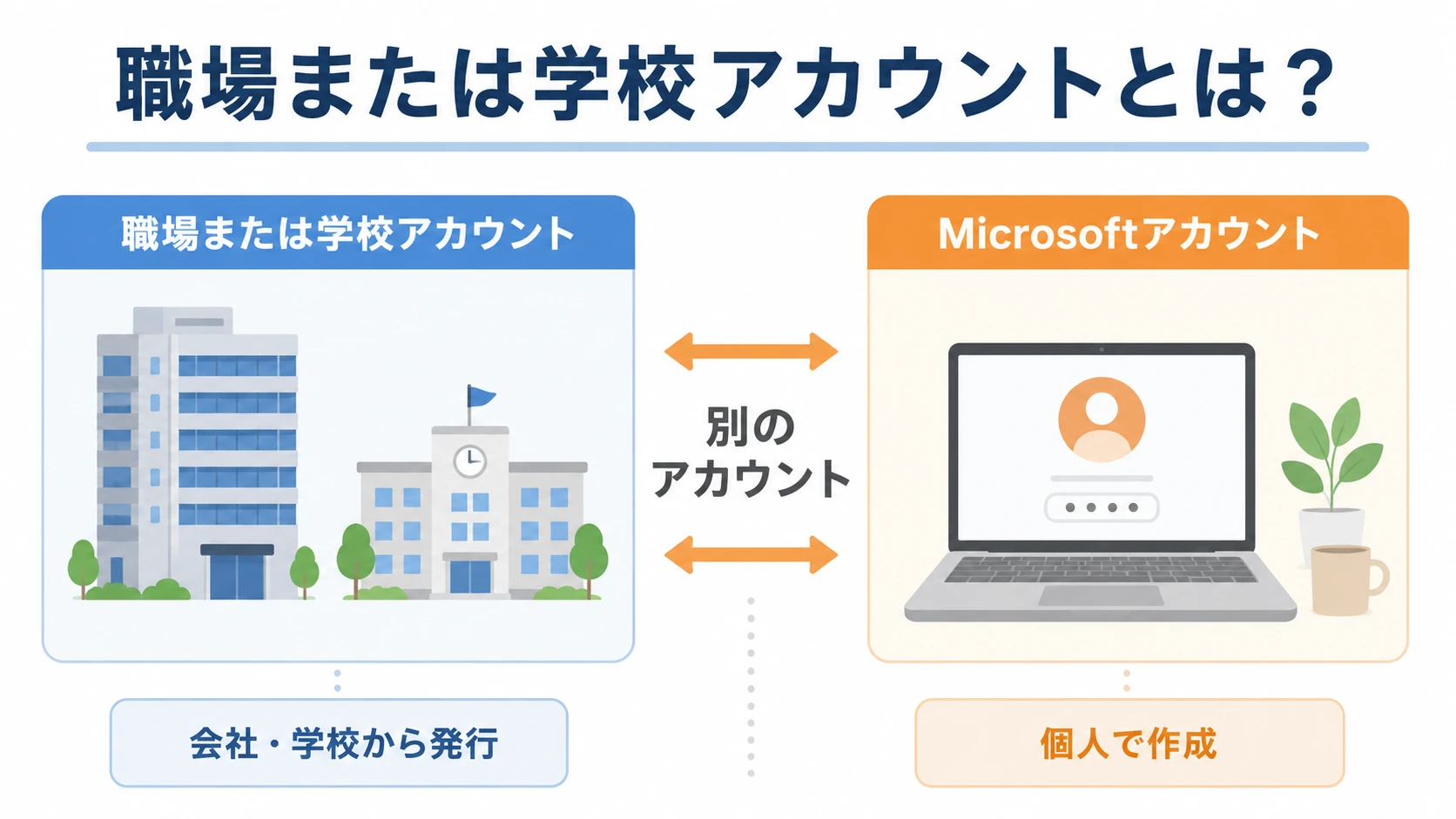
「職場または学校アカウントでサインインしてください」と表示されて、どのアカウントを入力すればよいのか分からないことがあります。
職場または学校アカウントとは、会社、学校などの組織から発行されるMicrosoftのアカウントです。個人で作成するMicrosoftアカウントとは別のものです。
会社や学校からアカウントを発行されていない人が、自分のMicrosoftアカウントを入力しても利用できないサービスがあります。
特に、Microsoft 365、Teams、OneDrive、Windowsでは個人用と組織用の両方が登場するため、どちらのアカウントを使うのか分かりにくくなっています。
この記事では、職場または学校アカウントとは何か、Microsoftアカウントとの違い、職場アカウントでサインインする方法、「ここにサインインすることはできません」と表示されたときの対処法まで順番に解説します。
- 職場または学校アカウントとは
- 職場または学校アカウントでサインインする方法
- Microsoftアカウントと職場または学校アカウントの違い
- 「職場または学校アカウントではここにサインインすることはできません」と表示される原因
- 職場または学校アカウントでサインインできないときの対処法
- iPhoneで「勤務先または学校のアカウントでサインインしてください」と表示された場合
- Windowsの「職場または学校にアクセスする」とは
- 職場または学校アカウントを自分で作ることはできる?
- 会社や学校のアカウントがない人が個人でOfficeを使う場合
- 退職や卒業をすると職場または学校アカウントはどうなる?
- 職場または学校アカウントについてよくある質問
- まとめ
職場または学校アカウントとは
職場または学校アカウントとは、会社、学校、団体などの組織がMicrosoftのサービスを利用するために発行するアカウントです。
Microsoftでは「work or school account」と表記されることもあります。
以前はAzure ADアカウントと呼ばれることがありましたが、現在はMicrosoft Entra IDで管理されるアカウントです。
- 会社のMicrosoft 365
- 学校のMicrosoft 365 Education
- 組織用Teams
- OneDrive for Business
- SharePoint
- 会社や学校が管理するWindows PC
などで使用します。
個人向けMicrosoftアカウントの作り方を知りたい場合は、Microsoftアカウントを新しく作る手順で詳しく説明しています。
職場または学校アカウントでサインインする方法
会社や学校からアカウントを発行されている場合は、案内されたメールアドレスまたはユーザー名とパスワードを使用します。
- STEP1会社や学校から発行されたアカウントを確認する会社や学校から案内されたメールアドレス、ユーザー名、パスワードを確認します。
- STEP2利用したいMicrosoftサービスを開くMicrosoft 365、Teams、OneDriveなど、会社や学校から指定されたサービスを開きます。
- STEP3職場または学校アカウントを入力するサインイン画面に、組織から発行されたメールアドレスまたはユーザー名を入力します。
- STEP4パスワードを入力する会社や学校から指定されたパスワードを入力します。
- STEP5必要なら本人確認を行うMicrosoft Authenticator、SMSなどによる多要素認証が設定されている場合は、画面の案内に従います。
会社や学校が独自のサインイン方法を設定していることもあるため、表示される画面が異なる場合は組織から渡された手順を優先してください。
Microsoft 365やOfficeで職場アカウントにログインする
Word、Excel、PowerPointなどで会社や学校のMicrosoft 365を使う場合は、組織から発行された職場または学校アカウントを使用します。
Microsoft 365のWeb版を使う場合も同様です。
個人で購入したOfficeと会社から提供されたMicrosoft 365では、使用するアカウントが異なる場合があります。Officeのインストールやライセンス認証については、Officeのプロダクトキー入力とインストール手順も参考にしてください。
Teamsで職場または学校アカウントにサインインする
会社や学校のTeamsを利用する場合も、組織から発行されたアカウントを使います。
個人用Teamsと組織用Teamsでは利用するアカウントが異なります。詳しくはTeamsで個人用と組織用を見分ける方法で解説しています。
OneDriveで職場または学校アカウントにサインインする
OneDriveには個人用OneDriveとOneDrive for Businessがあります。
会社や学校がMicrosoft 365を導入している場合、組織から発行された職場または学校アカウントでOneDrive for Businessを利用することがあります。
2種類の違いについては、個人用OneDriveとOneDrive for Businessの違いを確認してください。
Microsoftアカウントと職場または学校アカウントの違い
Microsoftアカウントと職場または学校アカウントは、どちらもMicrosoftのサービスにサインインするために使われますが、管理する人と用途が違います。
| Microsoftアカウント | 職場または学校アカウント | |
|---|---|---|
| 主な用途 | 個人利用 | 会社 学校 組織 |
| 作成・発行 | 自分で作成 | 会社や学校の管理者 |
| 管理者 | 本人 | 組織 |
| 主なサービス | 個人用OneDrive 個人向けMicrosoft 365 Xboxなど | Microsoft 365 Business Microsoft 365 Education Teams OneDrive for Business SharePoint |
| 退職・卒業後 | 基本的にそのまま利用 | 組織の判断で利用できなくなる場合がある |
Microsoftアカウントと職場または学校アカウントの情報が自動的に1つに統合されるわけではありません。
同じパソコンの中で両方を使うことはできますが、どのサービスにどちらでサインインしているかを確認する必要があります。
「職場または学校アカウントではここにサインインすることはできません」と表示される原因
検索やサインイン中に、
という意味のエラーが表示されることがあります。
この場合は、入力したパスワードが間違っているとは限りません。
そのサインイン先が個人用Microsoftアカウント専用なのに、職場または学校アカウントを入力している可能性があります。
逆に、会社のMicrosoft 365や組織用Teamsなど、職場または学校アカウントを要求するサービスに個人用Microsoftアカウントで入ろうとしてもサインインできないことがあります。
つまり、まず確認すべきなのは「パスワード」よりアカウントの種類とサインイン先の組み合わせです。
Microsoftアカウント自体について分からない場合は、個人用Microsoftアカウントとは何かも確認してください。
職場または学校アカウントでサインインできないときの対処法
1. 個人用と職場・学校用を間違えていないか確認する
最初に確認するのはアカウントの種類です。
- 個人で作成したアカウントならMicrosoftアカウント
- 会社や学校から発行されたものなら職場または学校アカウント
というのが基本です。
Outlook.comやHotmailだけでなく、GmailなどのメールアドレスをMicrosoftアカウントとして登録していることもあります。そのため、メールアドレスの末尾だけで完全に判断できない場合があります。
2. サインインするサービスが正しいか確認する
同じMicrosoftでも、個人向けサービスと法人・学校向けサービスでは利用できるアカウントが異なることがあります。
会社や学校からURLを指定されている場合は、そのURLからアクセスしてください。
3. 別のアカウントが自動選択されていないか確認する
1台のパソコンやスマートフォンで個人用と仕事用を併用していると、以前使用したアカウントが自動的に選択されることがあります。
サインイン画面に別のメールアドレスが表示されている場合は、「別のアカウントを使用する」などを選択し、正しいアカウントを入力します。
4. パスワードや多要素認証を確認する
アカウントの種類が正しいのにサインインできない場合は、パスワードや多要素認証を確認します。
- パスワードを間違えていないか
- Microsoft Authenticatorに通知が来ていないか
- SMSなどによる確認コードが必要ではないか
- パスワードの有効期限が切れていないか
5. 会社や学校の管理者に確認する
職場または学校アカウントは組織側で管理されています。
自分でパスワードを変更できない、アカウントが無効になっている、Microsoft 365のライセンスが割り当てられていない場合などは、会社や学校のシステム管理者へ確認する必要があります。
iPhoneで「勤務先または学校のアカウントでサインインしてください」と表示された場合
iPhoneやiPadでも、Microsoft 365、Teams、OneDrive、Outlookなどを使うときに「勤務先または学校のアカウント」や「職場または学校アカウント」でのサインインを求められることがあります。
これはiPhone自体のApple Accountを入力するという意味ではありません。
Microsoftのアプリやサービスが、会社または学校から発行されたMicrosoftのアカウントを要求しています。
会社や学校からアカウントを発行されている場合は、そのメールアドレスやユーザー名を入力します。
一方、個人でMicrosoftのサービスを使っているだけなのに職場または学校アカウントを要求される場合は、使用しているサービスやアカウントの種類が目的に合っているか確認してください。
例えば個人用OneDriveを利用したいのであれば、会社のOneDrive for Businessではなく個人用Microsoftアカウントでサインインします。
個人用と法人向けOneDriveの違いは、OneDriveのアカウントと保存先の違いを確認すると分かりやすくなります。
iPhoneやiPadで表示されるMicrosoftのサインイン画面でも、基本的な考え方はWindowsと同じです。
Windowsの「職場または学校にアクセスする」とは
Windowsには、個人用Microsoftアカウントとは別に、会社や学校のアカウントを追加する機能があります。
会社がパソコンの設定やセキュリティを管理する場合などに利用されます。
単に自宅のWindowsへログインしたいだけなら、職場または学校アカウントが必須とは限りません。
職場または学校アカウントを自分で作ることはできる?
会社員や学生が、会社や学校から指定されている職場または学校アカウントの代わりを自分で勝手に作ることはできません。
必要な場合は、組織の管理者から発行してもらいます。
一方、会社経営者や個人事業主などが自分の組織用Microsoft 365環境を新しく作ることはできます。
Microsoft 365 Businessを契約すると、法人・事業用のMicrosoft 365環境を構築できます。
プランの違いについては、Microsoft 365 Businessを個人事業や法人で使う場合の選び方で解説しています。
Word、Excel、PowerPointのデスクトップアプリまで仕事で使いたい場合は、Microsoft 365 Business Standardも選択肢です。
会社や学校のアカウントがない人が個人でOfficeを使う場合
会社や学校からアカウントを発行されていなくても、個人でWord、Excel、PowerPointを使うことはできます。
その場合は職場または学校アカウントを作るのではなく、個人用Microsoftアカウントを使用します。
| 向いている人 | 購入候補 | |
|---|---|---|
| サブスクで使う | 複数端末 OneDriveも使いたい | Microsoft 365 Personal |
| 買い切りで使う | Word Excel PowerPointを長く使いたい | Office Home 2024 |
Microsoft 365と買い切りOfficeのどちらがよいか迷う場合は、Office 2024とMicrosoft 365の違いも参考になります。
無料のWeb版で十分なら、ブラウザでWordやExcelを使う方法もあります。
個人用Microsoftアカウントをまだ持っていない場合は、Microsoftアカウントの作成手順から確認してください。
退職や卒業をすると職場または学校アカウントはどうなる?
職場または学校アカウントは会社や学校が管理しているため、退職や卒業後も永久に使えるとは限りません。
組織がアカウントを無効化すると、Teams、OneDrive for Business、メールなどへアクセスできなくなる場合があります。
個人で長期間保存したいファイルは、組織の規則で許可されている範囲で個人用ストレージと使い分けます。
職場または学校アカウントについてよくある質問
会社、学校、団体などの組織が利用者へ発行するMicrosoftのアカウントです。Microsoft 365、Teams、OneDrive for Businessなどで使用されます。
会社や学校から指定されているアカウントは、基本的にその組織の管理者が発行します。個人がMicrosoftアカウントを新しく作って代用することはできません。
同じではありません。Microsoftアカウントは個人向け、職場または学校アカウントは会社や学校などの組織向けです。
会社から発行されたメールアドレスまたはユーザー名とパスワードを入力します。多要素認証が設定されている場合は、Microsoft Authenticatorなどによる本人確認も行います。
個人用Microsoftアカウント向けのサービスに職場または学校アカウントで入ろうとしているなど、アカウントの種類とサインイン先が一致していない可能性があります。
Apple Accountではなく、Microsoftの会社・学校用アカウントを指している場合があります。Microsoft 365、Teams、OneDrive、Outlookなどのアプリで表示された場合は、会社や学校から発行されたMicrosoftのアカウントを確認してください。
会社員なら会社のシステム管理者、学生や教職員なら学校のシステム担当者に確認してください。自分で新しいMicrosoftアカウントを作っても、組織のアカウントの代わりにはなりません。
まとめ
職場または学校アカウントは、会社や学校などの組織がMicrosoftのサービスを利用するために発行するアカウントです。
- 職場または学校アカウントは組織が発行・管理する
- 個人用Microsoftアカウントとは別
- 会社や学校のMicrosoft 365、Teams、OneDriveなどで使用する
- サインインできない場合は、最初にアカウントの種類を確認する
- iPhoneで表示されてもApple Accountのことではない
- 会社や学校からアカウントを発行されていない場合は管理者へ確認する
- 個人でOfficeを使うならMicrosoftアカウントと個人向けOfficeを利用する
特に「職場または学校アカウントではここにサインインすることはできません」と表示された場合は、パスワードを何度も入力する前に、今使っているアカウントが個人用なのか、職場または学校用なのかを確認するのがポイントです。