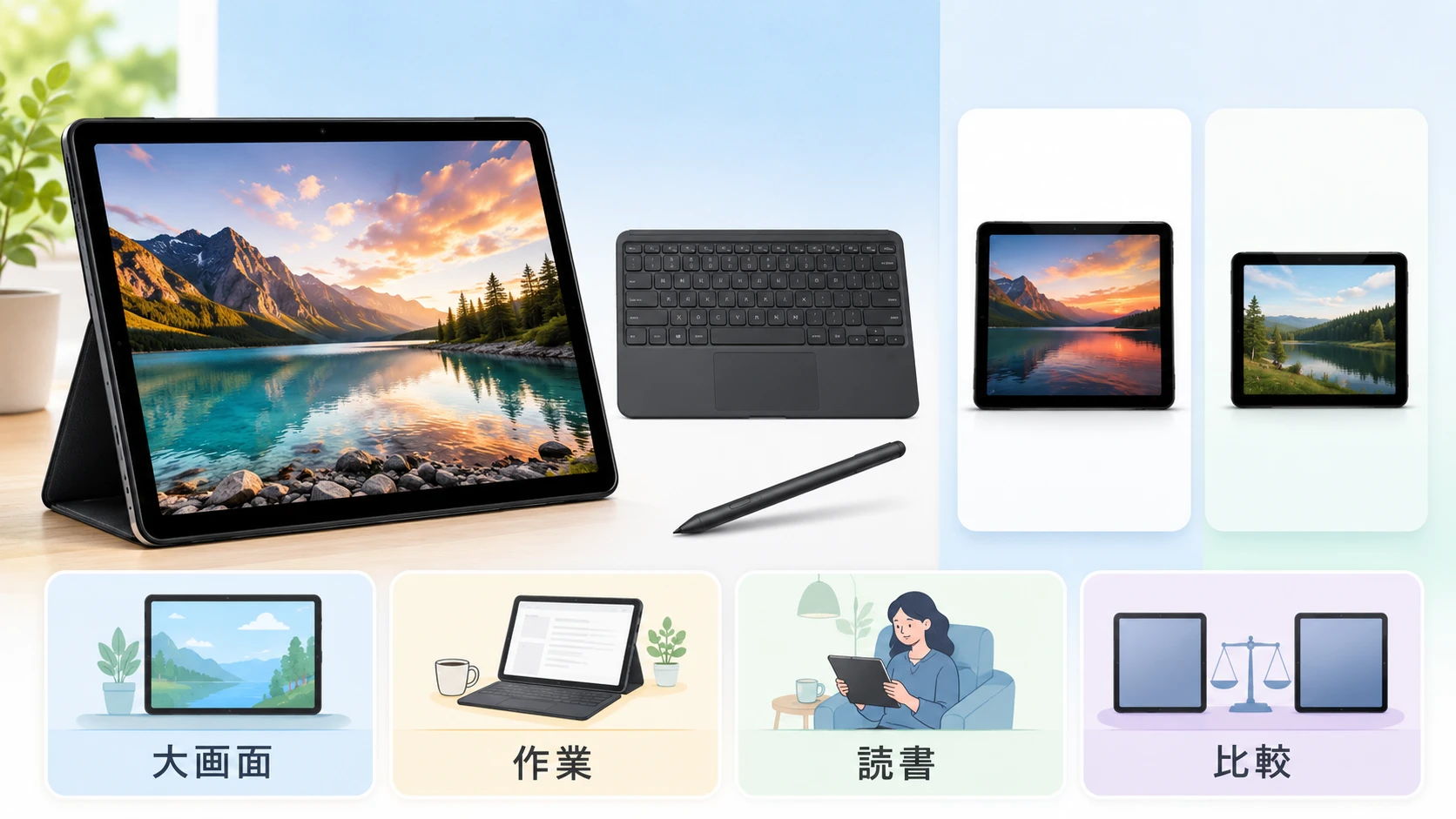
Fire Max 11は、Fireタブレットの中で一番大きく、一番作業向きに使えるモデルです。11インチの2K画面、4GB RAM、Wi-Fi 6、別売キーボード、別売スタイラスまで使いたいなら、Fire Max 11が候補になります。
ただし、Fire Max 11はiPadやAndroidタブレットの完全な代わりではありません。Google Play前提のアプリ、重いゲーム、本格的な仕事用アプリを期待すると、価格差のわりに物足りなく感じることがあります。
安く動画を見るだけならFire HD 10、片手で持ちたいならFire HD 8を選ぶ方が失敗しにくいです。
Fire Max 11はどんなタブレット?
Fire Max 11は、Fireタブレットシリーズの上位モデルです。Fire HD 8やFire HD 10よりも画面が大きく、表示が細かく、処理性能も高めです。
Fireタブレットは、Amazonアプリストア、Kindle、Prime Video、Amazon Music、Audible、Silkブラウザなどを使うための端末です。Androidベースではありますが、一般的なAndroidタブレットとは違い、Google Playは標準では使えません。
まず、Fireタブレットで使えるアプリを確認したい場合は、Fireタブレットで使えるアプリの確認方法を先に読んでおくと失敗しにくくなります。
Fire Max 11をおすすめできる人
- Fireタブレットで一番大きな画面を使いたい人
- Kindleの雑誌、漫画、PDFを大きく表示したい人
- Prime Video、DMM TV、U-NEXTなどの動画を大きめの画面で見たい人
- 別売キーボードで検索、メール、簡単な文章入力をしたい人
- 別売スタイラスで手書きメモや簡単な書き込みをしたい人
- Fire HD 10より少し上の快適さが欲しい人
Fire Max 11、Fire HD 10、Fire HD 8の違い
| Fire Max 11 | Fire HD 10 | Fire HD 8 | |
|---|---|---|---|
| おすすめ用途 | 大画面 作業 読書 | 動画 読書 標準用途 | 持ち運び 寝室 子ども用 |
| 画面 | 11インチ 2K | 10.1インチ フルHD | 8インチ HD |
| RAM | 4GB | 3GB | 3GBまたは4GB |
| 持ちやすさ | 大きめ | 標準 | 軽い |
| 作業向き | キーボード スタイラス対応 | キーボード スタイラス対応 | 軽作業向き |
| 選び方 | Fire Max 11を確認 | Fire HD 10を確認 | Fire HD 8を確認 |
Fire Max 11は上位モデルですが、すべての人に最適ではありません。大画面とアクセサリを使わないなら、価格差を考えてFire HD 10を選ぶ方が自然です。
Fire Max 11でできること
Kindle本、漫画、雑誌を大きく読む
Fire Max 11は画面が大きいため、Kindle本、漫画、雑誌、PDFの表示に向いています。特に雑誌や固定レイアウトの本は、スマホや8インチタブレットより読みやすくなります。
読み放題を一緒に使うなら、Kindle Unlimitedとの相性も良いです。Kindleセールを狙う場合は、Kindleストアのセール情報も確認しておくと、端末購入後に読む本を安く増やしやすくなります。
自炊したPDFやCBZを読みたい場合は、Kindleで自炊漫画を読む方法やCBZファイルの読み方も参考になります。
Prime Videoや動画配信を見る
Fire Max 11は、Prime Video、YouTube、DMM TV、U-NEXT、Huluなどの動画視聴にも使いやすいサイズです。Amazonプライム会員なら、AmazonプライムとAmazonプライムビデオを合わせて使うと、Fireタブレットの出番が増えます。
テレビで見るならFire TV Stick、手元で見るならFire Max 11という使い分けもできます。テレビ向けの選び方は、Fire TV Stick 4K Selectの比較も参考になります。
Microsoft 365でOfficeファイルを確認する
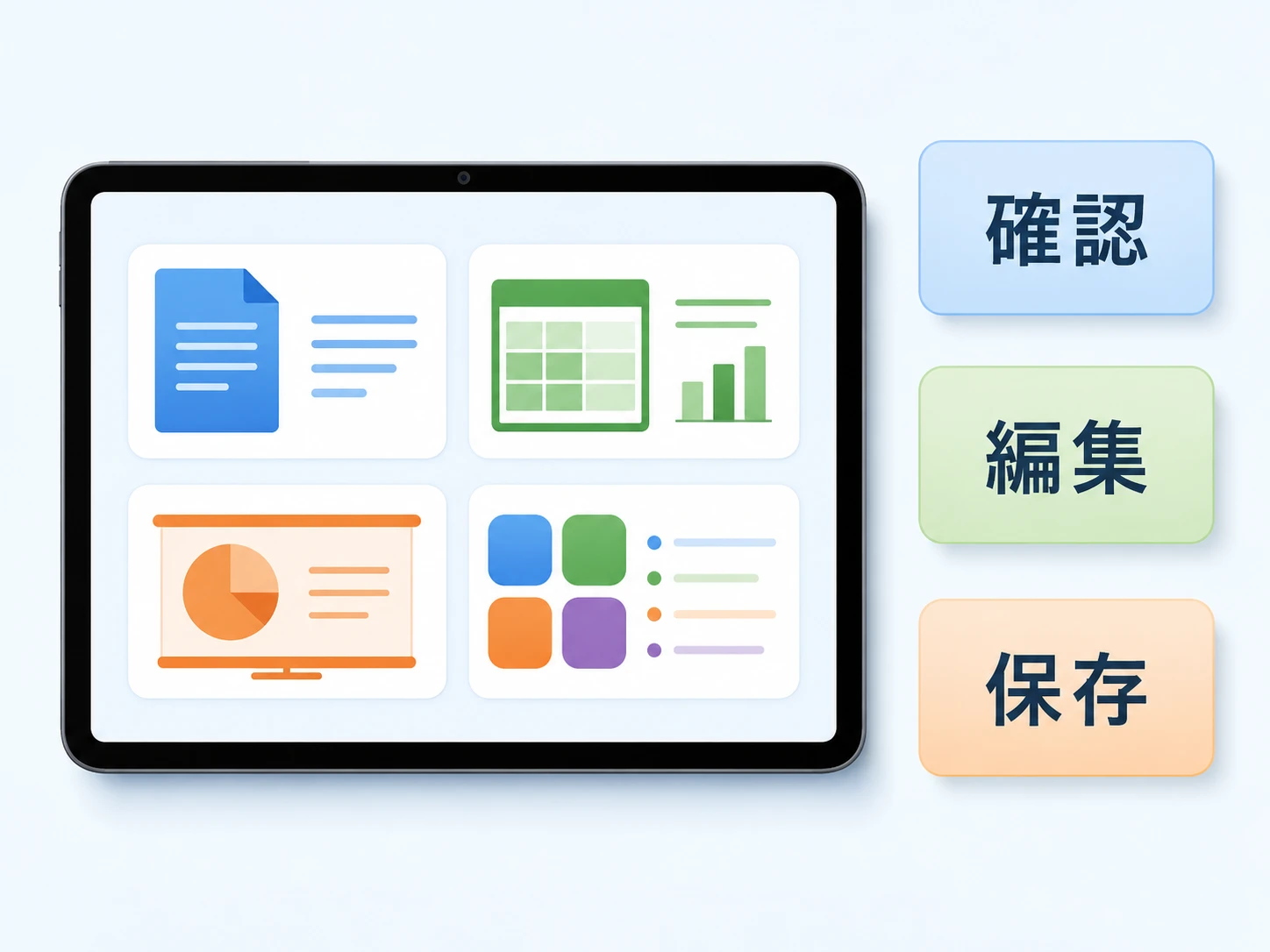
Fire Max 11では、AmazonアプリストアからMicrosoft 365アプリを入れて、Word、Excel、PowerPointファイルを確認できます。
ただし、Fire Max 11をWindowsパソコンの代わりにするのはおすすめしません。軽い編集や確認には便利ですが、VBA、細かい印刷設定、複雑な表計算、本格的な資料作成には向きません。
FireタブレットでOfficeを使う前に、FireタブレットでOfficeを使う時の制限を確認しておくと安心です。個人でMicrosoft 365を使うなら、Microsoft 365 Personalが候補になります。
Fire Max 11で注意すること
Google Playは標準では使えない
Fire Max 11はAndroidベースのFire OSを搭載していますが、Google Playは標準搭載ではありません。普段からGoogle Playのアプリを使っている人は、Amazonアプリストアに目的のアプリがあるか先に確認してください。
詳しい手順や注意点は、Fire Toolboxの使い方で解説しています。
iPadの代わりにはならない
Fire Max 11は大画面ですが、iPadのように豊富なタブレット向けアプリを自由に選べる端末ではありません。Goodnotes、Procreate、iPad専用アプリ、学校指定アプリなどを使う予定があるなら、iPadも比較対象に入れるべきです。
Fire Max 11は、Amazon系サービスを中心に、読書、動画、ブラウザ、簡単な作業をまとめたい人向けです。
容量は64GBと128GBのどちらがいい?
| 64GB | 128GB | |
|---|---|---|
| おすすめの人 | 動画はストリーミング中心 本はKindle中心 価格を抑えたい | 漫画を多く保存 動画をダウンロード 長く使いたい |
| 使い方 | 普段使い向き | 保存重視 |
| 選び方 | 64GBモデルを確認 | 商品ページで容量違いを確認 |
迷う場合は64GBでも使えます。ただし、漫画、雑誌、動画を端末にダウンロードして使う予定があるなら、128GBまたはmicroSDカードを検討してください。
Fire Max 11を安く買うタイミング
Fireタブレットは、Amazonのセール時に価格が下がりやすい商品です。急ぎでなければ、プライムデー、ブラックフライデー、タイムセール祭りなどを確認してから買うのがおすすめです。
Amazonセールの狙い目は、AmazonセールのFire TV StickとAmazonデバイスの狙い目でもまとめています。

Fire Max 11と一緒に検討したいサービス
- Kindle Unlimited、雑誌、漫画、実用書を読み放題で試したい人向け
- Audible、読書時間が取れない人向け
- Amazonプライム、配送、Prime Video、Prime Readingをまとめて使いたい人向け
- Microsoft 365 Personal、Officeファイルを扱う個人向け
Fire Max 11のよくある質問
完全なパソコン代わりにはなりません。ブラウザ、メール、簡単な文書確認、動画、読書には使えますが、Windowsアプリや本格的なOffice作業には向きません。
Silkブラウザや対応アプリから視聴できます。テレビでYouTubeを見たい場合は、Fire TV StickでYouTubeを見る方法も参考になります。
カラーの漫画、雑誌、PDFはFire Max 11が見やすいです。一方で、目の疲れにくさ、屋外での読みやすさ、軽さはKindle PaperwhiteやKindle Colorsoftの方が向いています。端末選びは、Kindle端末の違いも参考になります。
まとめ。Fire Max 11は大画面で長く使う人向け
Fire Max 11は、Fireタブレットの中で一番上のモデルを選びたい人に向いた端末です。
- 動画だけならFire HD 10でも十分
- 持ち運び重視ならFire HD 8が便利
- 読書、動画、Office確認、キーボード入力まで使うならFire Max 11が有力
- Google Play前提ならAndroidタブレットやiPadも比較した方が良い
Fireタブレットを毎日使う予定があり、11インチの大画面を活かせるなら、Fire Max 11は選ぶ価値があります。安さ重視ではなく、Fireタブレットの中で一番快適なモデルを選びたい人向けです。