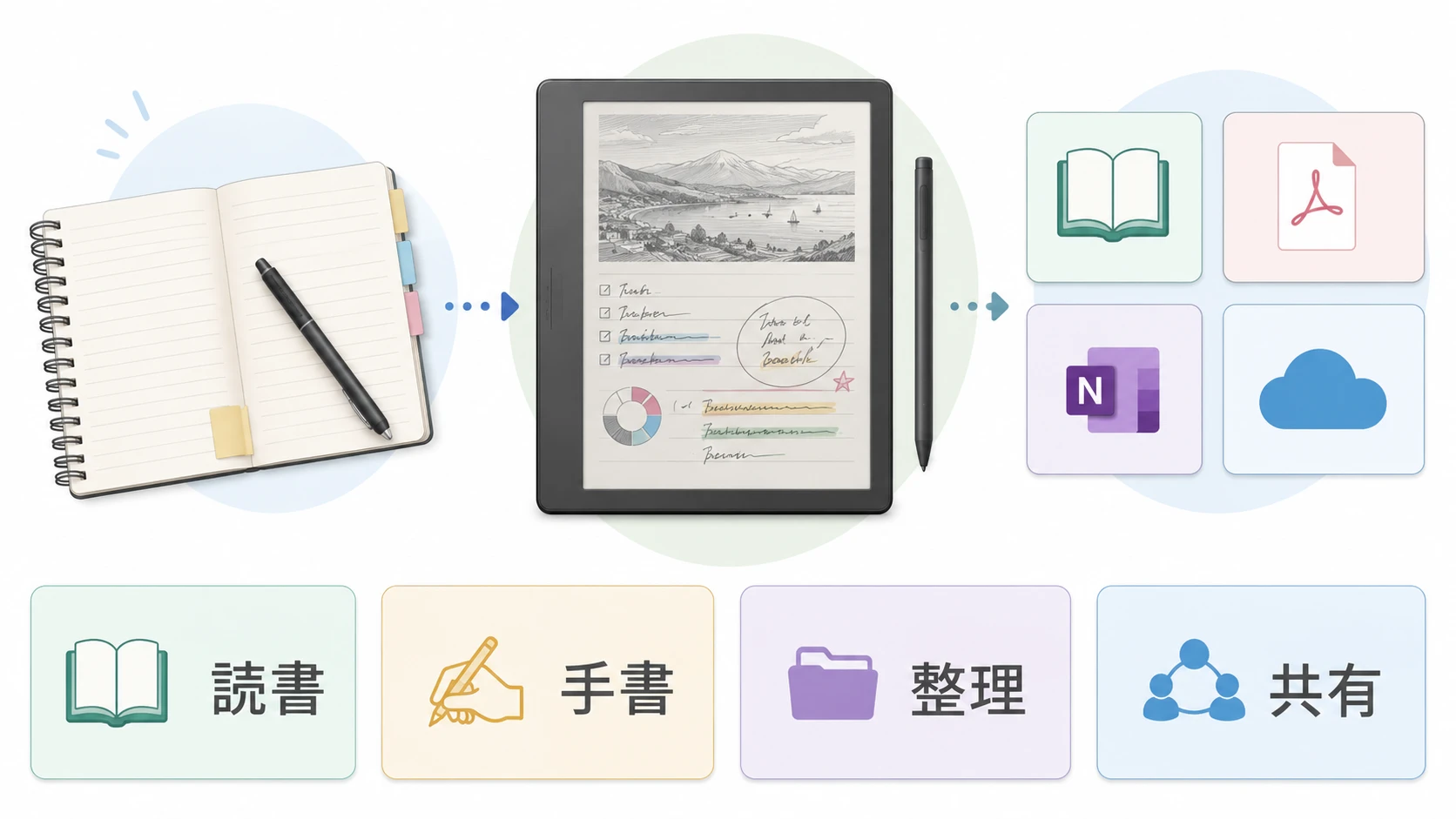
Kindle Scribeは、読書端末というより、読書と手書きノートを1台にまとめたい人向けのKindleです。
カラーが不要で、PDF資料、会議メモ、読書ノートを落ち着いて管理したいなら、Scribe Colorsoftより通常のScribeの方が選びやすいです。
この記事では、Kindle Scribeをノート代わりに使うメリットと、買う前に確認したい注意点を整理します。
Kindle Scribeはノート代わりに使える
Kindle Scribeは、11インチの大画面でKindle本を読み、PDFを開き、付属ペンで手書きメモを残せる端末です。
一方で、アプリを自由に入れるタブレットではありません。通知、動画、SNSから離れて集中する端末と考えると満足しやすいです。

Kindle Scribeでできること
- Kindle本を大画面で読む
- 手書きノートを作る
- PDFや文書にメモを追加する
- 読書メモを残す
- Google DriveやMicrosoft OneDriveから文書を取り込む
- ノートをMicrosoft OneNoteへ共有する
PDF中心で使う場合は、Kindle ScribeでPDFに書き込む方法もあわせて確認してください。
Scribe Colorsoftではなく通常Scribeを選ぶ理由
| Kindle Scribe | Scribe Colorsoft | |
|---|---|---|
| 表示 | 白黒 | カラー |
| 手書き | 黒中心で十分 | 色分けに強い |
| 価格 | 抑えやすい | 高め |
| 用途 | 会議メモ 読書ノート 白黒PDF | カラー資料 図表 色付きノート |
資料が白黒中心なら、通常Scribeで十分です。図解や資料を色で整理したい場合だけ、Kindle Scribe Colorsoftの選び方を検討しましょう。
紙のノートから置き換えやすい使い方
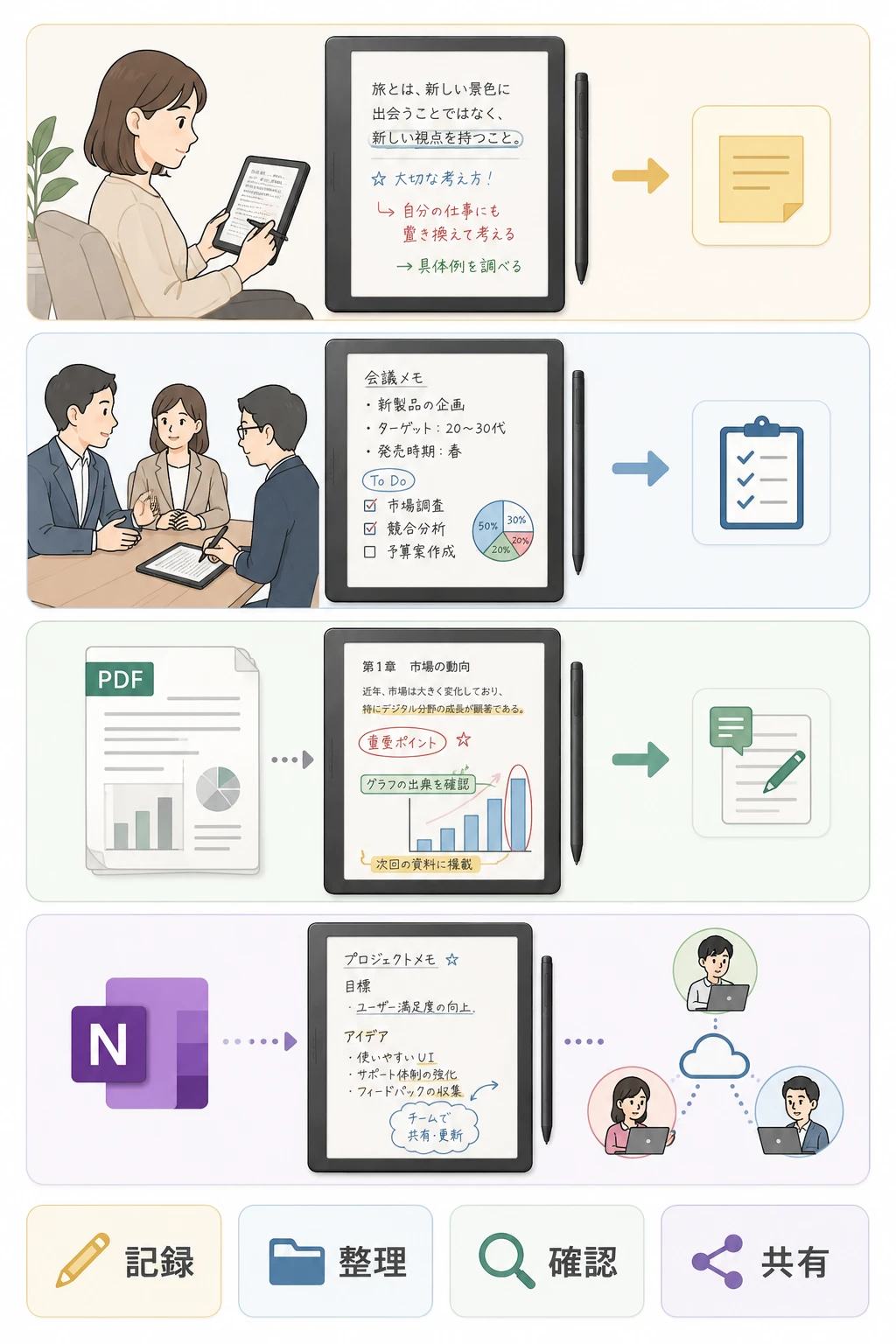
向いている用途
- 読書ノート
- 会議メモ
- 学習ノート
- PDFへの注釈
- アイデア整理
向かない用途
- 動画視聴
- Web会議
- カラーイラスト制作
- ブラウザ作業
- 手書き以外のアプリ作業
読書端末としてのScribe
11インチ画面は小説には大きめですが、実用書、技術書、固定レイアウト、PDF資料では読みやすさが上がります。
小説中心で軽さを優先するならKindle PaperwhiteやKindle 6インチ、大画面で資料を読みたいならScribeが向いています。比較全体はKindleとPaperwhiteの比較記事で確認できます。
よくある質問
紙の自由さを完全に置き換えるというより、読書、PDF、メモを1台にまとめる端末です。
色で整理する目的が明確ならKindle Scribe Colorsoftが向いています。白黒メモで十分なら通常Scribeで問題ありません。
大画面で実用書を読むなら相性は良いです。対象本はKindle Unlimitedのお得度で確認してから選びましょう。
まとめ。白黒ノートで十分ならKindle Scribeが現実的
Kindle Scribeは、読書とノートを静かに続けたい人に向いた端末です。カラーが不要ならScribe Colorsoftより選びやすく、PDFや会議メモをまとめたい人に合います。
セール時は価格差が大きくなることがあるため、購入前にAmazonセール情報も確認してください。
コメント