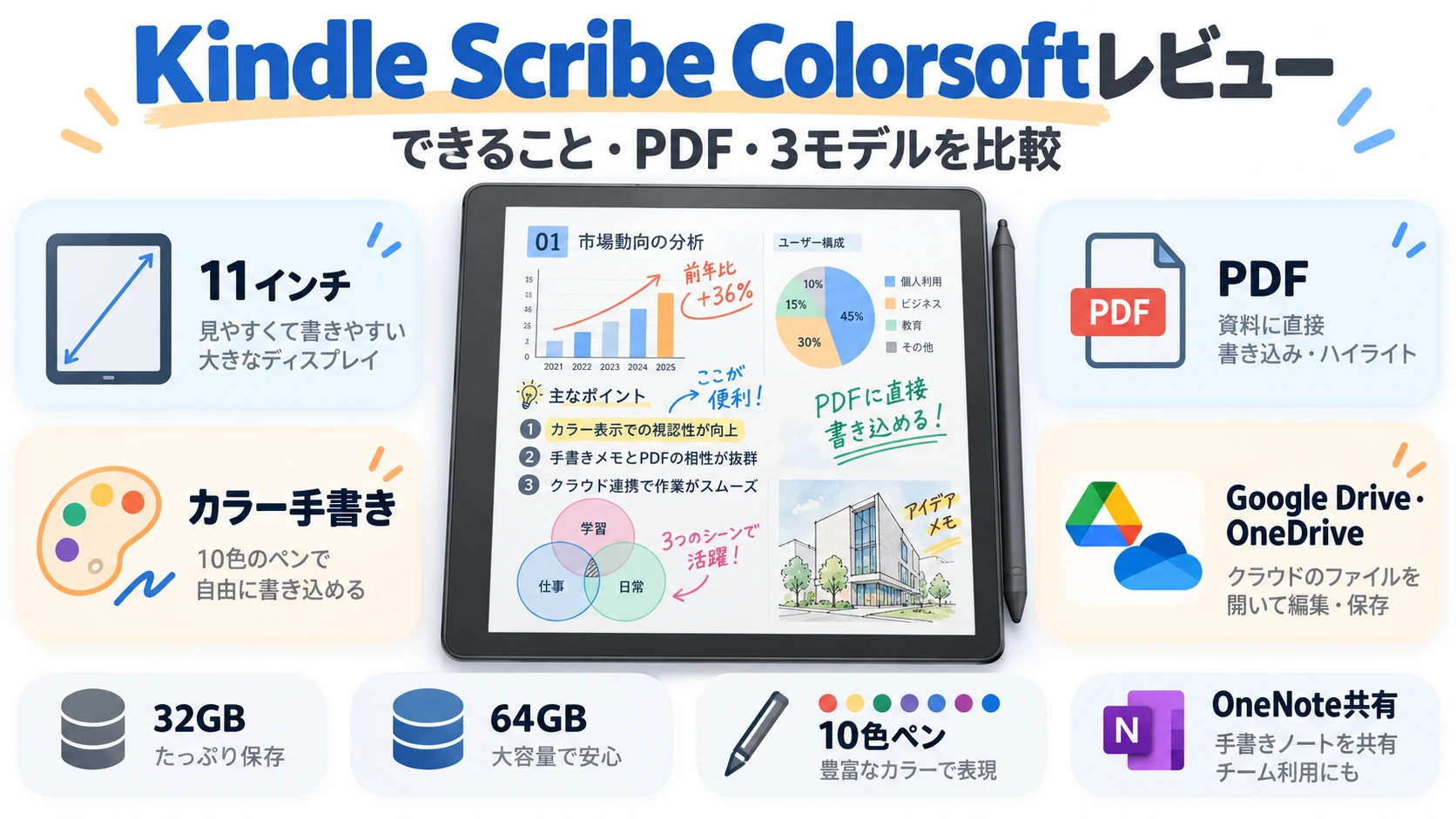
Kindle Scribe Colorsoftは、11インチのカラー電子ペーパーで本やPDFを読み、付属ペンでカラーの手書きメモを書けるKindleです。
2026年モデルでは、通常のKindle Scribe、Kindle Scribe Colorsoft、フロントライト非搭載Kindle Scribeの3モデルが用意されています。
白黒PDFや会議メモが中心なら通常のKindle Scribe、小説や漫画を読むだけならPaperwhiteや7インチのKindle Colorsoftの方が価格を抑えられます。
Kindle Scribe Colorsoftは32GBが106,980円、64GBが115,980円とKindleシリーズの中でも高額です。
そのためこの記事では、「何ができるのか」「通常Scribeとの違い」「PDFに向くのか」「32GBと64GBのどちらがよいか」を確認して、本当に買う価値がある人を整理します。
- Kindle Scribe Colorsoftの結論。買うべき人は?
- Kindle Scribe Colorsoftの価格・サイズ・容量
- Kindle Scribe Colorsoftでできること
- Kindle Scribe ColorsoftはPDFに向く?
- Google Drive・OneDriveからPDFや文書を取り込める
- 作成したノートはOneNoteへ共有できる
- Kindle Scribe ColorsoftとKindle Scribeの違い
- Kindle Scribe 3モデルの違い
- 旧Kindle Scribeから2026年モデルで変わったこと
- Kindle Scribe Colorsoft 32GBと64GBはどっち?
- Kindle Scribe Colorsoftは漫画向き?
- Kindle Scribe ColorsoftはiPadの代わりになる?
- Kindle Scribe Colorsoftのメリット
- Kindle Scribe Colorsoftのデメリット
- Kindle Scribe Colorsoftを買ってよい人
- Kindle Scribe Colorsoftを買わない方がよい人
- Kindle Scribe Colorsoftを安く買うには?
- Kindle UnlimitedはScribe Colorsoftでも読める
- よくある質問
- まとめ。カラーPDFと色分け手書きが必要なら買う価値あり
Kindle Scribe Colorsoftの結論。買うべき人は?
| おすすめ度 | |
|---|---|
| カラーPDFを読む | 非常に向く |
| PDFに色分けして書く | 非常に向く |
| 学習ノート | 向く |
| 会議メモ | 向く |
| 白黒PDFだけ | 通常Scribeでもよい |
| 小説中心 | 大きく高価 |
| 漫画中心 | 7インチColorsoftも候補 |
| 動画・アプリ | 向かない |
特に向いているのは、資料の色そのものに意味がある人です。
- グラフや図表をカラーで確認する
- PDF資料を赤・青などで分類する
- 学習ノートを色分けする
- カラーの教科書や資料を読む
- 読書、PDF、ノートを1台にまとめたい
逆に、カラーを必要としないなら通常のKindle Scribeの方が17,000円安く購入できます。
Kindle Scribe Colorsoftの価格・サイズ・容量
2026年モデルの主な仕様は次のとおりです。
| Kindle Scribe Colorsoft | |
|---|---|
| 画面 | 11インチ カラーディスプレイ |
| サイズ | 189 x 245 x 5.4mm |
| 重さ | 400g |
| 容量 | 32GB 64GB |
| カラー | グラファイト フィグ |
| ペン | プレミアムペン |
| カラー手書き | 対応 |
| 32GB価格 | 106,980円 |
| 64GB価格 | 115,980円 |
64GBは32GBより9,000円高くなります。
カラーはグラファイトとフィグがありますが、フィグは64GBモデルのみです。
Kindle Scribe Colorsoftの現在価格を確認する
Kindle Scribe Colorsoftでできること
検索で「Kindle Scribe Colorsoft できること」と調べている場合、主な機能は次のとおりです。
- Kindle本を11インチ画面で読む
- カラー対応Kindle本をカラー表示する
- 手書きノートを作る
- 10色のペンを使う
- 5色のハイライターを使う
- PDFや文書に手書きで注釈する
- Google Driveから文書を取り込む
- Microsoft OneDriveから文書を取り込む
- 作成したノートをMicrosoft OneNoteへ共有する
- 本、PDF、ノートをワークスペースで整理する
2026年モデルではホーム画面も刷新され、クイックノートからすぐメモを書けるようになっています。Google DriveとMicrosoft OneDriveから資料を取り込み、書き込んだノートをOneNoteへ共有できるため、従来よりPCとの連携もしやすくなっています。
10色のペンと5色のハイライトを使える
Kindle Scribe Colorsoftでは、10色のペンと5色のハイライターを使用できます。
たとえば、
- 赤:重要
- 青:補足
- 緑:確認済み
- 黄色:あとで見直す
といったように、用途ごとに色を決めてノートや資料を整理できます。
Kindle Scribe ColorsoftはPDFに向く?
PDF用途はKindle Scribe Colorsoftの強みです。
11インチ画面なので、7インチのKindle ColorsoftやPaperwhiteよりA4資料や固定レイアウトPDFを大きく表示できます。
| Scribe Colorsoft | |
|---|---|
| A4 PDF | 11インチで見やすい |
| カラー図表 | カラー表示 |
| 手書き注釈 | 対応 |
| 色分け | 10色ペン 5色ハイライト |
| クラウド取り込み | Google Drive OneDrive |
論文、講義資料、仕様書、マニュアル、会議資料などを読む人には、7インチKindleよりScribeシリーズが適しています。
PDFへの具体的な転送・書き込み方法は、Kindle ScribeでPDFに手書きする方法で詳しく解説しています。
Google Drive・OneDriveからPDFや文書を取り込める
2026年Kindle Scribeシリーズでは、Google DriveとMicrosoft OneDriveとのクラウド連携に対応しています。
- STEP1資料をクラウドに保存PCなどからGoogle DriveまたはMicrosoft OneDriveへPDFや文書を保存します。
- STEP2Kindle Scribeへ取り込むKindle Scribeからクラウド上の文書へアクセスし、端末へインポートします。
- STEP3読む・書き込む資料を開き、プレミアムペンでメモやハイライトを追加します。
- STEP4ノートを整理するワークスペースで本、文書、ノートをフォルダー別に整理します。
従来から使えるSend to Kindleと合わせて、資料の取り込み方法を選べます。
作成したノートはOneNoteへ共有できる
Kindle Scribeで作成したノートはMicrosoft OneNoteへエクスポートできます。
Scribeで考えながら手書きし、その後PCのOneNoteで続きを整理するという使い方ができます。
Kindle Scribe ColorsoftとKindle Scribeの違い
最も迷いやすいのが、Colorsoftと通常のKindle Scribeのどちらを選ぶかです。
| Scribe Colorsoft | Kindle Scribe | |
|---|---|---|
| 画面 | 11インチカラー | 11インチ白黒 |
| カラー手書き | 対応 | 白黒中心 |
| 容量 | 32GB 64GB | 32GB 64GB |
| サイズ | 189 x 245 x 5.4mm | 189 x 245 x 5.4mm |
| 重さ | 400g | 400g |
| 32GB価格 | 106,980円 | 89,980円 |
| 価格差 | +17,000円 | – |
サイズ、重量、基本的なノート機能は近いため、17,000円の差額をカラー表示・カラー手書きに払うかが判断基準になります。
白黒PDF、読書ノート、会議メモ中心ならKindle Scribe 32GBの方がコストを抑えられます。
カラーの図表、学習資料、グラフ、色分けノートを使うならKindle Scribe Colorsoftが向いています。
Kindle Scribe 3モデルの違い
2026年のKindle Scribeシリーズは3種類あります。
| Scribe Colorsoft | Scribe | フロントライト非搭載 | |
|---|---|---|---|
| 画面 | 11インチカラー | 11インチ白黒 | 11インチ白黒 |
| 容量 | 32GB 64GB | 32GB 64GB | 16GB |
| フロントライト | あり | あり | なし |
| カラー手書き | 対応 | 非対応 | 非対応 |
| 価格 | 106,980円から | 89,980円から | 72,980円 |
| おすすめ | カラー資料 色分けノート | PDF 手書き 読書 | 明るい場所 価格重視 |
最も安いフロントライト非搭載モデルは72,980円です。
明るい机の上で手書きする用途が中心なら候補になりますが、暗い場所でも読み書きしたい場合は通常ScribeまたはScribe Colorsoftの方が適しています。
白黒モデルを中心に検討している場合は、Kindle Scribeをノート代わりに使う場合の選び方も参照してください。
旧Kindle Scribeから2026年モデルで変わったこと
2026年のScribeシリーズは、前世代から本体と操作性が大きく刷新されています。
- 11インチへ大型化
- 厚さ5.4mm
- 重さ400g
- 手書きとページめくりが約40%高速化
- ベゼルを狭くした新デザイン
- 新しいテクスチャ成形ガラス
- 視差を減らした新ディスプレイ構造
- クアッドコアチップ
- メモリ増量
- 新ホーム画面
- Google Drive・OneDrive連携
- OneNote共有
- ワークスペース
単なるカラー版Scribeではなく、2026年のScribeシリーズ自体が新世代へ刷新されています。
Kindle Scribe Colorsoft 32GBと64GBはどっち?
32GBと64GBの価格差は9,000円です。
| 32GB | 64GB | |
|---|---|---|
| 価格 | 106,980円 | 115,980円 |
| 価格差 | – | +9,000円 |
| Kindle本 | 十分 | 十分 |
| PDFを大量保存 | 十分 | より余裕 |
| おすすめ | 一般用途 | 大量のPDF 画像資料 |
Kindle本や一般的なPDF利用なら、まず32GBを基準に考えてよいでしょう。
大量の画像入りPDF、教科書、スキャン資料を端末内へ保存し続けたい人は64GBが候補になります。
Kindle Scribe Colorsoftは漫画向き?
11インチなので、漫画を大きく表示でき、カラー対応漫画ならカラーでも読めます。
ただし、漫画だけが目的ならScribe Colorsoftは大きく、高価です。
| おすすめ | |
|---|---|
| 漫画だけ読む | 7インチKindle Colorsoft |
| 漫画+PDF | Scribe Colorsoft |
| カラー資料+漫画+手書き | Scribe Colorsoft |
カラー漫画が中心なら、7インチKindle ColorsoftとPaperwhiteの比較を確認してください。
Kindle Scribe ColorsoftはiPadの代わりになる?
完全な代わりにはなりません。
Kindle Scribe Colorsoftは、読書、PDF、ノートに集中するための電子ペーパー端末です。
| Scribe Colorsoft | iPad | |
|---|---|---|
| Kindle読書 | 集中しやすい | 対応 |
| 対応 | 対応 | |
| 手書き | 対応 | 対応 |
| 動画 | 向かない | 向く |
| アプリ | 自由に追加不可 | 豊富 |
| SNS | 向かない | 対応 |
1台で何でもしたいならiPad、通知やアプリから離れて「読む・書く」に集中したいならScribe Colorsoftという違いです。
Kindle Scribe Colorsoftのメリット
11インチでPDFを大きく表示できる
固定レイアウトのPDFは小型Kindleでは文字が小さくなりがちですが、11インチなら資料を確認しやすくなります。
カラー資料へカラーで書き込める
カラーグラフや図表をそのまま見ながら、色を使い分けて注釈できます。
紙に近い書き心地を狙った設計
2026年モデルではテクスチャ成形ガラスや新しいディスプレイ構造を採用し、ペン先との摩擦感や視差が改善されています。
クラウドストレージとの連携が強化された
Google DriveとMicrosoft OneDriveから資料を取り込めるため、PCで管理しているPDFを扱いやすくなっています。
OneNoteへノートを共有できる
手書きしたノートをOneNoteへまとめたい人には便利です。
Kindle Scribe Colorsoftのデメリット
32GBでも106,980円と高い
最大のデメリットは価格です。
通常Scribe 32GBとの差は17,000円なので、カラーをあまり使わない人には割高です。
400gある
2026年モデルは薄型・軽量化されていますが、400gあります。
6インチや7インチのKindleのように長時間片手で持って小説を読む用途とは性格が異なります。
動画や一般アプリは使えない
iPadやAndroidタブレットのような汎用端末ではありません。
価格が10万円を超えるため「タブレットのように何でもできる」と考えると後悔しやすくなります。
カラーが不要なら通常Scribeで十分
白黒PDF、文章中心の資料、会議メモではColorsoftのメリットが小さくなります。
Kindle Scribe Colorsoftを買ってよい人
- カラーPDFを頻繁に読む
- グラフや図表の色を残したい
- PDFへ色分けして書き込みたい
- 学習ノートを色で整理したい
- Google DriveやOneDriveの資料を使いたい
- OneNoteへノートをまとめたい
- 読書とノートを1台にしたい
- 10万円を超えても用途が明確
Kindle Scribe Colorsoftを買わない方がよい人
- 小説が中心
- モノクロ漫画が中心
- 白黒PDFしか扱わない
- 手書きをほとんど使わない
- 動画を見たい
- 一般アプリを使いたい
- 片手で読書したい
- 価格を抑えたい
小説や一般的な読書ならKindle・Paperwhite・Colorsoftの比較、白黒のPDFとノートなら通常のKindle Scribeの選び方を先に確認してください。
Kindle Scribe Colorsoftを安く買うには?
Kindle端末はAmazonの大型セールで値下げされる場合があります。
ただしKindle Scribe Colorsoftは高額かつ2026年発売のモデルなので、セールごとに対象になるか、値引き額がいくらになるかは異なります。
購入前には現在のKindleセール情報とAmazon全体の最新セール情報を確認してください。
Kindle UnlimitedはScribe Colorsoftでも読める
Kindle Scribe ColorsoftでもKindle Unlimitedの対象本を読むことができます。
大画面なので実用書や資料系の本を読む用途とも相性があります。
料金、無料体験、現在のキャンペーンについてはKindle Unlimitedの料金と無料体験を参照してください。
よくある質問
はい。日本では2026年5月12日に発表され、6月10日から出荷が開始されています。32GBと64GBがあります。
2026年モデルは32GBが106,980円、64GBが115,980円です。価格はAmazonのセールなどで変わる場合があります。
読めます。11インチの大画面なのでA4などの固定レイアウトPDFにも向いています。プレミアムペンを使って注釈を追加することもできます。
2026年モデルはGoogle DriveとMicrosoft OneDriveとのクラウド連携に対応しており、文書をインポートしてメモを追加できます。
はい。作成したノートをMicrosoft OneNoteへエクスポートできます。
Kindle Colorsoftは7インチの読書向け端末、Kindle Scribe Colorsoftは11インチでプレミアムペンによる手書きにも対応した読書・PDF・ノート向け端末です。
カラーPDFやカラー手書きが必要ならScribe Colorsoft、白黒PDFや一般的な手書きノートなら通常Scribeがおすすめです。32GBモデルでは17,000円の価格差があります。
Colorsoftはカラー表示・カラー手書き、通常Scribeは白黒+フロントライト、最安モデルは白黒でフロントライト非搭載です。価格は72,980円から115,980円です。
一般的な読書、ノート、PDF利用なら32GBを基準に選べます。大量の画像入りPDFやスキャン資料を常時保存するなら64GBが候補です。
11インチなので漫画を大きく読め、カラー漫画にも対応します。ただし漫画だけが目的なら、軽くて安い7インチのKindle Colorsoftの方が選びやすいです。
動画、SNS、一般アプリを含むiPadの完全な代替にはなりません。読書、PDF、ノート、手書きに集中する端末です。
まとめ。カラーPDFと色分け手書きが必要なら買う価値あり
Kindle Scribe Colorsoftは、単に「画面がカラーになったKindle」ではありません。
- 11インチカラーディスプレイ
- カラーでの手書き
- 10色ペン
- 5色ハイライト
- Google Drive連携
- Microsoft OneDrive連携
- OneNote共有
- PDFへの注釈
- 32GB・64GB
という機能を備えた、読書と電子ノートを組み合わせる上位モデルです。
購入する場合は、先にKindleの最新セールとAmazon大型セールの開催状況を確認してください。