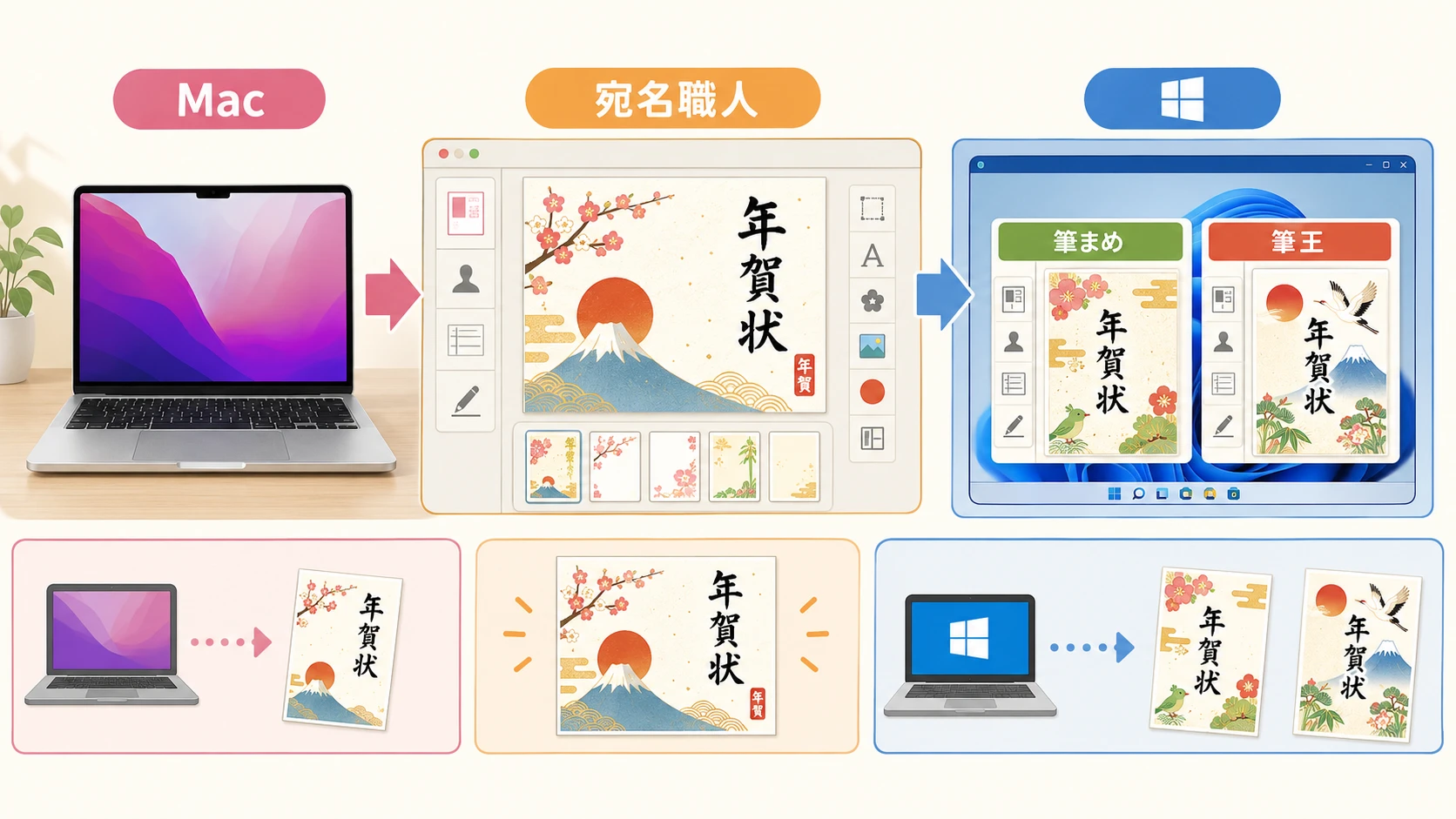
「筆まめをMacで使いたい」、「筆王はMacBookに対応している?」、「Macで年賀状を作るならどのソフトがいい?」と迷っていませんか。
結論からいうと、Macだけで年賀状を作るなら、まずMac版の宛名職人を選ぶのが現実的です。筆まめや筆王はWindows向けの年賀状ソフトなので、Macでそのまま使うよりも、Mac対応ソフトを選ぶほうが失敗しにくいです。
ただし、昔から筆まめや筆王の住所録を使っている人、どうしてもWindows版の筆まめ・筆王を使いたい人は、Parallels DesktopでMac上にWindows環境を作る方法もあります。
Macで筆まめ・筆王は使える?
Macで年賀状を作ろうとすると、「筆まめ mac」、「筆王 mac」、「MacBook 年賀状ソフト」と検索する人が多いです。
しかし、筆まめや筆王の中心製品はWindows向けです。Macにそのままインストールして使うソフトではありません。
Macで年賀状を作る方法は、大きく分けると次の3つです。
- Mac対応の年賀状ソフトを使う
- Parallels DesktopでMac上にWindows環境を作り、Windows版の筆まめ・筆王を使う
- 年賀状印刷サービスを使い、ソフトのインストール自体をやめる
この中で、Macユーザーに最もすすめやすいのは、Mac対応の年賀状ソフトを使う方法です。
結論: Macユーザーは宛名職人(Mac版)を先に検討する
MacBookだけで年賀状を作りたいなら、最初に検討したいのは宛名職人(Mac版)です。
宛名職人はMac向けの年賀状・住所録ソフトなので、Mac上で年賀状デザイン、住所録管理、宛名印刷まで進めやすいのがメリットです。
Macだけで作るなら、宛名職人(Mac版)
筆まめ・筆王を使い続けたいなら、Parallels Desktop
プリンターやソフトが面倒なら、年賀状印刷サービス
一方で、筆まめや筆王にこだわる場合は、Macに直接入れるのではなく、Windows環境を用意して使う形になります。MacでWindowsを使う方法については、以下の記事でも詳しく解説しています。
Macで年賀状を作る方法を比較
まずは、Macユーザー向けに3つの方法を比較します。
| 宛名職人(Mac版) | Parallels Desktop | 年賀状印刷サービス | |
|---|---|---|---|
| おすすめ度 | とても良い | 良い | 良い |
| 向いている人 | Macだけで作りたい人 | 筆まめ・筆王を使いたい人 | 印刷まで任せたい人 |
| Macとの相性 | とても良い | 良い | 良い |
| 初期設定 | 簡単 | やや必要 | とても簡単 |
| 住所録管理 | しやすい | 使い慣れたソフト次第 | サービス次第 |
| 自宅印刷 | 向いている | 向いている | 不要 |
| 収益導線 | 宛名職人(Mac版) | Parallels Desktop | 印刷サービス |
「Macで筆まめ・筆王を使えるか」を調べている人でも、実際には「Macで年賀状を作れればよい」という人が多いです。そのため、本文では最初にMac対応ソフトを提案し、その次に筆まめ・筆王を使う方法を紹介する流れが自然です。
方法1: Mac対応の年賀状ソフトを使う
Macユーザーに最も分かりやすい方法は、Mac対応の年賀状ソフトを使うことです。
筆まめや筆王を使うためにWindows環境を作ると、Windowsの準備、ソフトのインストール、プリンター設定などが増えます。年賀状だけが目的なら、最初からMac対応ソフトを選んだほうがシンプルです。
Mac対応の年賀状ソフトを選ぶなら、まず宛名職人(Mac版)を確認するとよいです。
宛名職人(Mac版)が向いている人
- MacBookだけで年賀状を作りたい
- Windows環境を作りたくない
- Macの連絡先や写真を使って年賀状を作りたい
- 住所録、宛名印刷、裏面デザインを1つのソフトで管理したい
- 毎年、自宅で年賀状を印刷したい
特に、MacBook AirやMacBook Proをメインで使っている人は、Mac対応ソフトを使ったほうが作業の流れが分かりやすいです。
MacのOfficeやExcelもあわせて使う人は、以下の記事も参考になります。
宛名職人(Mac版)のメリット
Mac上で住所録と年賀状デザインを管理しやすい
自宅プリンターで宛名印刷しやすい
Windows版ソフトに比べてMacユーザーの迷いが少ない
Macユーザーが年賀状ソフトでつまずきやすいのは、「ソフトがMacに対応しているか」、「プリンターで印刷できるか」、「住所録をどう管理するか」です。
宛名職人(Mac版)なら、少なくとも「Windows専用ソフトをMacで動かす」という回り道を避けられます。
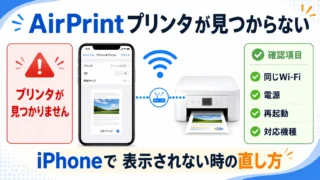
Macでプリンターを使う場合は、プリンター側のmacOS対応状況も確認しておきましょう。iPhoneやiPadから印刷する場合は、AirPrintの仕組みも知っておくと便利です。
宛名職人(Mac版)の注意点
宛名職人(Mac版)はMacユーザー向けの有力候補ですが、購入前に次の点は確認してください。
- 使っているmacOSが対応しているか
- 使っているプリンターがMacに対応しているか
- 以前の住所録データを取り込めるか
- ダウンロード版かパッケージ版か
- 毎年買い替える必要があるか
方法2: 筆まめ・筆王を使いたいならParallels Desktopを使う
昔から筆まめや筆王を使っている人は、「Macでも同じソフトを使いたい」と考えるかもしれません。
その場合は、Macに直接インストールするのではなく、Parallels DesktopでMac上にWindows環境を作り、その中でWindows版の筆まめや筆王を使う方法があります。
Parallels Desktopは、Mac上でWindowsを動かすための仮想化ソフトです。MacアプリとWindowsアプリを同じMacの画面上で使えるため、MacユーザーがWindows専用ソフトを使いたい場合の有力な選択肢です。
Parallels Desktopについては、以下の記事でも詳しく解説しています。
Parallels Desktopが向いている人
- Windows時代から筆まめや筆王を使っている
- 過去の住所録や作成データをできるだけ引き継ぎたい
- 年賀状以外にもWindowsアプリを使いたい
- MacとWindowsを同じ画面で切り替えながら使いたい
- 自宅プリンターで印刷したい
年賀状だけのためにParallels Desktopを導入するのは少し重いです。しかし、Windows版Excel、会計ソフト、業務ソフトなども使うなら、導入する価値は高くなります。
Parallels Desktopで使う年賀状ソフト
Parallels DesktopでWindows環境を作れば、Windows版の筆まめや筆王を使う選択肢が出てきます。
ただし、Macユーザーにとっては、筆まめや筆王そのものよりも、Windows環境の準備がハードルになります。まずParallels Desktopの無料体験で、Windows環境の操作感を確認してから判断するのがおすすめです。
過去の住所録を活かしやすい
Windows時代と近い感覚で使える
年賀状以外のWindowsソフトも使える
Windows環境の準備が必要
Macのストレージを使う
Windowsライセンスが必要になる場合がある
プリンター設定も確認が必要
方法3: ソフトを使わず年賀状印刷サービスに任せる
年賀状ソフトを買うほどではない人、自宅プリンターを使いたくない人は、年賀状印刷サービスを使う方法もあります。
年賀状印刷サービスなら、Macのブラウザからデザインを選び、住所録を登録し、印刷と投函まで任せられる場合があります。
年賀状印刷サービスが向いている人
- 年賀状を作る枚数が少ない
- 自宅プリンターを持っていない
- インク代や印刷ミスを避けたい
- ソフトのインストールが面倒
- 宛名印刷から投函までまとめたい
Macユーザーにとっては、ソフトの対応状況を気にしなくてよい点がメリットです。
筆まめの互換フリーソフトを探している人へ
「筆まめ 互換 フリーソフト」と検索している人は、できれば無料で年賀状を作りたいと考えているはずです。
無料のデザインツールや表計算ソフトを使えば、年賀状の裏面デザインや住所録管理はある程度できます。しかし、宛名印刷、郵便番号、連名、敬称、住所録の取り込みなどまで考えると、年賀状専用ソフトのほうが失敗しにくいです。
作れます。ただし、住所録管理や宛名印刷まできれいに仕上げるには、手間がかかりやすいです。数枚だけなら無料ツールでもよいですが、毎年使う住所録を残したいなら、有料の年賀状ソフトを使ったほうが安心です。
MacBookで年賀状ソフトを選ぶポイント
MacBookで年賀状ソフトを選ぶときは、次の順番で確認すると失敗しにくいです。
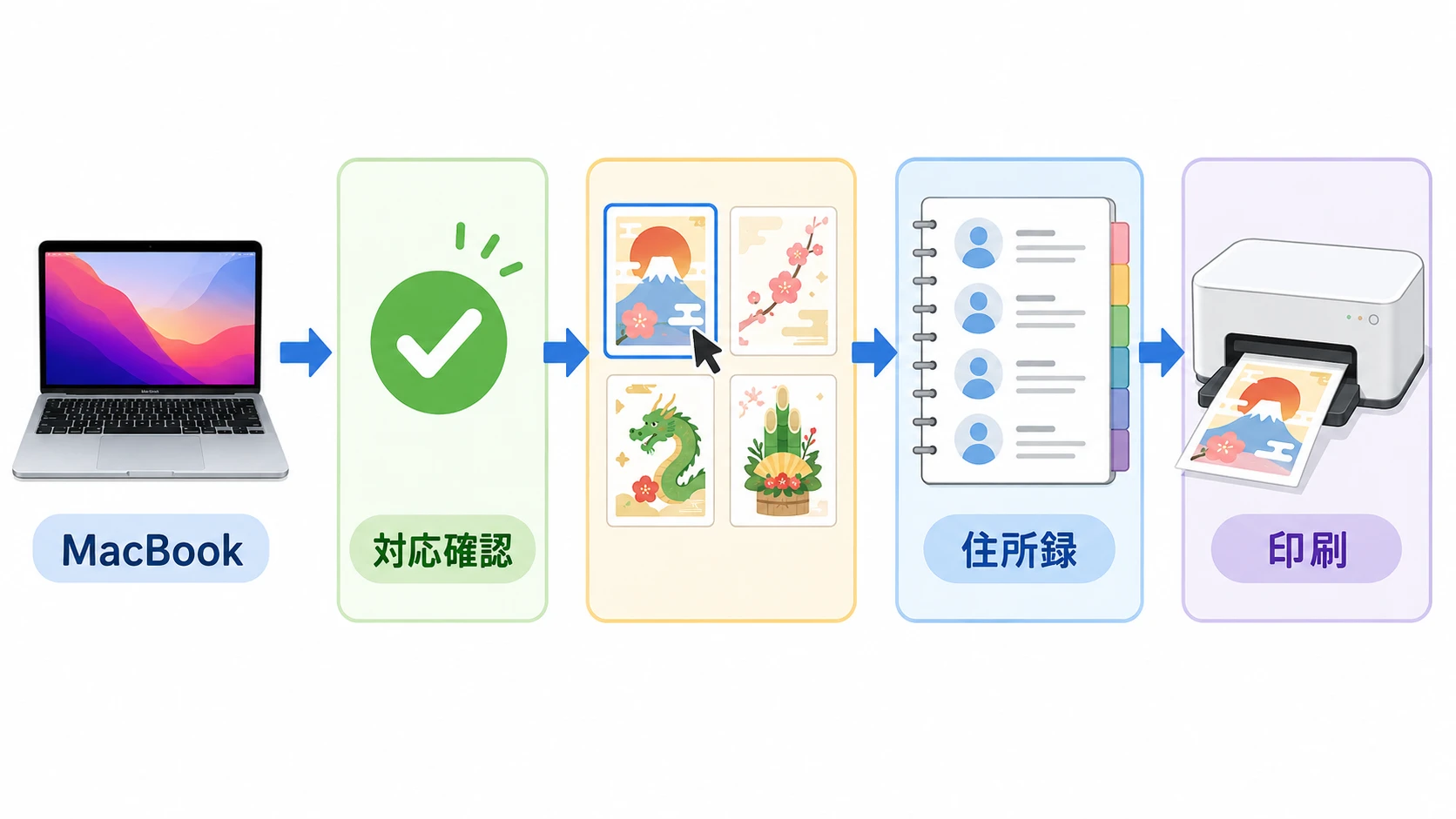
- STEP1macOSのバージョンを確認する最初に、使っているMacBookのmacOSバージョンを確認します。古いMacの場合、新しい年賀状ソフトに対応していないことがあります。
- STEP2Macだけで作るか、Windows版を使うか決めるMacだけで作るなら宛名職人(Mac版)、筆まめ・筆王を使いたいならParallels Desktopを検討します。
- STEP3住所録の扱いを確認する過去の住所録を使う場合は、取り込み方法やデータ形式を確認します。住所録を新しく作るなら、Mac対応ソフトのほうが分かりやすいです。
- STEP4プリンターのMac対応を確認する自宅印刷するなら、プリンターのMac対応と用紙設定を確認します。プリンターを使わないなら、年賀状印刷サービスも候補です。
Macユーザー向けのおすすめパターン
迷ったら、次のように選ぶと分かりやすいです。
| 選ぶべき方法 | 理由 | |
|---|---|---|
| Macだけで完結したい | 宛名職人(Mac版) | Mac対応で分かりやすい |
| 筆まめを使い続けたい | Parallels Desktop+筆まめ | Windows版を使える |
| 筆王を使い続けたい | Parallels Desktop+筆王 | Windows版を使える |
| 年賀状だけでWindowsは不要 | 宛名職人(Mac版) | 導入が簡単 |
| 印刷が面倒 | 年賀状印刷サービス | 印刷まで任せられる |
| 年賀状以外もWindowsを使う | Parallels Desktop | Windowsアプリをまとめて使える |
MacにWindowsを入れたくない場合の考え方
筆まめや筆王を使いたいけれど、MacにWindowsを入れたくない人もいます。
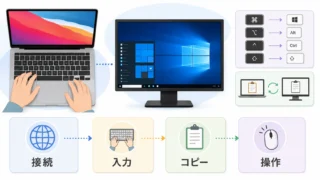
その場合、クラウド上のWindowsをMacから操作する方法もあります。ただし、年賀状の自宅印刷では、プリンターとの接続や印刷設定が面倒になる場合があります。
そのため、年賀状用途だけなら、基本は次の順番で考えるのがおすすめです。
- Macだけで完結する宛名職人(Mac版)
- どうしても筆まめ・筆王を使うならParallels Desktop
- MacにWindowsを入れたくない場合だけ、Windows VPSやクラウドPCも検討
Macからクラウド上のWindowsに接続する考え方は、以下の記事で解説しています。
Macで筆まめ・筆王を使う前によくある質問
通常はWindows版として考えます。Macだけで年賀状を作りたいなら、Mac対応の宛名職人(Mac版)を先に検討するほうが分かりやすいです。
筆王もWindows向けとして考えるのが基本です。Macで筆王を使いたい場合は、Parallels DesktopなどでWindows環境を用意する方法があります。
使えます。ただし、macOSのバージョン、プリンターの対応状況、ソフトの動作環境を購入前に確認してください。
データ形式やバージョンによります。古い住所録を使う場合は、CSVなどに書き出して取り込めるかを確認してください。移行に不安がある場合は、今まで使っていたWindows版ソフトをParallels Desktop上で使う方法もあります。
年賀状だけなら、Parallels Desktopより宛名職人(Mac版)や年賀状印刷サービスのほうが簡単です。Parallels Desktopは、年賀状以外にもWindowsソフトを使う人に向いています。
おすすめリンク
Windows版の年賀状ソフトを使いたい場合は、以下も確認してください。
まとめ
Macで筆まめや筆王を使いたい場合、最初に考えるべきことは「本当に筆まめ・筆王でないといけないか」です。
Macだけで年賀状を作るなら、Mac対応の宛名職人(Mac版)を選ぶのが最もシンプルです。Windows環境を作らずに、住所録、年賀状デザイン、宛名印刷まで進めやすいからです。
一方で、昔から筆まめや筆王を使っていて、住所録や操作感を引き継ぎたい場合は、Parallels DesktopでWindows環境を作る方法があります。
コメント