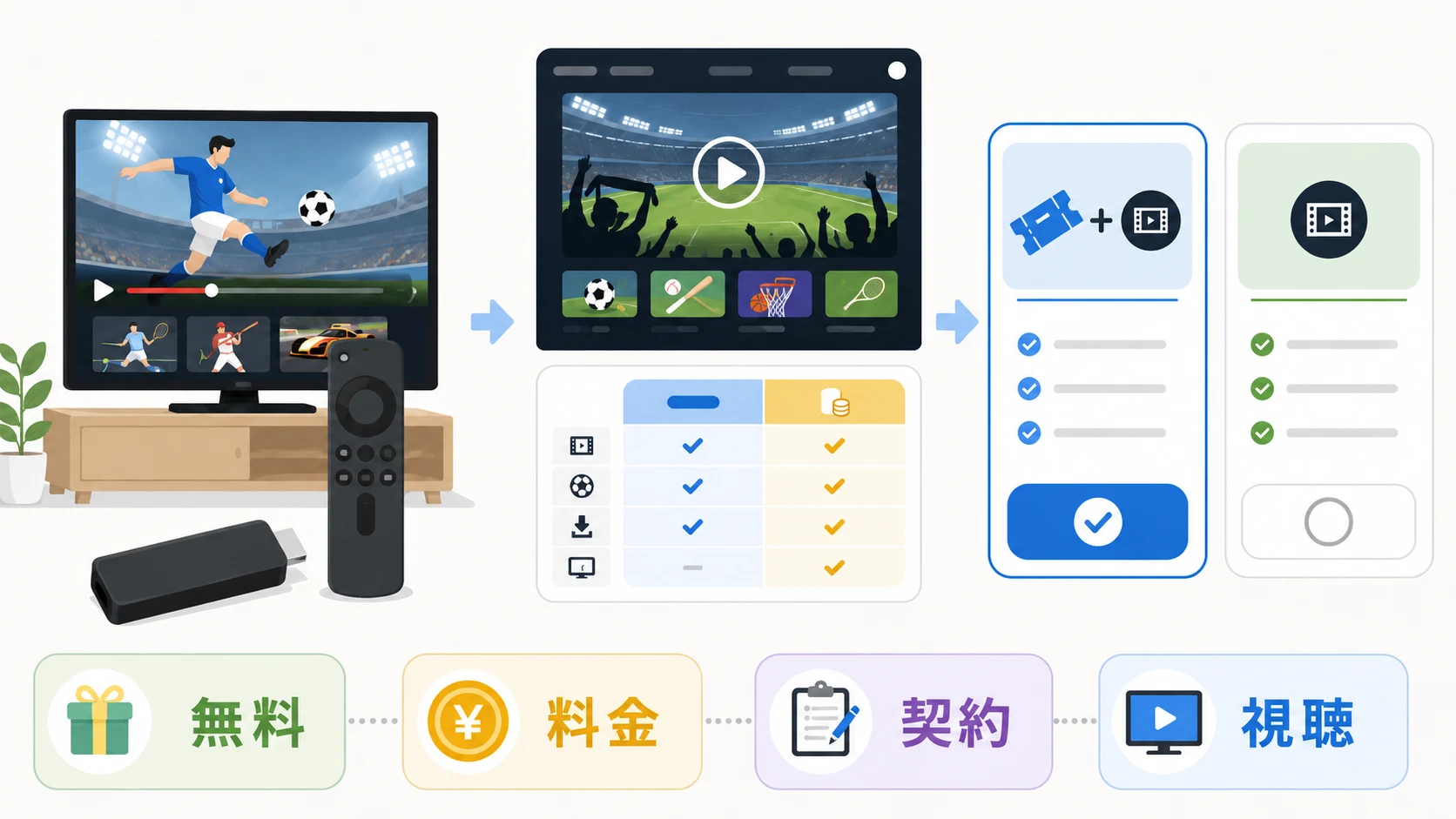
Fire TV StickでDAZNを見ることはできます。テレビのHDMI端子にFire TV Stickを挿し、DAZNアプリを入れてログインすれば、テレビの大画面でサッカー、野球、F1、格闘技などのスポーツ中継を視聴できます。
ただし、Fire TV Stick本体を買っただけでDAZNの有料試合が無料になるわけではありません。無料で見られるのは一部の無料コンテンツで、Jリーグ、プロ野球、海外サッカー、F1などをしっかり見る場合は、基本的に有料プランの確認が必要です。
結論から言うと、月単位でDAZNを安く見たいなら、まずDMM×DAZNホーダイを確認するのがおすすめです。DAZN StandardとDMMプレミアムがセットになっているため、Fire TV Stickでスポーツもアニメも映画も見たい人に向いています。
- 結論。Fire TV StickでDAZNを見るなら料金プランを先に決める
- Fire TV StickでDAZNを見るために必要なもの
- Fire TV Stickで見るDAZNの料金比較
- DMM×DAZNホーダイがおすすめな人
- DAZN公式で契約した方がいい人
- Fire TV StickでDAZNを見る手順
- Fire TV StickでDAZNを無料で見られる?
- Fire TV StickでDAZNを見るならどの本体を買うべきか
- Fire TV StickでDAZNが見れない時の確認ポイント
- Fire TV StickでDAZN以外に見られる動画サービス
- よくある質問
- まとめ。Fire TV StickでDAZNを見るならDMM×DAZNホーダイと公式プランを比較する
結論。Fire TV StickでDAZNを見るなら料金プランを先に決める
Fire TV StickでDAZNを見る場合、最初に確認するべきなのは設定方法よりも料金プランです。
理由は、Fire TV StickにDAZNアプリを入れるだけなら無料でできますが、有料試合を視聴するにはDAZNアカウントや対象プランが必要になるためです。
| おすすめ | 向いている人 | 注意点 | |
|---|---|---|---|
| DMM×DAZNホーダイ | 最優先 | 月単位で安くDAZNを見たい人 DMM TVも使いたい人 | 既存DAZN契約がある場合は二重課金に注意 |
| DAZN公式 | 公式で完結 | 年間プランを使いたい人 DAZN公式で管理したい人 | 月額プランはDMM×DAZNホーダイより高い場合あり |
| Fire TV Stick 4K Select | 端末未購入向け | テレビでDAZNを見たい人 4Kテレビでも使いたい人 | DAZNの月額料金は別に必要 |
| 無料視聴 | お試し向け | 無料コンテンツだけ確認したい人 | 主要試合を自由に見られるわけではない |
「ファイヤースティック DAZN 料金」「ファイヤースティック DAZN 無料」で検索している人は、Fire TV Stickの使い方だけでなく、DAZNをできるだけ安くテレビで見たい可能性が高いです。
その場合、DAZN公式の月額プランだけで判断せず、先にDMM×DAZNホーダイとDAZN公式を比較してから契約した方が無駄が少なくなります。
Fire TV StickでDAZNを見るために必要なもの
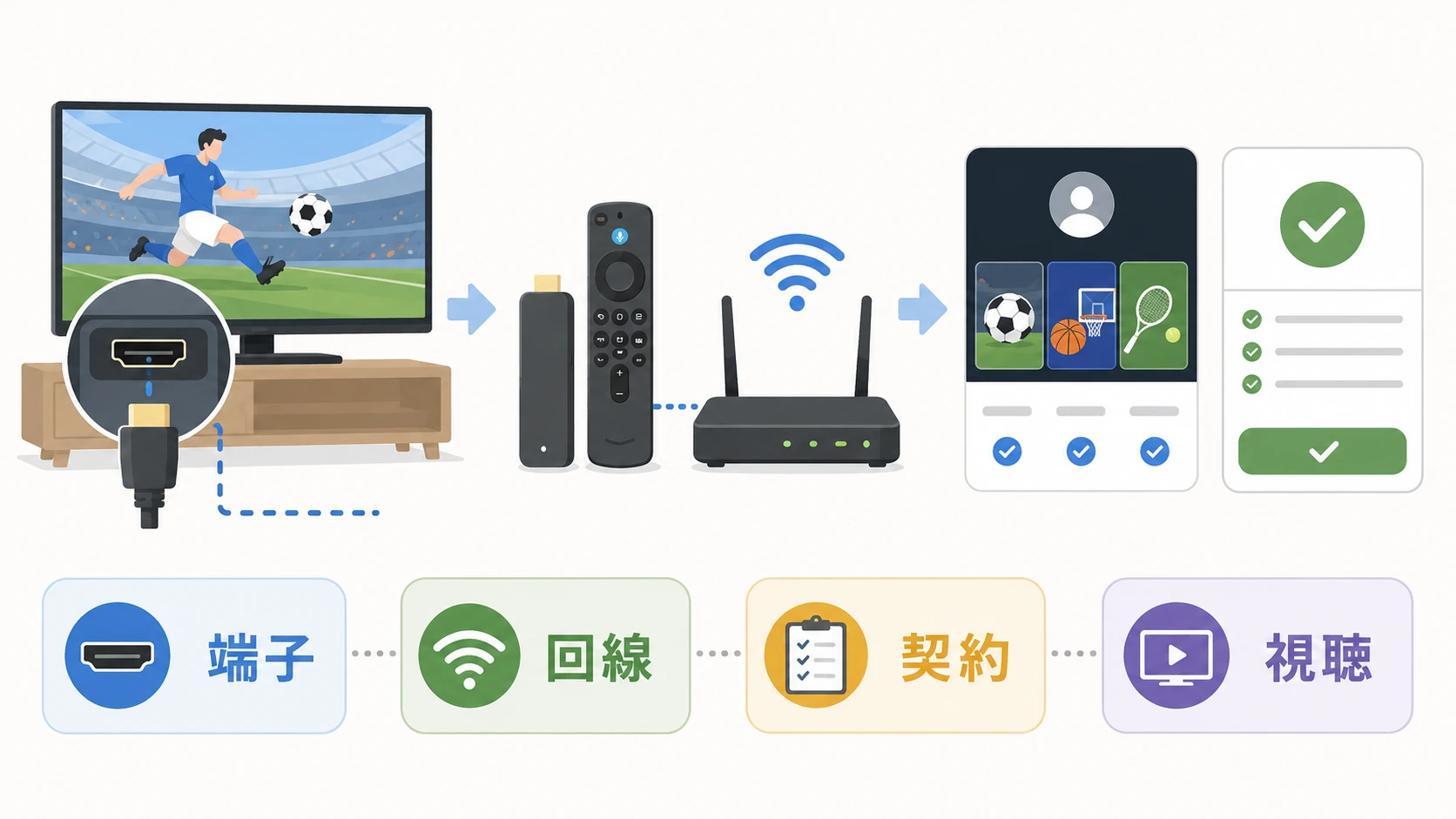
Fire TV StickでDAZNを見るために必要なものは、以下の4つです。
- HDMI端子があるテレビ
- Fire TV Stick本体
- Wi-Fiなどのインターネット回線
- DAZNアカウント、またはDMM×DAZNホーダイの契約
Fire TV Stickの接続自体は難しくありません。テレビのHDMI端子にFire TV Stickを挿し、電源ケーブルを接続して、テレビの入力をHDMIに切り替えます。
テレビのHDMI端子、電源ケーブル、HDMI延長ケーブルのつなぎ方で迷う場合は、Fire TV Stickの配線方法を確認してから設定すると安心です。
また、Fire TV StickはAmazonプライム会員でなくても使えます。ただし、Amazonアカウント、Wi-Fi、DAZNなど各動画サービスの契約は別に必要です。プライム会員でないと使えないのか不安な場合は、Fire TV Stickが使えるテレビや必要な条件も確認しておくと分かりやすいです。
Fire TV Stickで見るDAZNの料金比較
Fire TV StickでDAZNを見る場合も、スマホやパソコンで見る場合も、料金はFire TV Stickではなく契約するプランで決まります。
| 月額の目安 | 見られる内容 | おすすめの人 | 成約導線 | |
|---|---|---|---|---|
| DMM×DAZNホーダイ | 3,480円 | DAZN Standard対象コンテンツ DMMプレミアム対象作品 | 月単位でDAZNを安く見たい人 アニメや映画も見たい人 | 料金を確認する |
| DAZN Standard | 4,200円 | DAZNの主要スポーツ | DAZN公式で契約したい人 年間プランも比較したい人 | 公式プランを確認する |
| DAZN Baseball | 2,300円 | プロ野球中心 | 野球だけを中心に見たい人 | 対象内容を確認する |
| DAZN Global | 980円 | 一部スポーツコンテンツ | 低価格で一部コンテンツを見たい人 | 対象内容を確認する |
| 無料コンテンツ | 無料 | 一部の無料配信 ハイライトなど | まず試したい人 | 無料動画の範囲を確認する |
月単位で使うなら、最初にDMM×DAZNホーダイを確認するのが分かりやすいです。DAZN Standard対象コンテンツに加えてDMMプレミアムも使えるため、Fire TV Stickでスポーツと動画配信をまとめて使いたい人に向いています。
一方で、年間契約を前提にする人、DAZN公式だけで契約を管理したい人、DAZN Baseballなどのプランを検討したい人は、DAZN公式でプランを確認した方が分かりやすいです。
DMM×DAZNホーダイがおすすめな人
DMM×DAZNホーダイは、DAZN StandardとDMMプレミアムがセットになった月額プランです。
Fire TV StickでDAZNを見る人の中でも、次のような人はDMM×DAZNホーダイを優先して確認するとよいです。
年間契約は避けたい
シーズン中だけDAZNを契約したい
Fire TV StickでDMM TVのアニメや映画も見たい
家族でスポーツと動画配信をまとめて使いたい
DAZNだけを見るつもりでも、月額で使うならDMM×DAZNホーダイの方が安くなるケースがあります。特に、サッカーや野球のシーズンだけ使いたい人は、年間契約にする前にDMM×DAZNホーダイを確認しておくと無駄が少なくなります。
また、DMM TVのアニメ、映画、ドラマもFire TV Stickで見たい場合は、DAZNと別に動画配信サービスを契約するより、セットプランの方が分かりやすいです。
DAZN公式で契約した方がいい人
すべての人にDMM×DAZNホーダイが最適とは限りません。
次に当てはまる場合は、DAZN公式で直接プランを確認した方が分かりやすいです。
- DAZNの年間プランを使いたい
- DAZN Baseballなど競技特化プランを確認したい
- DAZN公式の支払い方法を使いたい
- DMM TVはほとんど見ない
- すでにDAZNを契約している
- 既存のDAZNアカウントをそのまま使いたい
Fire TV StickでDAZNを見る手順
Fire TV StickでDAZNを見る手順は、次の流れです。
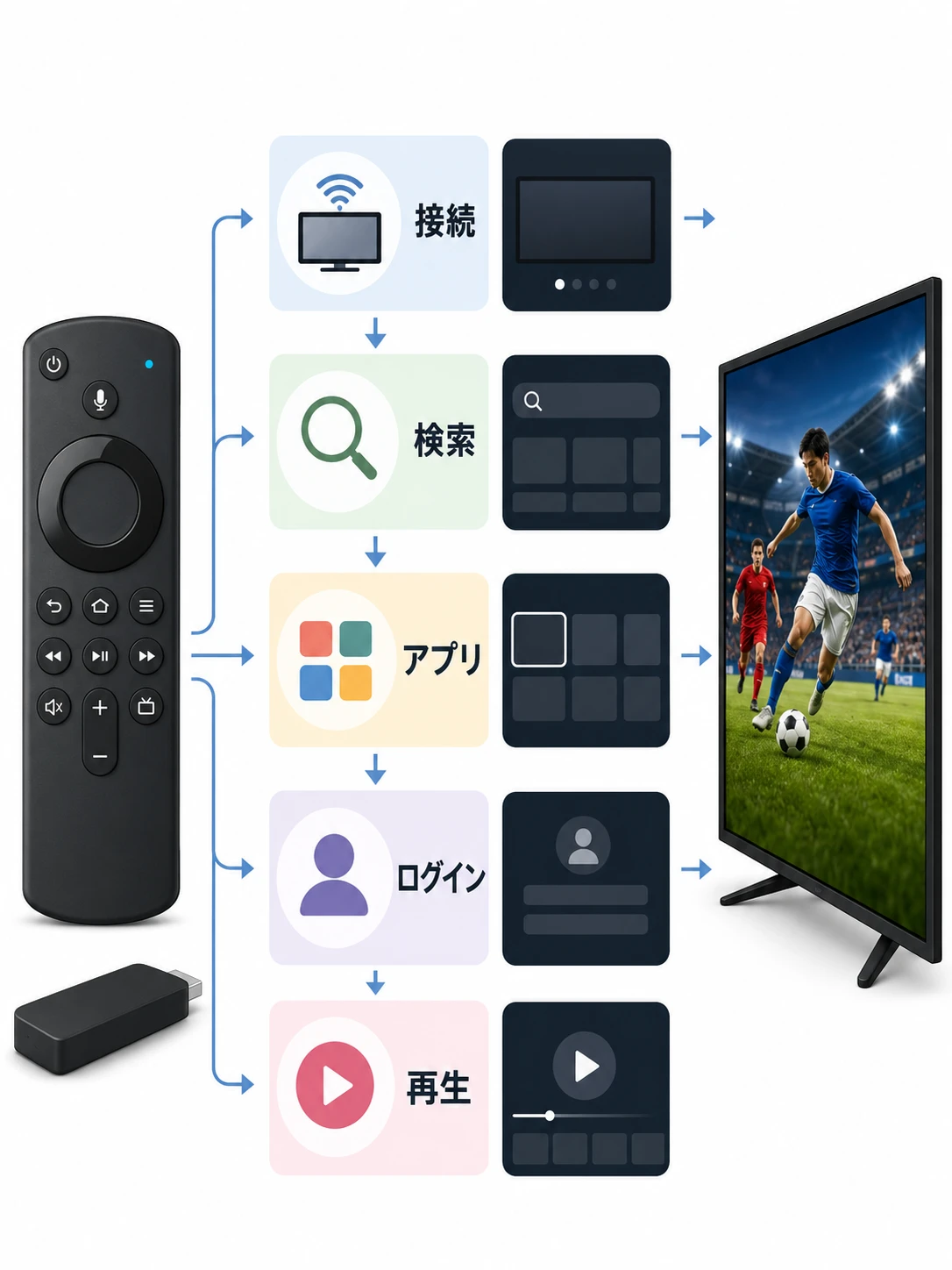
- STEP1Fire TV Stickをテレビに接続するFire TV StickをテレビのHDMI端子に挿し、電源ケーブルを接続します。画面が映らない場合は、テレビの入力切替でFire TV Stickを挿したHDMIを選びます。
- STEP2Wi-Fiに接続するFire TV Stickを自宅のWi-Fiに接続します。スポーツ中継は通信が不安定だと止まりやすいため、できるだけ安定した回線を使います。
- STEP3DAZNアプリを入れるFire TV Stickの検索画面でDAZNを検索し、DAZNアプリをインストールします。
- STEP4DAZNにログインするDAZN公式、またはDMM×DAZNホーダイで作成、連携したアカウントでログインします。
- STEP5見たい試合を再生するDAZNアプリ内で見たい試合、番組、ハイライトを選んで再生します。
Fire TV Stickのリモコン操作、入力切替、地上波テレビへの戻し方で迷う場合は、Fire TV Stickの基本操作を確認しておくと、DAZN視聴まで進めやすくなります。
Fire TV StickでDAZNを無料で見られる?
Fire TV StickでDAZNアプリを入れること自体は無料です。しかし、DAZNの有料試合をすべて無料で見られるわけではありません。
| 無料でできること | 無料では難しいこと | |
|---|---|---|
| DAZNの無料コンテンツ | 一部コンテンツを確認できる | 主要試合を自由に見られるわけではない |
| Fire TV Stick本体 | 無料アプリを追加できる | 有料動画サービスの料金は別 |
| YouTubeやTVer | 無料で使いやすい | DAZNの有料試合は見られない |
| Amazonプライム | Prime Videoなども使いやすい | DAZN料金は含まれない |
「Fire TV Stickを買えばDAZNも無料で見られる」と考えている場合は注意してください。Fire TV Stickはテレビで動画アプリを使うための端末であり、DAZN、DMM×DAZNホーダイ、U-NEXT、Prime Videoなどの契約とは別です。
無料動画だけで足りるか確認したい場合は、先にFire TV Stickで無料で見られる動画アプリを確認し、それでもスポーツ中継を見たい場合にDAZNを検討する流れが無駄になりにくいです。
Fire TV StickでDAZNを見るならどの本体を買うべきか
これからFire TV Stickを買う場合、DAZNを見るだけなら高価な最上位モデルでなくても視聴できます。
ただし、スポーツ中継は再生の安定性やアプリの動作速度も重要です。長く使うなら、安さだけでなく、4K対応、Wi-Fi性能、動作の快適さも確認して選びましょう。
| 向いている人 | DAZN視聴 | 選び方 | |
|---|---|---|---|
| Fire TV Stick HD | 安さ重視 フルHDテレビで使う人 | 見られる | 価格重視なら候補 |
| Fire TV Stick 4K Select | 迷った人 4Kテレビでも使いたい人 | おすすめ | 標準候補にしやすい |
| Fire TV Stick 4K Plus | 画質や音質も重視する人 | 快適 | 映画や動画配信も重視する人向け |
| Fire TV Stick 4K Max | 動作の快適さ重視 長く使いたい人 | 最も快適 | 予算が合うなら上位候補 |
どれを買うか迷う場合は、Fire TV Stick 4K Select、4K Plus、4K Max、HDの違いを先に確認してください。
Amazonのセール時期はFire TV Stickが安くなることがあります。急いでいない場合は、AmazonタイムセールでFire TV Stickを安く買うタイミングも確認してから購入すると、端末代を抑えやすいです。

Fire TV StickでDAZNが見れない時の確認ポイント
Fire TV StickでDAZNが見れない場合、いきなり買い替えを考える前に、以下を順番に確認してください。
| 確認すること | 対処 | |
|---|---|---|
| 画面が映らない | テレビの入力切替 HDMI端子 電源ケーブル | Fire TV Stickを挿したHDMI番号を選ぶ 電源を抜き差しする |
| DAZNアプリが開かない | アプリ更新 Fire TV本体の再起動 | アプリを更新する Fire TV Stickを再起動する |
| ログインできない | メールアドレス パスワード 契約プラン | DAZNまたはDMM側のアカウント情報を確認する |
| 試合が見られない | 対象プラン 配信権 地域制限 | 見たい試合が契約プランに含まれるか確認する |
| 止まる、重い | Wi-Fi 本体の古さ 空き容量 | ルーターとFire TV Stickを再起動する 必要なら新しい本体を検討する |
Fire TV Stickの画面自体が出ない場合は、DAZNアプリではなくテレビ側の入力切替や配線が原因のことがあります。まずはHDMI端子と電源ケーブルの接続を確認してください。
DAZNアプリだけが重い、止まる、音声がズレる場合は、Fire TV Stick本体の再起動、Wi-Fiルーターの再起動、DAZNアプリの再インストールを試します。
子どもがFire TV Stickを使う家庭では、Prime Videoやアプリ購入のPIN設定も確認しておくと安心です。PINや機能制限については、Fire TV StickのPINと機能制限も参考になります。
Fire TV StickでDAZN以外に見られる動画サービス
Fire TV StickはDAZN専用端末ではありません。YouTube、TVer、Prime Video、U-NEXT、DMM TVなどもテレビで見られます。
| 向いている人 | DAZNとの組み合わせ | |
|---|---|---|
| DMMプレミアム | アニメや映画も見たい人 | DMM×DAZNホーダイならセットで使いやすい |
| DMM TV | アニメ中心で見たい人 | DAZNと別に動画作品も楽しみたい人向け |
| Amazonプライム | 配送特典とPrime Videoをまとめて使いたい人 | Fire TV Stickとの相性がよい |
| Amazonプライムビデオ | 映画、アニメ、ドラマをFire TVで見たい人 | DAZNとは別の動画用に使いやすい |
| U-NEXT | 映画、アニメ、雑誌、電子書籍も使いたい人 | スポーツ以外の動画を厚くしたい人向け |
DAZNでスポーツ、DMM TVでアニメや映画を見るなら、別々に契約する前にDMM×DAZNホーダイを確認した方が無駄が少ないです。
よくある質問
一部の無料コンテンツは見られます。ただし、DAZNの主要なスポーツ中継をすべて無料で見られるわけではありません。Jリーグ、プロ野球、海外サッカー、F1などをしっかり見たい場合は、DMM×DAZNホーダイやDAZN公式の有料プランを確認してください。
含まれません。Fire TV Stickは動画アプリをテレビで使うための端末です。DAZN、DMM×DAZNホーダイ、Prime Video、U-NEXTなどの料金は別です。
月単位でDAZN Standard対象コンテンツを見たいなら、DMM×DAZNホーダイが候補になります。年間でずっと使うなら、DAZN公式の年間プランも比較してください。
見られます。DMM×DAZNホーダイでDAZNアカウントを連携し、Fire TV StickのDAZNアプリにログインして視聴します。
Wi-Fiが不安定、Fire TV Stickの空き容量不足、アプリの不具合、端末の古さなどが原因になります。まずはFire TV Stick本体とWi-Fiルーターを再起動し、DAZNアプリをアップデートしてください。
見られる場合がありますが、古いFire TV Stickはアプリの動作が重くなることがあります。動作が遅い、試合中に止まる、アプリが落ちる場合は、Fire TV Stick 4K Select以上への買い替えを検討してもよいです。
まとめ。Fire TV StickでDAZNを見るならDMM×DAZNホーダイと公式プランを比較する
Fire TV StickでDAZNを見る方法は簡単です。Fire TV Stickをテレビに接続し、DAZNアプリを入れてログインすれば、テレビの大画面でスポーツ中継を楽しめます。
ただし、Fire TV Stickを買っただけでDAZNの有料試合が無料になるわけではありません。無料で見られる範囲は限られるため、見たい試合がある場合は有料プランの確認が必要です。
- 月単位で安く見たいならDMM×DAZNホーダイ
- 年間プランや公式契約を選びたいならDAZN公式
- 端末を持っていないならFire TV Stick 4K Select
- 無料動画だけで足りるか知りたいならFire TV Stickで無料動画を見られる範囲
最初におすすめなのは、DMM×DAZNホーダイとDAZN公式の料金を比較することです。料金、契約期間、見たいスポーツ、DMM TVを使うかどうかを確認してからFire TV StickにDAZNアプリを入れれば、無駄なくテレビでスポーツ観戦を始められます。